Odpovědi na otázky jsou jenom velmi stručné a základní, mějte na paměti, že vaše znalosti by měly být mnohem hlubší.
1. Konstrukce počítačů, srovnání stolních a přenosných počítačů
-
Jaké hlavní součásti potřebujeme k sestavení počítače?
-
Jaké jsou funkce hlavních součástí počítače?
-
Podle jakých parametrů vybíráme tyto součásti?
-
Rozdíly v konstrukci stolního PC a notebooku.
-
Rozdíly v konstrukci stolního PC a tabletu.
Odpovědi a odkazy
-
Minimum pro kancelářský počítač typu PC: Základní deska, procesor, paměť RAM, disk, zdroj a bedna, klávesnice, myš a monitor (grafická karta a síťová karta bývá obvykle integrovaná na základní desce). Důležité je, aby jednotlivé komponenty k sobě pasovaly. Např. základní deska pro procesor Intel nebude fungovat s procesorem AMD. Někteří prodejci počítačových komponent nabízejí konfigurátory sestav, tady je jeden. Kromě hardwaru budeme potřebovt ještě software, minimálně operační systém. Můžeme si vybrat buď MS Windows nebo Linux, či jiný OS (FreeBSD, OpenBSD).
Kancelářské počítače firmy Apple se nesestavují, ale jsou kompletně sestavené a s nainstalovaným OS. Stejně tak PC značek DELL, Acer, HP, Lenovo apod. -
Procesor provádí program (počítá), z paměti RAM čte program a z paměti načítá vstupy a do paměti ukládá výsledky, základní deska to celé integruje dohromady, zdroj napájí počítač elektřinou, klávesnice a myš slouží k ovládání a monitor ke zobrazování výsledků práce počítače.
-
K jakému účelu počítač stavíme. Aby to fungovalo jako celek. Peníze, které za to chceme utratit. Budou nám na tom chodit programy, které budeme používat. Jak dlouho vydrží počítač spolehlivě fungovat (záruka na komponenty).
-
Stolní PC má monitor, klávesnici a myš zvlášť, nedá se snadno přenášet, ale dá se celkem snadno opravovat. Notebook má všechno v jednom celku, dá se snadno přenášet, ale podstatně hůř se opravuje.
-
Tablet vůbec nemá klávesnici a myš, ovládá se pomocí dotykového displeje.
Odpovědi Martin Plocek
-
K sestavení počítače potřebujete následující hlavní součásti:
-
Procesor (CPU): Je to možná nejdůležitější součást počítače, která provádí všechny výpočty a operace. Vyberte procesor, který vyhovuje vašim potřebám a preferencím.
-
Základní deska (Motherboard): Je to hlavní deska, na kterou jsou připojeny všechny ostatní součásti počítače. Zvolte základní desku, která je kompatibilní s vaším procesorem a dalšími komponenty.
-
Paměť RAM: Slouží k dočasnému ukládání dat, se kterými procesor pracuje. Vyberte dostatečné množství paměti RAM pro vaše požadavky, jako jsou hraní her nebo náročné úkoly.
-
Grafická karta (GPU): Zajišťuje zpracování grafiky a vykreslování obrazu na monitor. Pokud chcete hrát hry nebo pracovat s graficky náročným obsahem, vyberte kvalitní grafickou kartu.
-
Úložný disk (Hard Drive nebo SSD): Slouží k ukládání dat a programů. SSD (Solid State Drive) nabízí rychlejší rychlosti čtení a zápisu než klasické pevné disky (HDD), ale jsou obvykle dražší (už je to nastejno).
-
Zdroj napětí (Power Supply Unit - PSU): Poskytuje elektrickou energii pro všechny součásti počítače. Vyberte zdroj napětí s dostatečným výkonem pro vaše komponenty a s dostatečným množstvím konektorů.
-
Skříň (Case): Poskytuje ochranu a umožňuje uspořádat a usadit všechny součásti počítače. Vyberte skříň, která je dostatečně prostorná a má dostatek chlazení pro vaše komponenty.
-
Chladič procesoru: Umožňuje udržovat teplotu procesoru v bezpečných mezích. Existují vzduchové chladiče a vodní chladiče, které mohou být efektivní pro chlazení vašeho procesoru.
-
Klávesnice a myš: Tyto periferie umožňují ovládat počítač a interagovat s ním. Vyberte klávesnici a myš, které vyhovují vašim preferencím a ergonomii.
-
Monitor: Slouží k zobrazování výstupu z počítače. Vyberte monitor s dostatečným rozlišením a velikostí pro vaše potřeby. Kromě těchto základních součástí můžete přidat také další komponenty jako například optickou mechaniku (DVD nebo Blue-ray mechaniku), rozšiřující karty (například zvukovou kartu nebo síťovou kartu) nebo přídavné chlazení pro lepší teplotní management.
-
-
Jaké jsou funkce hlavních součástí počítače?
-
Procesor (CPU): Zpracovává instrukce a data, provádí výpočty a řídí provádění programů.
-
Základní deska (Motherboard): Poskytuje platformu, na kterou jsou připojeny všechny další součásti počítače a umožňuje komunikaci mezi nimi.
-
Paměť RAM: Poskytuje dočasnou úložnou kapacitu pro běžící programy a data, což umožňuje rychlý přístup k informacím.
-
Grafická karta (GPU): Zpracovává grafická data a generuje obrazový výstup, který je zobrazen na monitoru.
-
Úložný disk (Hard Drive nebo SSD): Ukládá data a programy trvale, takže jsou k dispozici i po vypnutí počítače.
-
Zdroj napětí (PSU): Dodává elektrickou energii do všech součástí počítače a zajistí, že fungují správně.
-
Skříň (Case): Poskytuje ochranu pro vnitřní součásti počítače a umožňuje jejich správné uspořádání.
-
Chladič procesoru: Chladí procesor, aby se zabránilo přehřívání a zajistilo správné fungování.
-
Klávesnice a myš: Slouží k ovládání a interakci s počítačem.
-
Monitor: Zobrazuje výstup z počítače, včetně textu, grafiky a videa. Tyto součásti spolu pracují a interagují tak, aby počítač mohl provádět různé úkoly, jako jsou běh aplikací, hraní her, prohlížení internetu, editace dokumentů a mnoho dalšího. Každá součást má svou specifickou roli a přispívá k celkové funkci a výkonu počítače.
-
-
Při výběru součástí počítače je důležité zvážit několik klíčových parametrů a faktorů, které budou mít vliv na výkon, spolehlivost a celkovou funkčnost počítače. Mezi hlavní parametry patří:
-
Výkon a využití: Je důležité zvážit, jakým způsobem budete počítač využívat. Jestliže plánujete hrát hry nebo provádět náročné grafické úkoly, budete potřebovat výkonnější grafickou kartu a procesor. Pokud jde spíše o kancelářské účely a běžné použití, můžete se zaměřit na střední třídu.
-
Kompatibilita: Je nezbytné, aby všechny součásti byly kompatibilní a vzájemně se doplňovaly. Například procesor musí být kompatibilní se základní deskou, paměť RAM musí být podporována základní deskou atd.
-
Rozpočet: Určení rozpočtu je klíčové pro výběr vhodných součástí. Je důležité najít rovnováhu mezi výkonem a cenou, aby počítač splňoval vaše potřeby, aniž byste překročili stanovený rozpočet.
-
Předpokládaná budoucnost: Je vhodné zvážit, jak dlouho plánujete používat počítač a jaké budou vaše budoucí potřeby. Investice do vyšší třídy součástí může prodloužit životnost počítače a snížit pravděpodobnost nutnosti jej častěji upgradovat.
-
Recenze a doporučení: Přečtěte si recenze a doporučení od ostatních uživatelů a odborníků. To vám může poskytnout užitečné informace o výkonnosti, spolehlivosti a kvalitě různých součástí.
-
Značka a záruka: Mějte na paměti reputaci výrobce a délku poskytované záruky. Známé značky s delší zárukou obvykle nabízejí vyšší kvalitu a spolehlivost.
-
Spotřeba energie: Pokud máte omezenou energetickou kapacitu nebo se staráte o energetickou účinnost, je důležité zvážit spotřebu energie jednotlivých součástí. Tyto faktory vám pomohou vybrat vhodné součásti počítače, které budou vyhovovat vašim potřebám a požadavkům. Je důležité důkladně zvážit každý parametr a najít optimální rovnováhu mezi výkonem, cenou a budoucími potřebami.
-
-
Existují zásadní rozdíly v konstrukci stolního počítače (PC) a notebooku, které ovlivňují jejich vlastnosti, funkce a použití. Zde jsou hlavní rozdíly:
-
Velikost a Mobilita:
-
Stolní PC: Stolní počítače jsou obvykle větší a nemobilní. Jsou určeny k použití na jednom místě a obvykle se umisťují na pracovní stůl.
-
Notebook: Notebooky jsou menší, lehčí a přenosné. Jsou navrženy pro použití na cestách a umožňují uživatelům pracovat a být připojeni k internetu kdekoli.
-
-
Konstrukce a Uspořádání Součástí:
-
Stolní PC: Součásti stolních počítačů jsou obvykle umístěny v odělujících skříních (toweru). To umožňuje snadnou výměnu nebo aktualizaci jednotlivých součástí.
-
Notebook: Všechny součásti notebooku jsou integrovány do jednoho kompaktního zařízení, což znamená, že není možné je snadno vyměňovat nebo aktualizovat. Některé notebooky však umožňují výměnu až na určité úrovni, jako je paměť RAM nebo pevný disk.
-
-
Výkon a Kapacita:
-
Stolní PC: Kvůli většímu prostoru a lepšímu chlazení mají stolní počítače obvykle vyšší výkon a nabízejí větší kapacitu úložiště nebo možnosti rozšíření.
-
Notebook: Notebooky jsou obvykle omezeny svou velikostí a chlazením, což může mít za následek nižší výkon a menší kapacitu úložiště. Nicméně moderní notebooky nabízejí stále výkonnější procesory a větší úložiště.
-
-
Displej:
-
Stolní PC: Pro stolní počítače jsou běžně k dispozici externí monitory, které umožňují větší obrazovou plochu a lepší ergonomii.
-
Notebook: Notebooky mají vestavěný displej, který je obvykle menší než externí monitory. Moderní notebooky však nabízejí vysoké rozlišení a kvalitu obrazu.
-
-
Klávesnice a Periferie:
-
Stolní PC: Uživatelé mají možnost připojit externí klávesnici, myš a další periferie podle svých preferencí.
-
Notebook: Notebooky mají vestavěnou klávesnici a dotykový panel (touchpad) pro ovládání kurzoru. Některé modely mohou být vybaveny také dotykovou obrazovkou.
-
-
-
Rozdíly v konstrukci stolního počítače (PC) a tabletu jsou značné a odrážejí jejich odlišné účely a použití.
Zde jsou hlavní rozdíly:-
Formát a Velikost:
-
Stolní PC: Stolní počítače jsou obvykle větší a mají samostatné komponenty, jako je monitor, klávesnice, myš a věžový počítač (tower). Celková velikost a formát stolního PC závisí na typu použitých komponentů.
-
Tablet: Tablety jsou malé, tenké a lehké. Mají jedno integrované zařízení, které zahrnuje displej a většinu hardwaru, jako je procesor, paměť a úložiště.
-
-
Mobilita:
-
Stolní PC: Stolní počítače jsou neobratné a nemobilní. Jsou navrženy pro použití na jednom místě a často jsou umístěny na pracovních stolech nebo stolních stojanech.
-
Tablet: Tablety jsou velmi mobilní a vhodné pro použití na cestách. Jejich kompaktní rozměry umožňují uživatelům snadno je přenášet a používat na různých místech.
-
-
Uživatelské Rozhraní:
-
Stolní PC: Stolní počítače běžně používají tradiční vstupní zařízení, jako jsou klávesnice a myši, spolu s externím monitorem. Uživatelé mohou pracovat s rozšířeným operačním systémem, jako je Windows nebo macOS.
-
Tablet: Tablety mají dotykové obrazovky, které umožňují interakci s obsahem pomocí gest a dotyků prstů. Některé tablety mohou být vybaveny také připojitelnou klávesnicí pro psaní delších textů.
-
-
Výkon a Funkce:
-
Stolní PC: Stolní počítače mají obvykle větší výpočetní výkon a nabízejí širší možnosti rozšíření a upgradu hardwaru, jako jsou procesory, grafické karty, paměť RAM a úložiště.
-
Tablet: Tablety mají omezenější výkon a obvykle nejsou určeny pro náročné úkoly jako hraní her nebo profesionální grafické úpravy. Jsou vhodné pro základní úkoly, jako je prohlížení webu, sledování videí a práce s dokumenty.
-
-
Využití:
-
Stolní PC: Stolní počítače jsou vhodné pro uživatele, kteří potřebují vysoký výkon pro profesionální účely, hraní her nebo náročné výpočetní úkoly. Jsou také ideální pro domácí kanceláře a pracovní stanice.
-
Tablet: Tablety jsou vhodné pro každodenní použití, jako je surfování na internetu, sledování videí, čtení e-knih a provádění základních úkolů produktivity. Jsou ideální pro uživatele, kteří cestují často nebo potřebují snadno přenosné zařízení.
-
-
2. Procesor — historický vývoj, struktura, popis funkce
-
Jaké jsou hlavní typy procesorů, které znáte?
-
Podle kterých technických parametrů vybíráme procesor?
-
Instalace procesoru do počítače, možné problémy.
-
Jaké funkční celky nalezneme v procesoru?
-
Jaké funkce tyto celky plní?
-
Paměť uvnitř procesoru
Odpovědi a odkazy
-
Jaké jsou hlavní typy procesorů, které znáte?
-
CISC (Complex instruction set computer) Complex instruction set computer Příklad: procesory Intel i3, i5, i7, XEON; AMD ZEN
-
RISC (Reduced Instruction Set Computer) Reduced instruction set computer Příklad: procesor RP2040 Pico, všechny MIPS a ARM procesory.
-
Nebo se to dá také rozdělit na Harvardskou architekturu (používá oddělenou paměť pro data a program) a von Neumannovu architekturu (používá společnou paměť pro program i data)
Architektury počítačů, procesory, desky -
Některé miniaturní počítače jsou udělané tak, že mají všechno na jednom čipu (CPU, paměť RAM, pamět flash, periférie), těmto mikro systémům se říká SoC (system on Chip).
-
-
Podle kterých technických parametrů vybíráme procesor?
-
Požadovaný výpočetní výkon (rychlost zpracování operací)
-
Spotřeba elektřiny
-
Netechnický parametr — naše peněženka
-
-
Funkční celky procesoru
Minimálně to je:-
Sadu registrů
-
Aritmeticko-logická jednotka
-
Řadič
Dále může v procesoru být: -
Jednotky správy paměti MMU (Memory Management Unit) umožňující virtualizaci paměti
-
Cache (vyrovnávací paměť)
-
Koprocesor pro matematické operace
-
Vektorová jednotka
https://cs.wikipedia.org/wiki/Centr%C3%A1ln%C3%AD_procesorov%C3%A1_jednotka
-
-
Instalace procesoru do počítače, možné problémy.
-
Rukou, případně šroubovákem. Nejdříve si ovšem přečtu manuál k základní desce, kde je popsána, či ukázána na obrázcích instalace procesoru.
-
Jsem blb a koupil jsem procesor, který základní deska nepodporuje.
-
Jsem supernešikovný a ohnul jsem nožičky procesoru.
-
Jsem trouba a nasadil jsem (nebo spíše nenasadil) pořádně chladič s ventilátorem.
-
Jsem blb a ventilátor jsem zapojil do špatného konektoru. Jsem blb a drátky se mi dostaly mezi lopatky ventilátoru a ten se netočí.
-
-
Paměť uvnitř procesoru?
-
To je vyrovnávací paměť (cache, statická velmi rychlá RAM), která "zrychluje" čtení a zápis z anebo do operační paměti RAM. Současné procesory Intel a AMD mají 3 úrovně cache L1, L2 a L3. Zrychlení nastává tak, že často používaná data nebo kód sedí v cachi a nemusí se pokaždé číst z hlavní operační paměti (která je proti cachi hodně pomalá). Zápis dat do paměti se provádí najednou a ne po každé změně dat.
-
3. Základní deska — základní funkční celky, popis funkce.
-
Jaké základní funkční celky najdeme na základní desce?
-
Jaké funkce tyto celky plní?
-
Jak probíhá komunikace mezi těmito funkčními celky?
-
…S, CHIPSET? (zatím nevím, co to je)
-
Technické parametry základních desek.
Odpovědi a odkazy
-
Moderní základní desky pro PC obvykle obsahují:
-
Socket (konektor) pro procesor
-
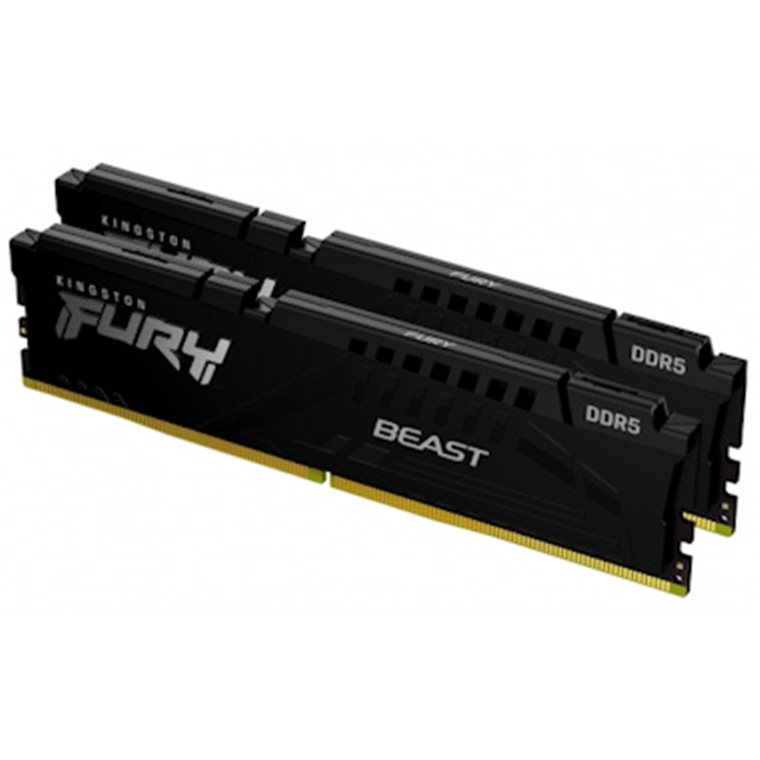
Sloty pro paměťové moduly RAM typu DDR3 nebo DDR4 nebo DDR5
-
chipset, který dělá interface mezi procesorem, pamětí RAM a periferními sběrnicemi
-
nevolatilní paměť (obvykle flash paměť) obsahující systémový firmware nebo BIOS
-
síťovou kartu typu ethernet (někdy i wifi kartu)
-
často najedeme na desce i integrovanou grafickou kartu (někdy bývá přímo na procesoru, někdy má samostatný chip)
-
generátor hodin zálohovaný lithiovou baterií (typ CR2032)
-
sloty pro přídavné karty (obvykle PCIe nebo PCI)
-
konektory pro připojení napájecího zdroje a čip pro power management desky, konektory pro chladící ventilátory
-
konektory pro připojení harddisků či optických mechanik (obvykle SATA a NVMe)
-
konektory pro připojení zvukové soupravy (mikrofon, sluchátka)
-
konektory pro připojení periférií (klávesnice, myš a spousta dalších věcí) pomocí sběrnice USB (Universal Serial Bus)
Podrobněji na Wikipedii.
Pro každou desku najdeme tyto údaje v manuálu od výrobce, např. pro konkrétní desku F1A55M výrobce ASUS najdeme tyto údaje zde E6742_F1A55-M.pdf.Co kde je na desce ASUS-F1A55M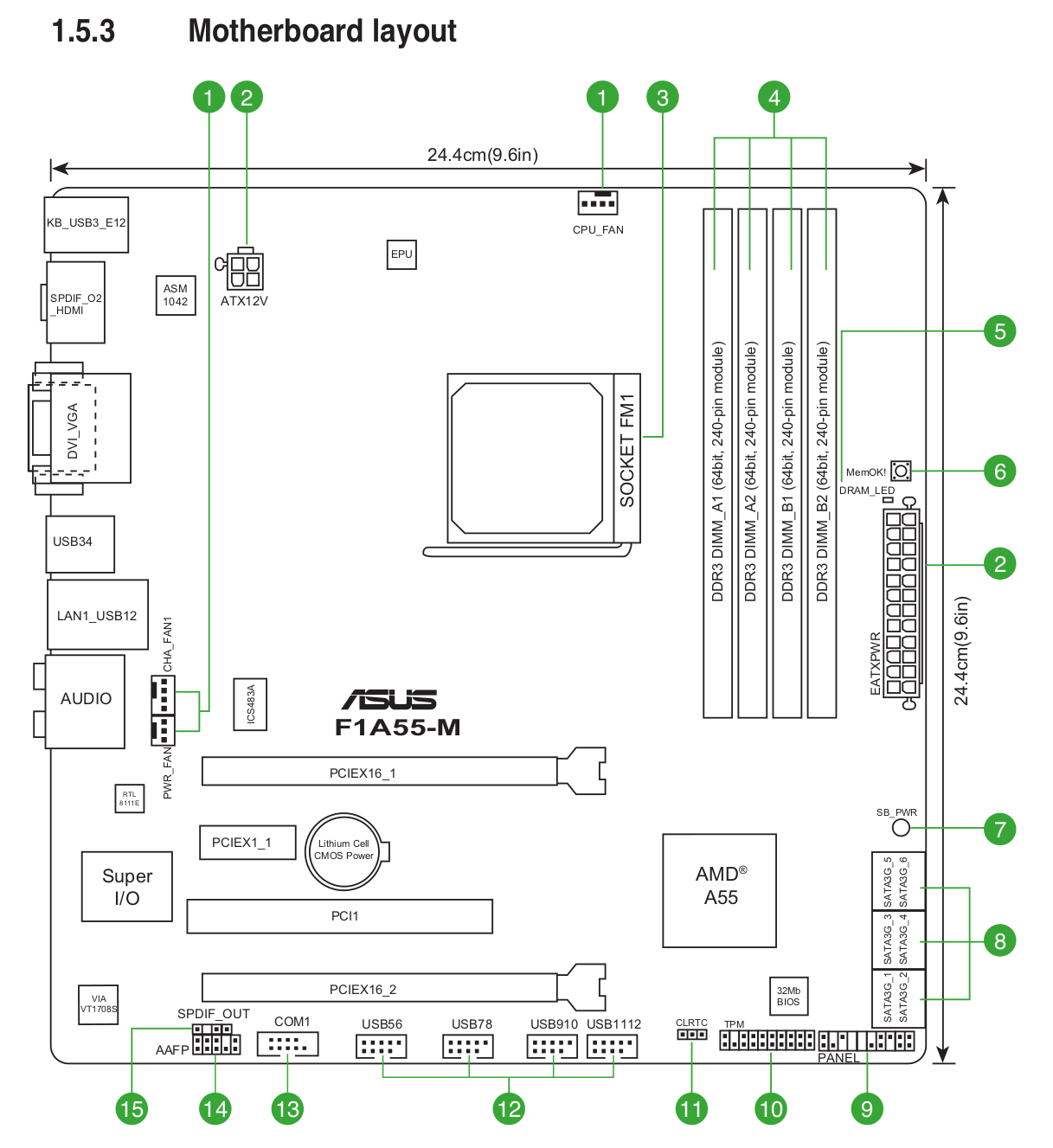 Popis
Popis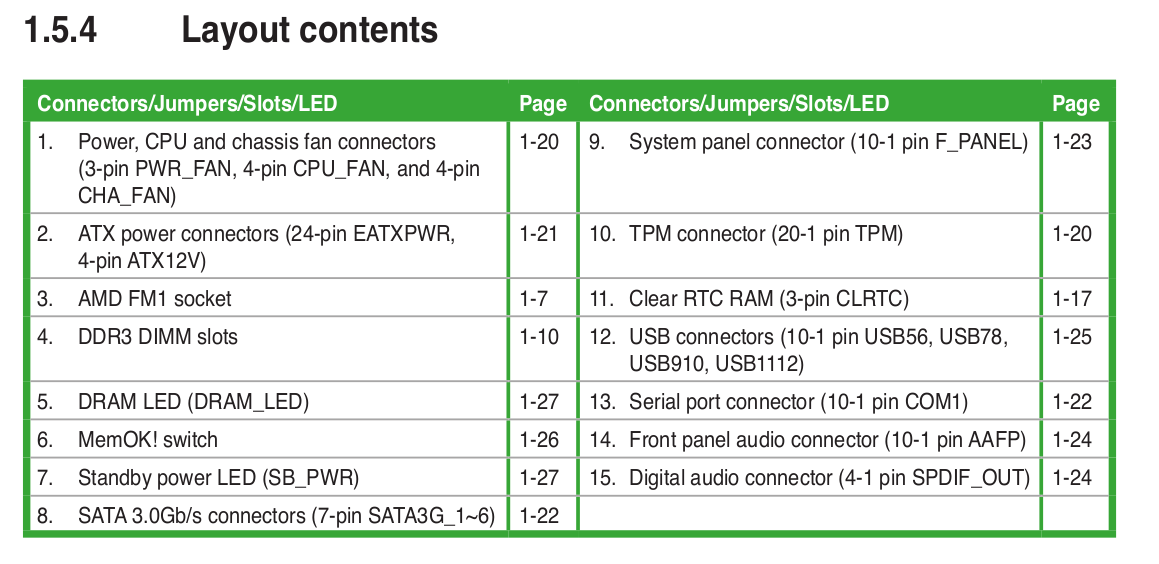
-
-
Tyto celky plní následující funkce:
-
chipset spojuje pomocí sběrnicí všechny části dohromady a tvoří tak páteř desky
-
systémový firmware (nebo BIOS) slouží k počátečnímu nastartování desky (inicializace hardwaru, minimální testy a pokus o zavedení OS )
-
síťová karta slouží obvykle ke komunikaci s ostatními po síti, ale může být i využita k dálkovému zapnutí PC a dokonce i k zavedení operačního systému přes síť (
ethrewakea PXE a iPXE). Dokonce existují i počítače, které vůbec nemají harddisk a OS i data jsou všechna na síti. -
generátor hodin je obvod přesného času, který udržuje na počítači relativně přesný čas
-
-
Tyto celky komunikují po sběrnicích
4. Paměti používané v osobních počítačích, paměťové moduly
-
Typy pamětí používané v počítačích a mobilních telefonech?
-
Jaké jsou funkční rozdíly mezi paměťmi?
-
Technické parametry paměťových modulů?
-
Paměťové moduly používané ve stolních počítačích.
-
Paměťové moduly používané v přenosných počítačích.
-
Instalace paměťových modulů do počítače, možné problémy.
Odpovědi a odkazy
V zásadě jsou v libovolném počítači dva druhy paměti — volatilní (to jsou ty, co ztratí svůj obsah při vypnutí napájení) a nevolatilní (trvalé paměti, co neztrácejí svůj obsah při vypnutí zařízení). Zde je všechno o volatilních RAM paměťových modulech Operační paměť RAM
Typy pamětí používané v počítačích a mobilních telefonech
-
RAM (Random Access Memory) — volatilní paměť s přímým přístupem (můžeme číst anebo zapisovat libovolnou buňku paměti), tento typ paměti se používá jako operační paměť. Data se z paměti ztratí po vypnutí napájení.
-
ROM (Read Only Memory) — nevolatilní paměť ze které lze jenom číst, data jsou v čipu vypálena výrobcem.
-
EPROM (Erasable Read Only Memory) — elektricky programovatelná paměť ze které lze jenom číst. Data se dají vymazat ultrafialovým zářením a do paměti zapisují najednou zvýšeným napětím, počet zápisů do paměti je omezen na celem malé číslo. V současnosti se moc nepoužívá.
-
EEPROM (electrically erasable programable read-only memory) jde o eletricky mazatelnou nevolatilní paměť s životnostní až 200 000 zápisů a vyšší hodnotou Data Retenntion (jak dlouho se data udrží v paměti), která je až 20 let. Je široce používaná ve všech možných zařízeních a slouží třeba k ukládání konfiguračních dat.
-
-
Flash memory — elektronická nevolatilní paměť používaná jako úložiště dat (SSD disky, USB disky, SD karty, BIOSy apod.) Rozlišuje se na NOR flash a NAND flash.
| Vlastnost | NAND | NOR |
|---|---|---|
Hlavní použití |
ukládání dat |
spouštění kódu |
Kapacita |
vysoká |
nízká |
cena za bit |
nízká |
ne až tak nízká |
příkon |
nízký |
|
příkon ve stanby |
nízký |
|
rychlost zápisu |
vysoká |
|
rychlost čtení |
vysoká |
|
spouštění kódu na místě |
ne |
ano |
spolehlivost |
vysoká |
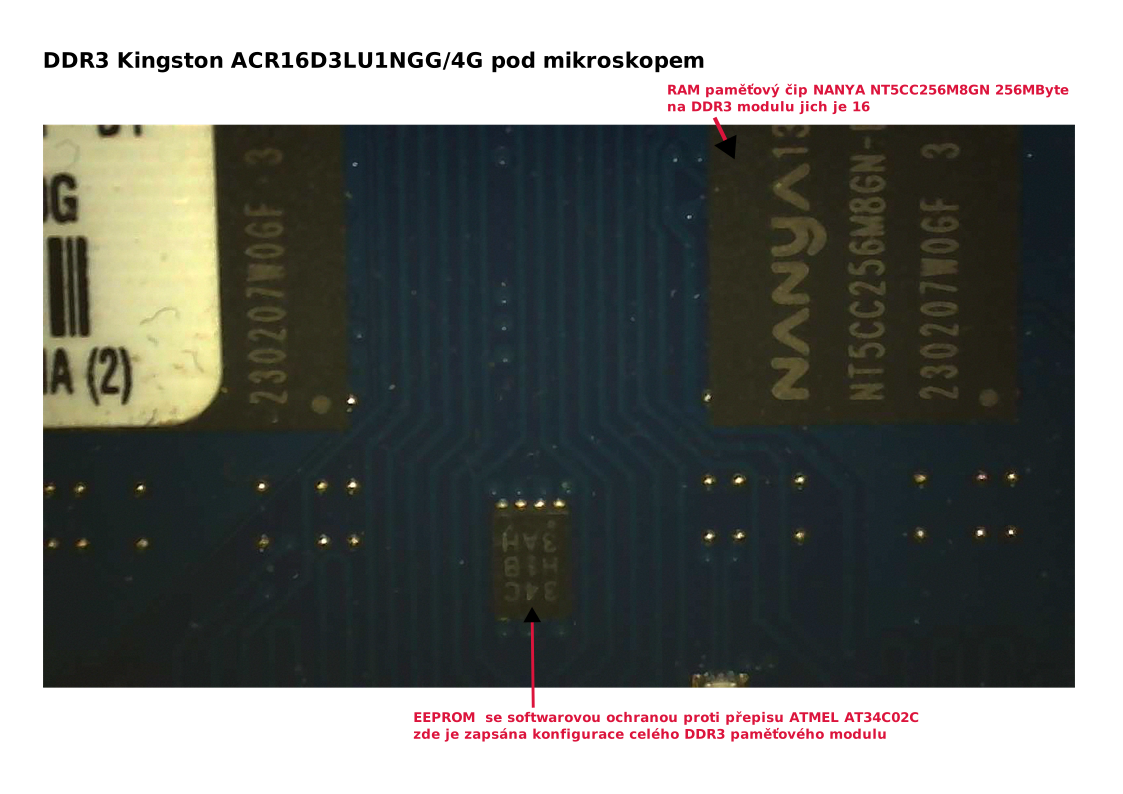
Technické parametry pamětí RAM
-
Typ paměti: DDR2, DDR3, DDR4, DDR5
-
Velikost paměti v GBytech
-
Frekvence v MHz
-
CAS latence neboli CL neboli časování (bezrozměrné číslo)
-
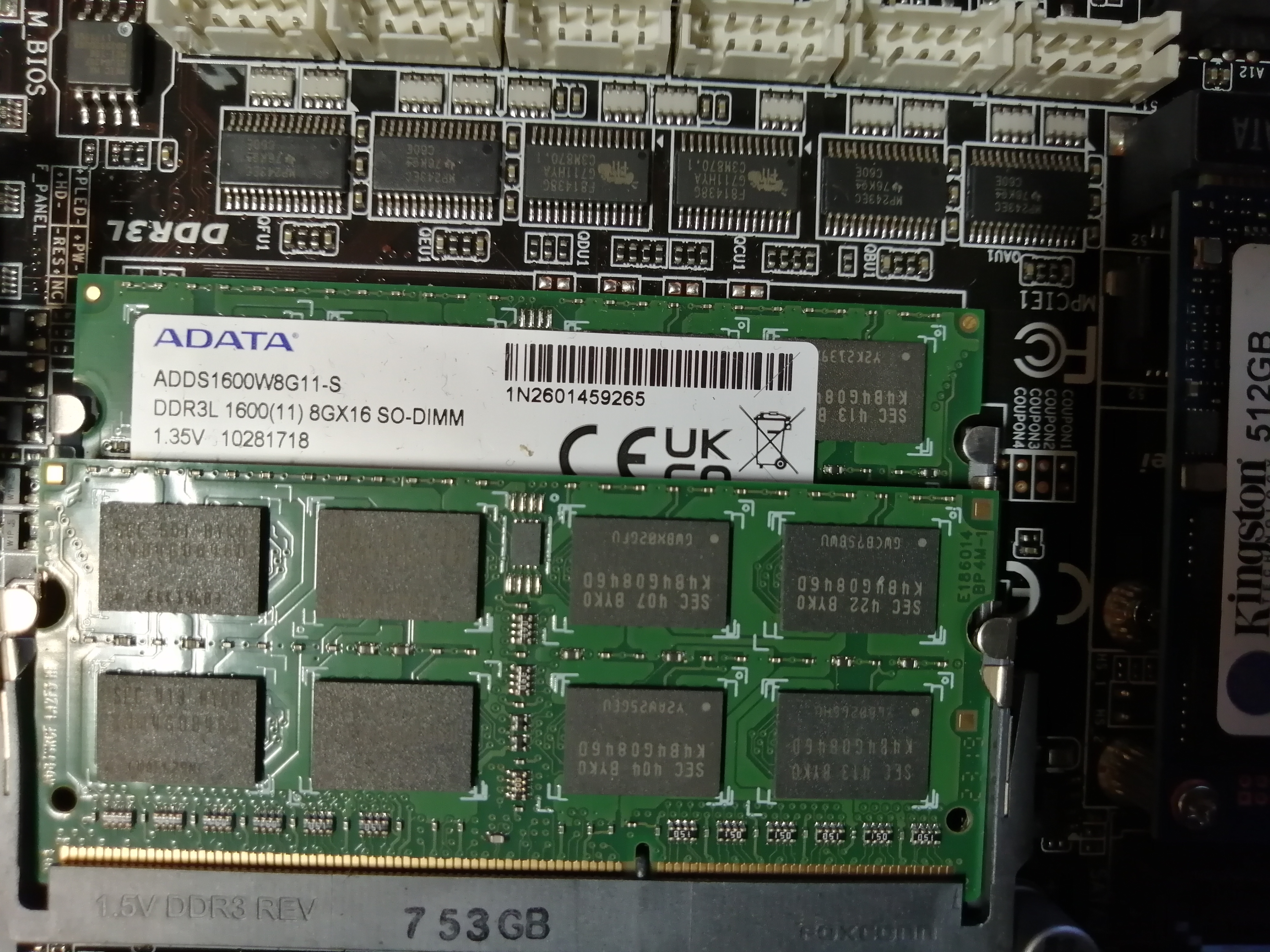
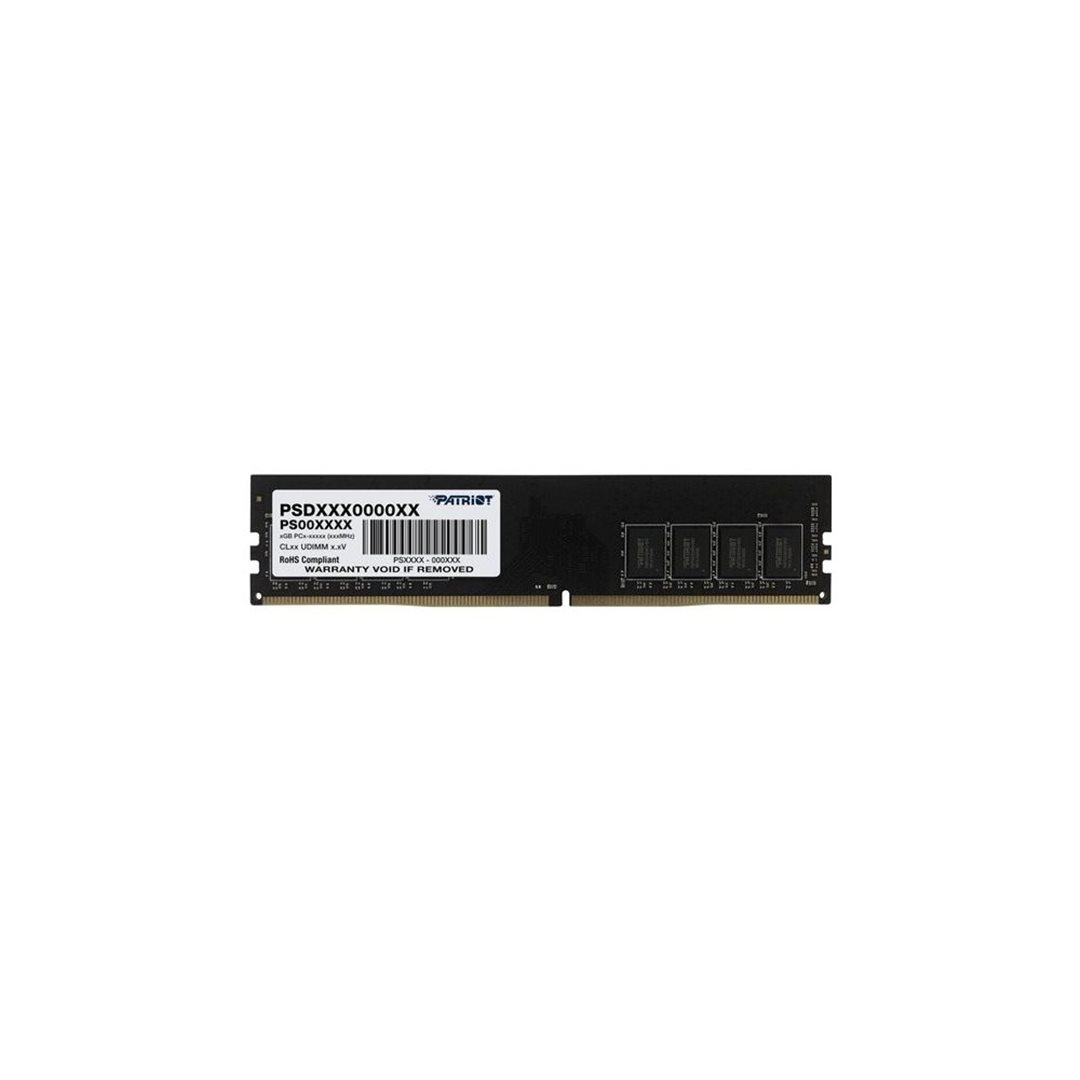
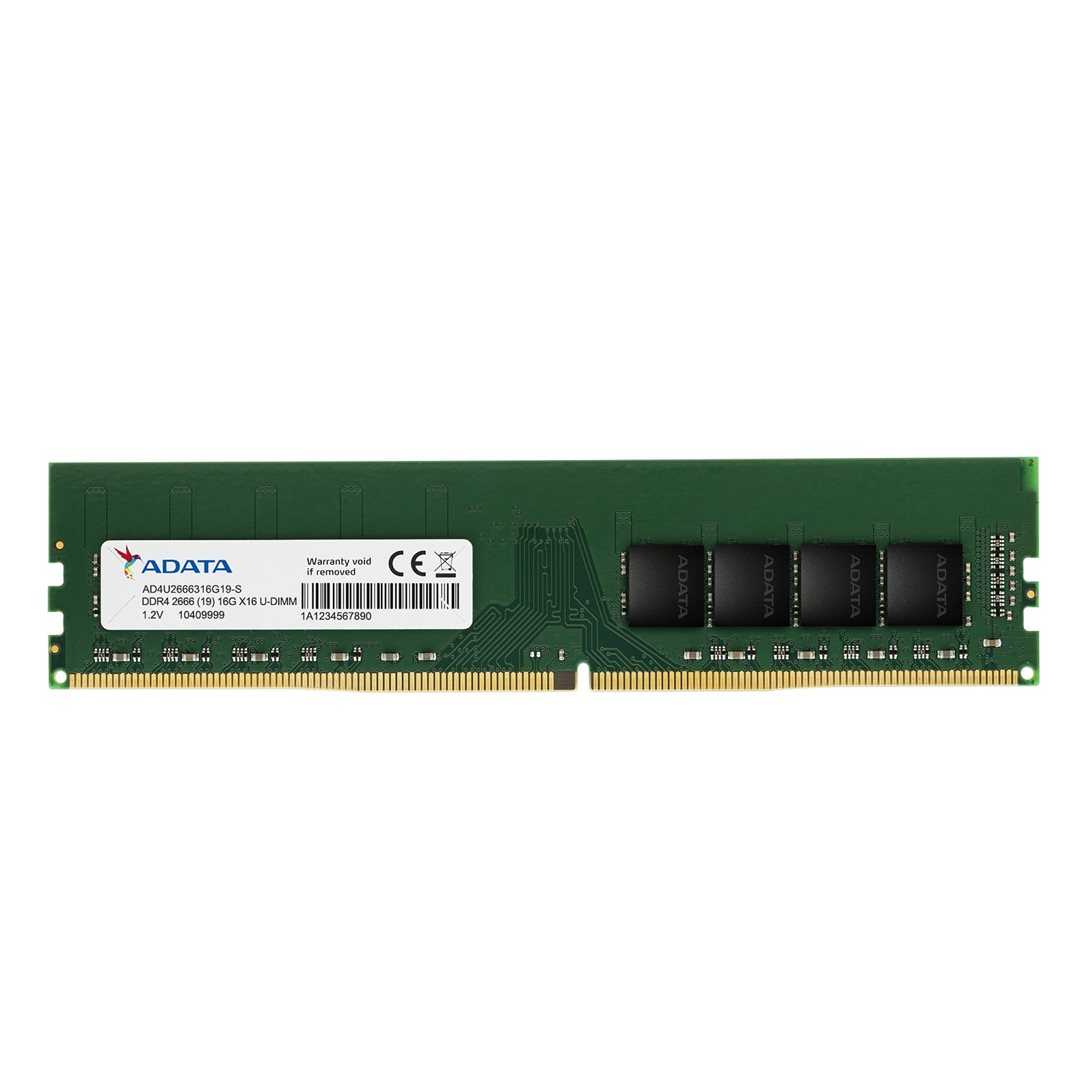
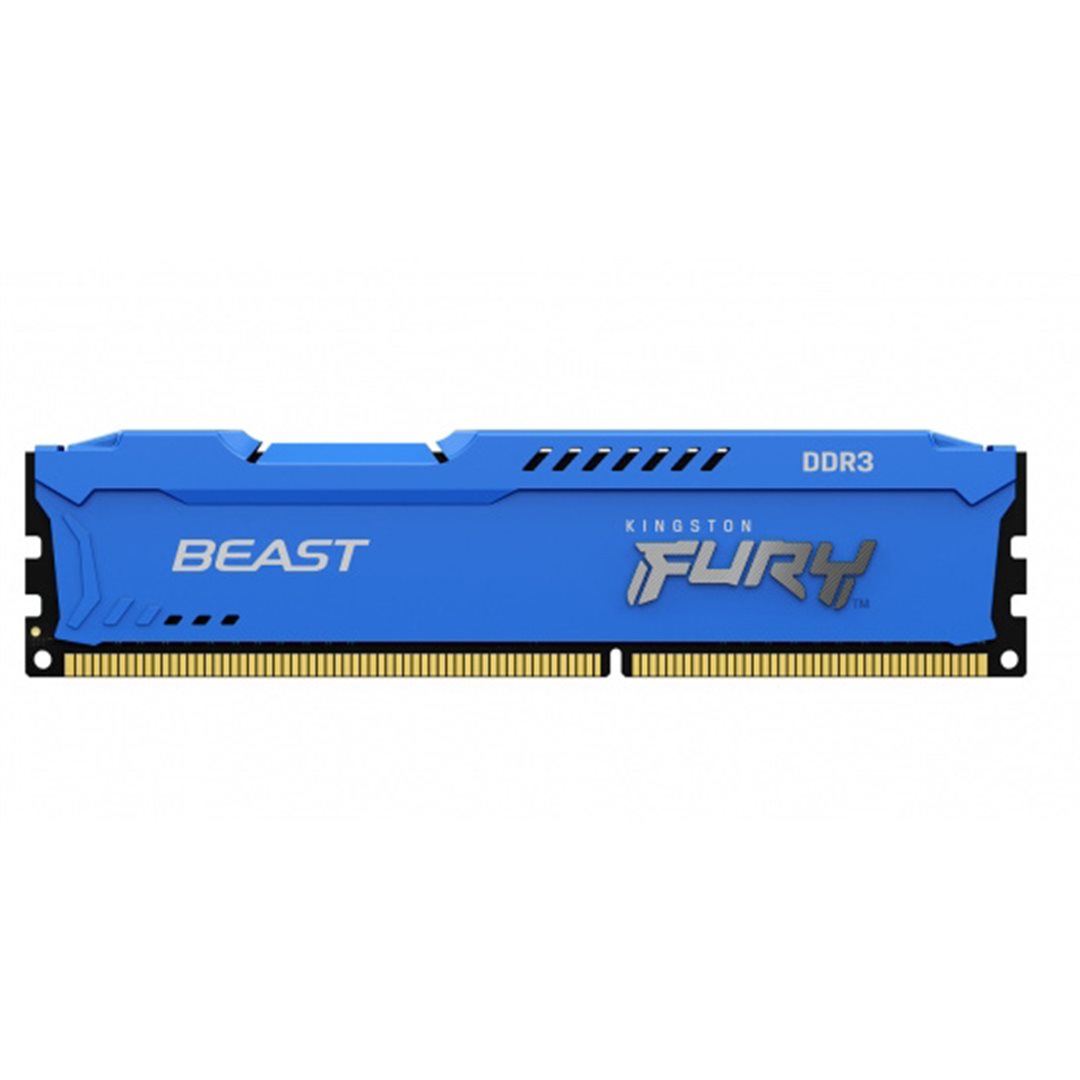
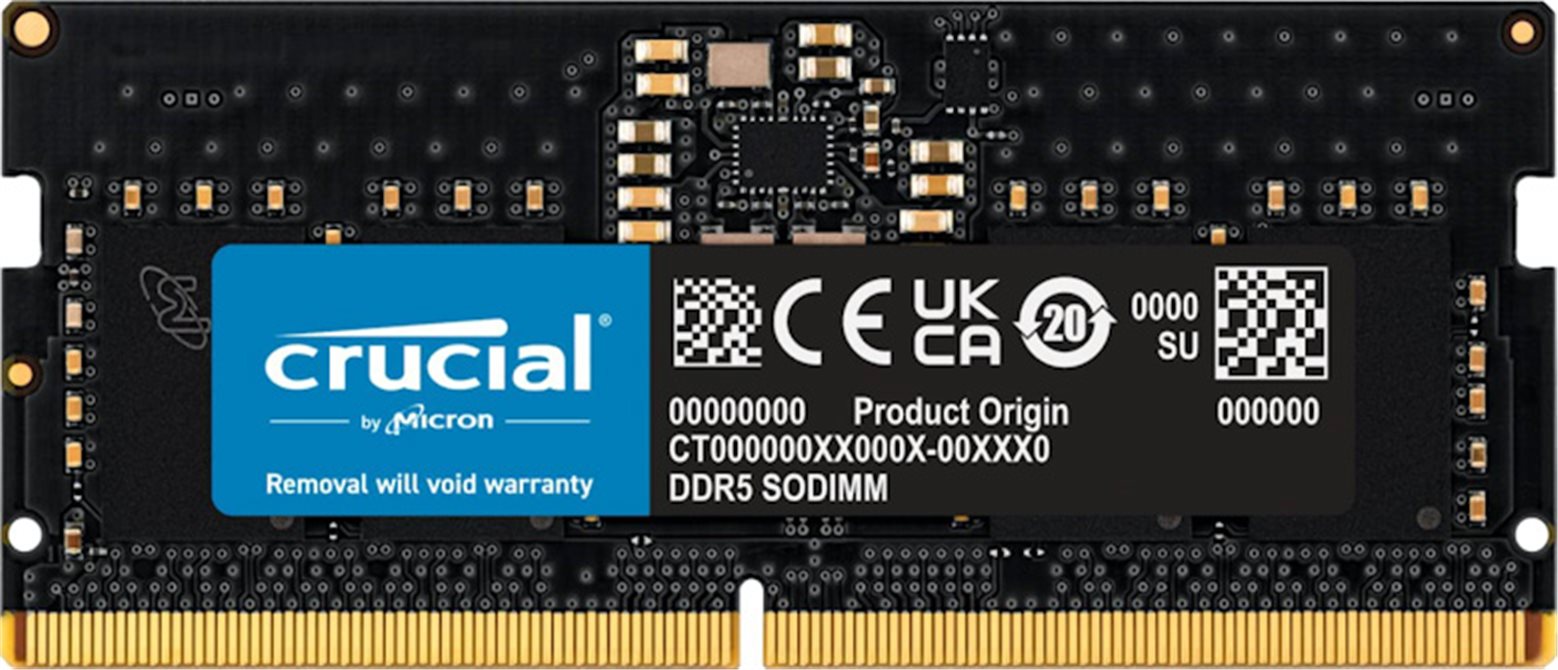
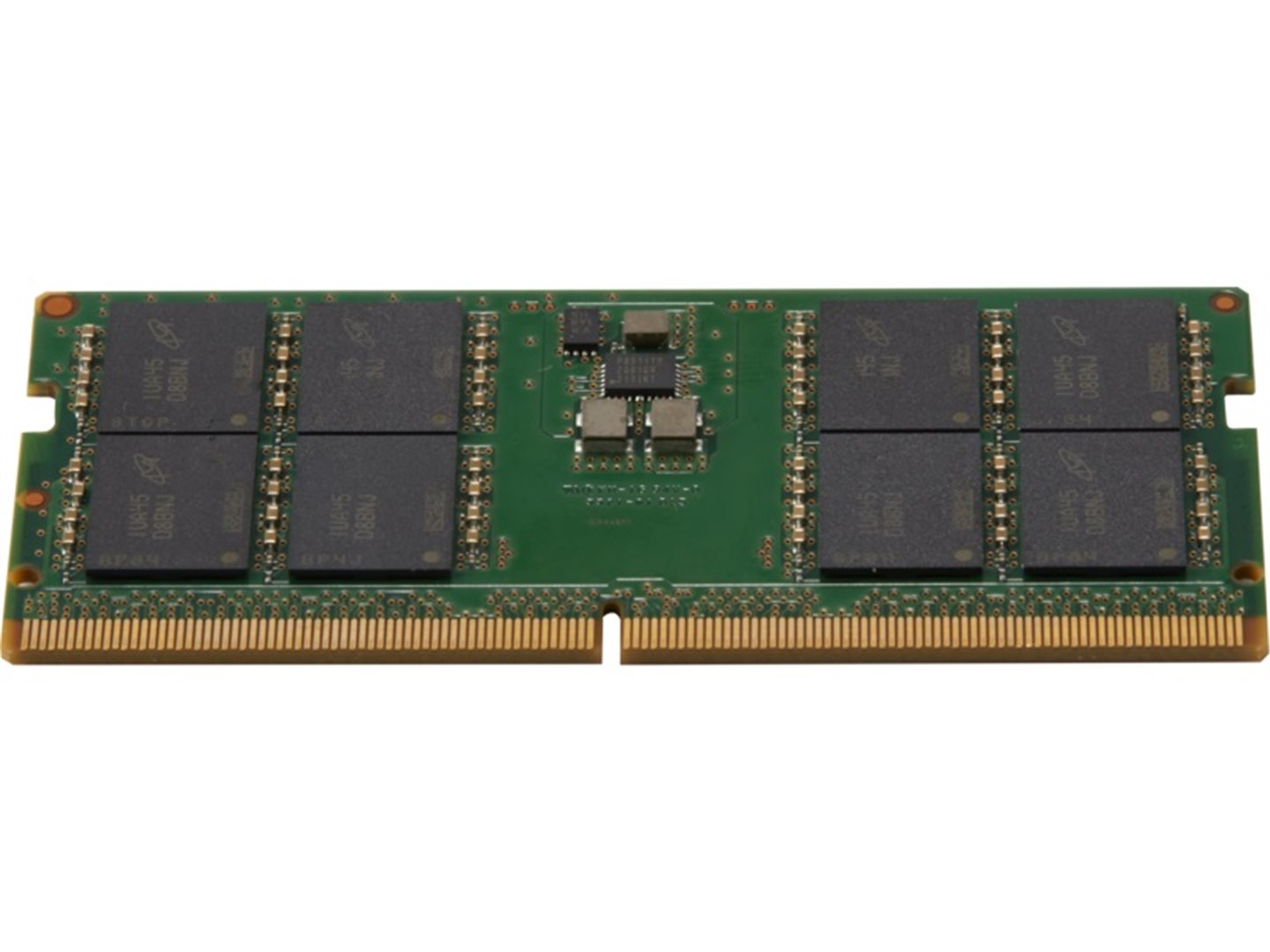
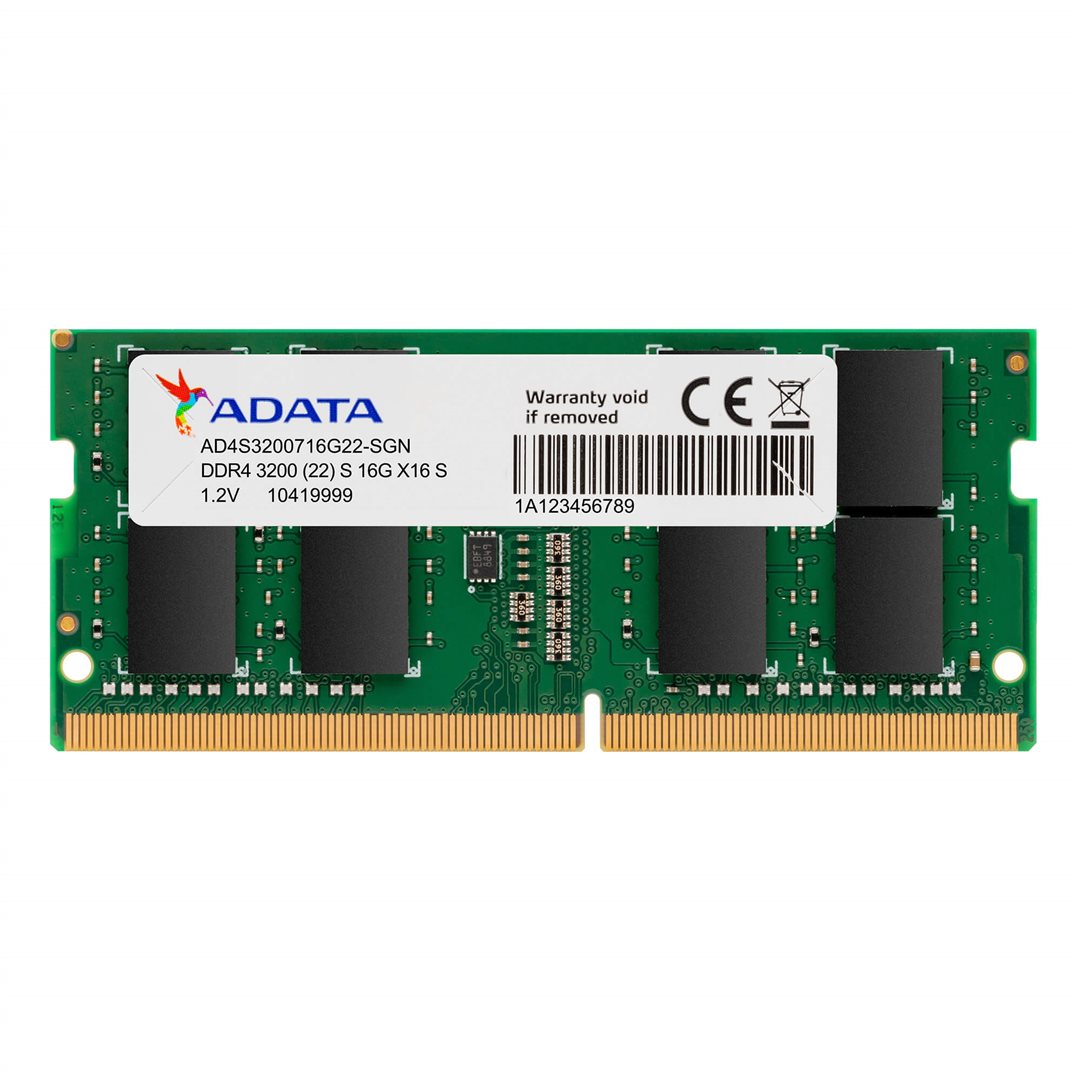
Typ modulu: DIMM, SO-DIMM; DIMM bývají do stolních PC a SO-DIMM obvykle do notebooků, protože jsou rozměrově menší
-
Napájecí napětí: 1.8V, 1.65V, 1.35V, 1.2V
-
Korekce chyb ECC: ECC korekci chyb mají jenom drahé paměti do serverů, do PC a notebooků jsou většinou paměti bez ECC
Paměti RAM do stolních PC
Paměti RAM do notebooků
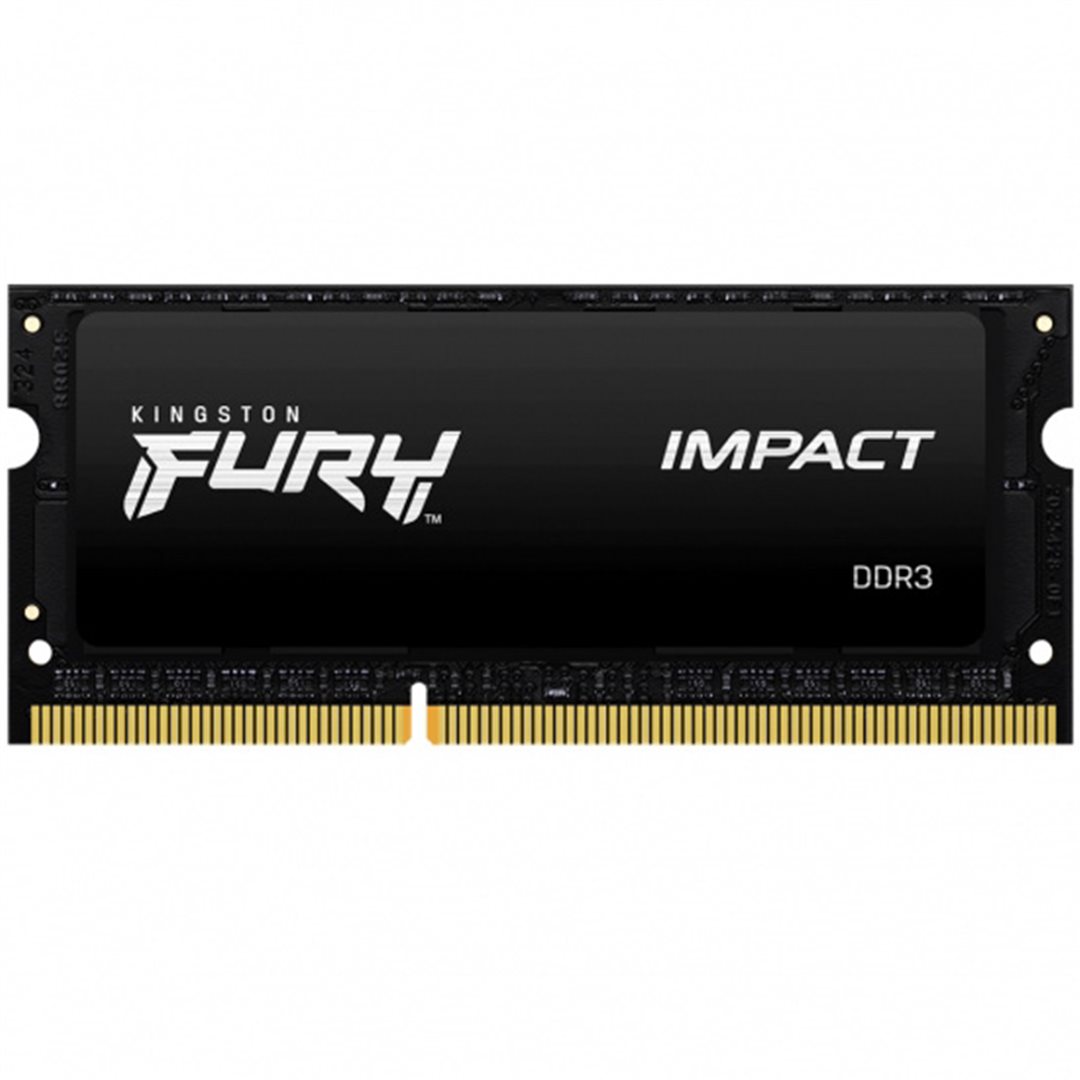
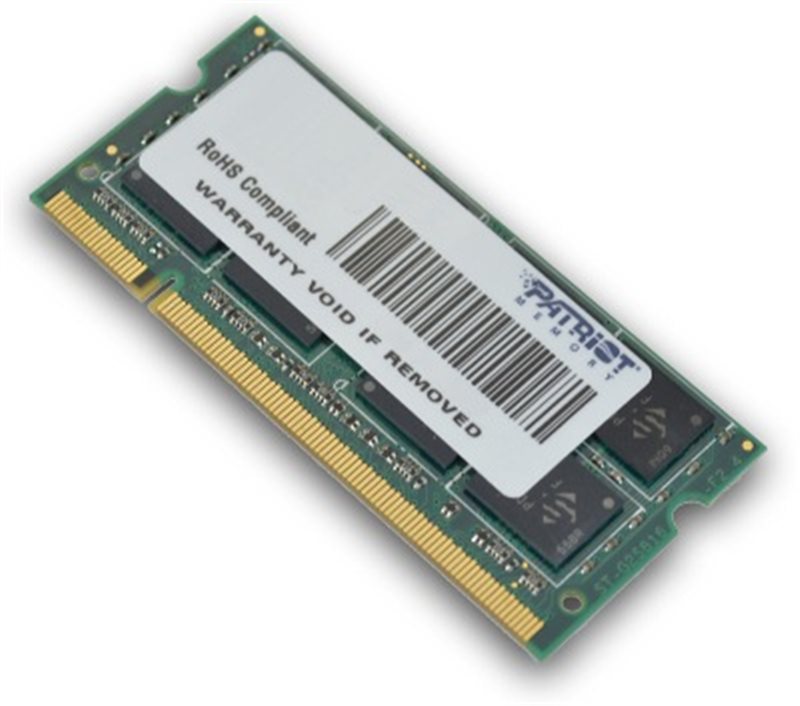
Instalace paměťových modulů a možné problémy
Pokud instalujeme do základní desky paměťové moduly doporučené výrobcem, problém téměř nemůže vzniknout. Nelze zaměnit DDR2 modul s DDR3 modulem nebo DDR4 modulem a nebo DDR5 modulem, výřez na konektoru tomu mechanicky zabraňuje. Pokud se vyskytne problém s pamětí, tak počítač vůbec nechce zobrazit úvodní obrazovku a většinou piští pískátko. Problém s konkrétním vadným modulem lze vyřešit tak, že se postupně zapojují jednotlivé moduly a testují se programem memtest86
Možné problémy:
-
Snažím se instalovat jiné paměťové moduly, než doporučuje výrobce základní desky, například s příliš nízkou nebo vysokou DRAM frekvencí.
-
Snažím se instalovat moduly s různou DRAM frekvencí nebo CAS latency (clock), někdy to může fungovat a někdy ne.
-
Mám vadný paměťový modul. Toto je hodně řídká závada u nových desek a nových paměťových modulů, ale je docela obvyklá u starých základních desek nebo starých modulů.
-
Nekdy může mít paměťový modul vadné jenom některé paměťové buňky, to je nejhorší typ závady, který se projevuje zamrzáním počíteče v naprosto nepředvídatelných okamžicích. Nápravu zjednáme pečlivým testováním pamětí programem memtest86+ a výměnou vandého modulu. Návod na test pamětí dole
Odpovědi ?? Jan Ježek
1. Počítačové jsou ROM EPROM FLASH RAM
Mobily používají RAM pamět.
2. ROM je pamět určena jen na čtení informací pevně dány na paměti.
RAM můžeme kdykoli zapsat či přečíst z libovolného místa.
3. Přístupovou dobu což je čas od požadavků. Kapacitu možství dat Přesosová ryychlost rychlost přenosu dat
4. Pamětové moduly do počítačů jsou DDR(DDR2,DDR3)
5. Pamětové moduly v notebookcích je SO-DIMM
6. Pokud vidíte BSOD nebo zamrzávání obrazu Záleží na počku soket pro paměti pokuď máte dvě sokety tak obě zaplníte a pobut čtiři tak aspoň dvě
5. Pevné disky (HDD) a další paměťová média
-
Popište mechanickou a elektronickou konstrukci pevného disku.
-
Jak pevný disk funguje?
-
Typy pevných disků — hlavní rozdíly mezi HDD, SDD, NVMe, M.2.
-
Technické parametry HDD, SDD, NVMe
-
Instalace pevných disků do počítače, typy rozhraní, možné problémy.
Odpovědi a odkazy
Mechanická a elektronická konstrukce
Klasický pevný disk (HDD) se skládá z rotujícího disku s magnetickým povrchem nad nímž se vznáší čtecí/zapisovací hlavička (malá cívečka). Při zápisu se zmagnetuje místo na plotně buď jedním směrem (jednička) nebo druhým směřem (nula).
Zmagnetování je trvalé a proto data na disku zůstávají i po vypnutí napájení.
Hlavičku vystavuje nad diskem (plotnou) pákový vystavovací mechanismus. Elektronika řídí vystavování hlavičky a čte nebo zapisuje data, podle pokynů z operačního systému.
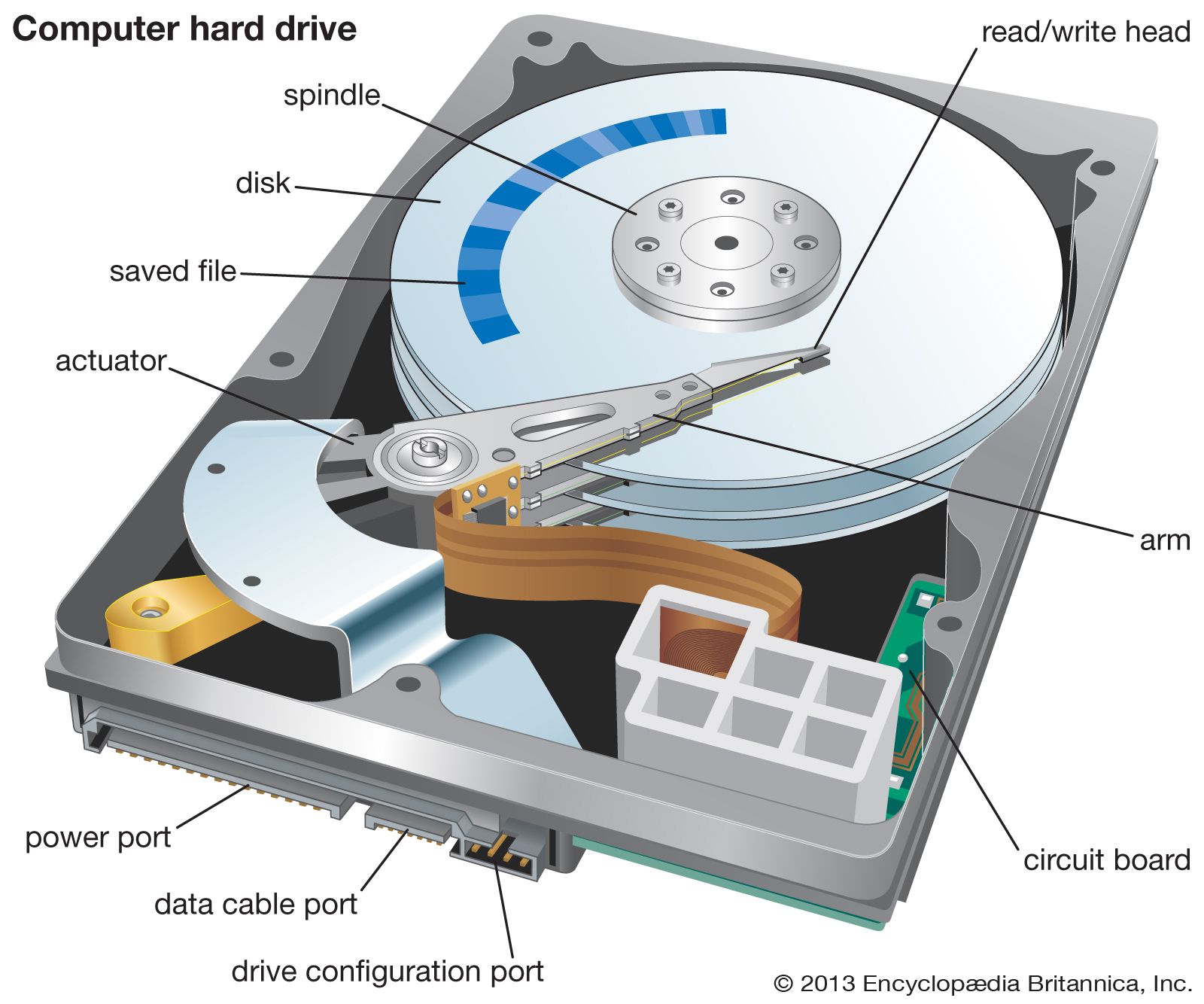
SSD disk je jenom elektronika, zápis dat se provádí do trvalé flash paměti. Rozhraní je stejné jako u klasického disku (obvykle SATA).

. Disk většinou funguje dobře. Podrobněji je to na několik přednášek, stručně se něco dočtete na Wikipedii
. HDD je pevný disk s magnetickými rotujícími plotnami, SSD (Solid State disk) je elektronický disk s flash pamětí. Obojí se připojuje ke sběrnici SATA. NVMe a M.2 disky jsou konstrukčně podobné disku SSD, jenom se připojují k jiné sběrnici.
NVMe přímo na PCIe a M.2 disk na sběrnici M.2, což je nástupce nSATA sběrnice.
. Množství dat, které lze na disk uložit. Rychlost čtení a zápisu dat. Počet zápisů dat, které můžeme udělat (u SSD, NVMe a M.2 disků je počet zápisů omezen).
Poruchovost: MTBF Mean time between failures je předpokládaná doba než bude disk vykazovat chyby a s tím související záruka výrobce na disk.
Typy rozhraní disků
-
ATA (IDE), SATA, mSATA, NVMe, M.2;

+

+
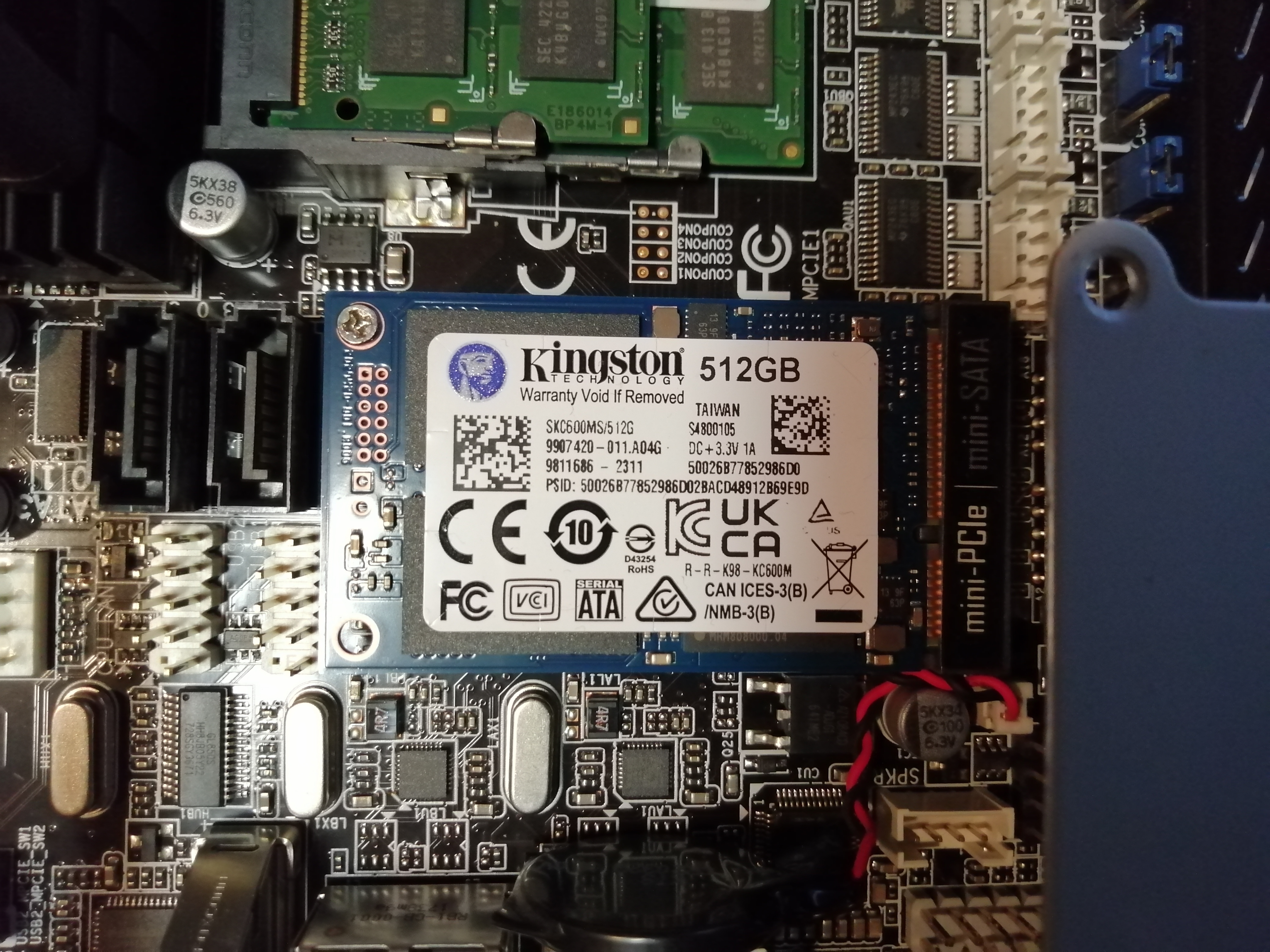
+
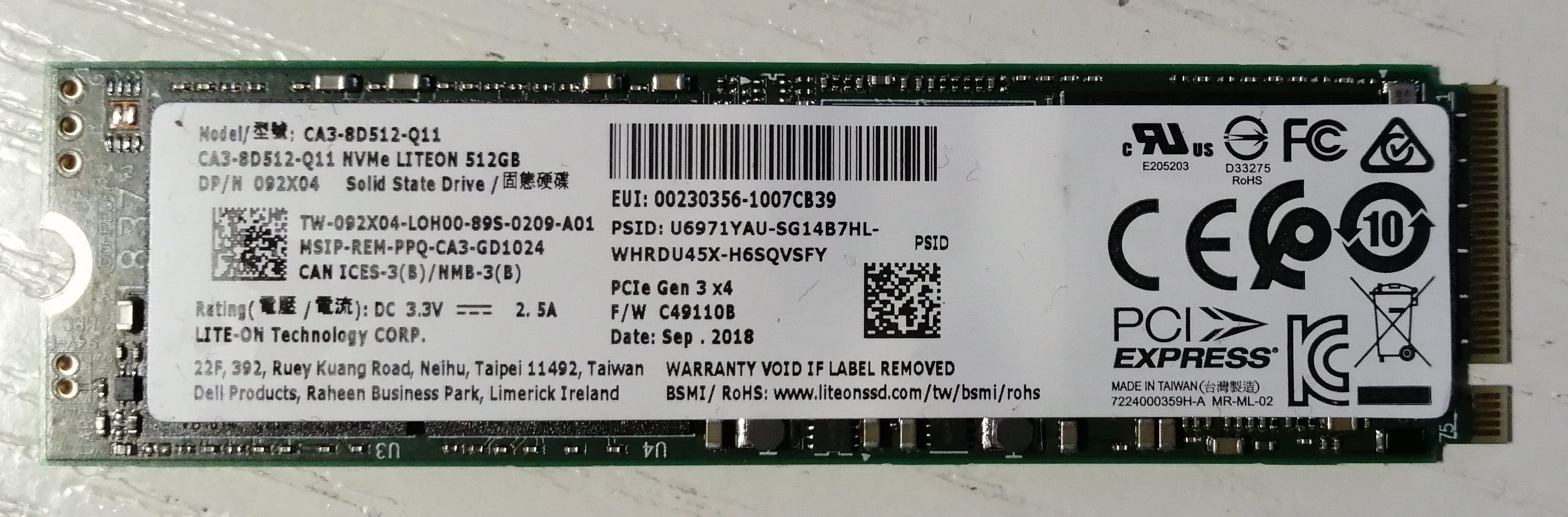
Technické parametry disků
-
velikost disku (šířka): 3.5" pro stolní počítače a servery, 2.5" pro notebooky a servery
-
velikost dat, které je možné na disk umístit
-
typ disku: SSD (solid state disk), HDD (hard disk drive)
-
rychlost čtení dat v Mbit/s
-
rychlost zápisu dat v Mbit/s
-
otáčky u HDD: 5400 ot./min, 7200 ot./min, 10000 ot./min
-
typ přípojné sběrnice: SATA, SAS, M.2 SATAm, M.2 PCIe NVMe, USB a eSATA u externích disků
-
spolehlivost a záruka: počet hodin bezchybného provozu v milionech hodin u HDD, počet zapsaných TeraBytů dat u SSD (obvykle tisíce TByte); laciné disky mají záruku 1 až 2 roky, kvalitní disky 3 až 5let
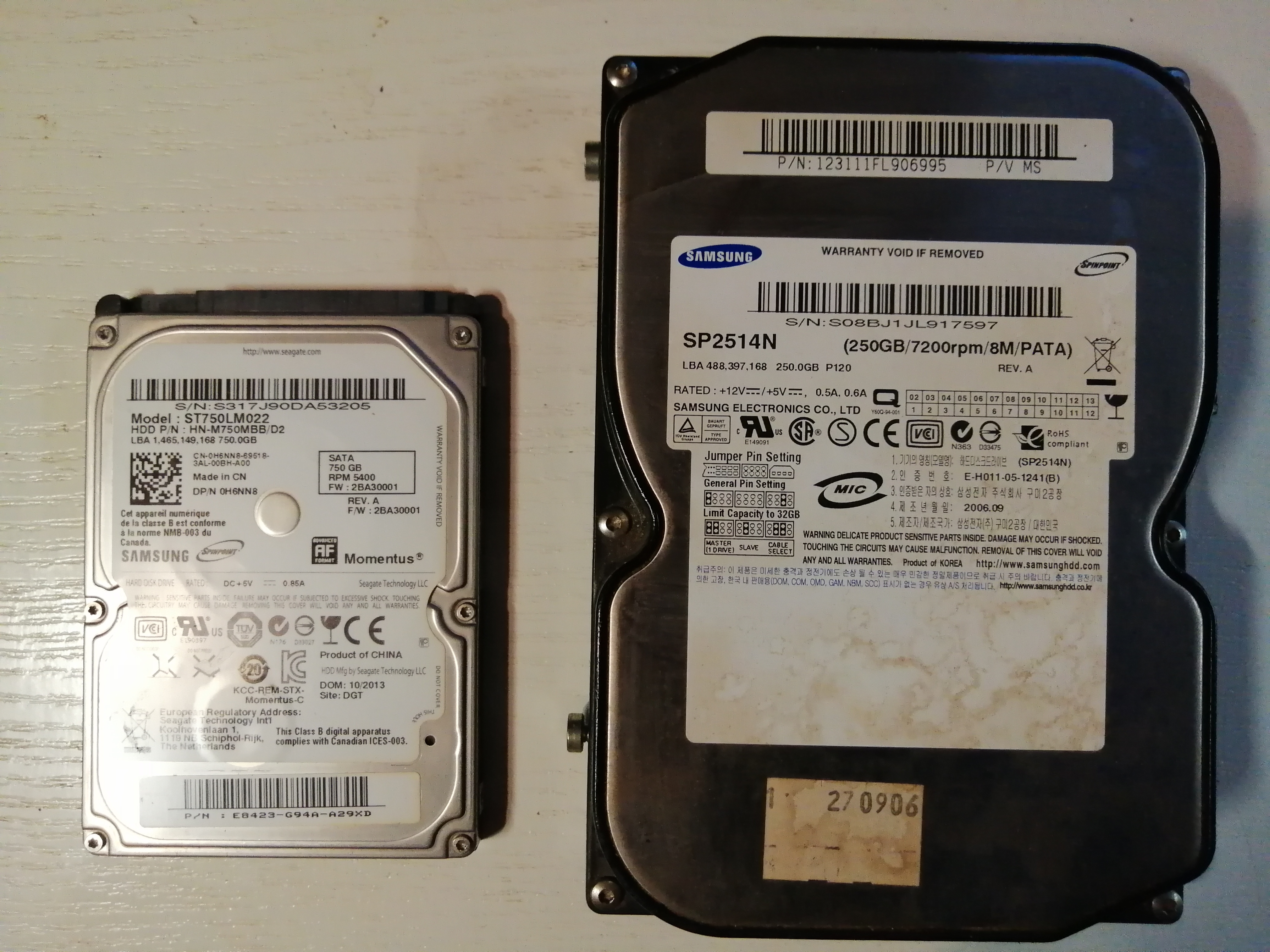
Instalace disku
-
šroubovákem: točivé disky musí být přišroubovány čtyřmi šrouby, snižuje to vibrace a zlepšuje chlazení; u SSD disků to je jedno (nic se v nich netočí)
Možné problémy při instalaci disku:
-
Jsem blb a koupil jsem disk, na který nemám příslušné rozhraní.
-
Jsem blb a disk se mi do počítače nevejde. Do notebooku se dávají disky jenom o šířce rozměrech 2.5", do stolních počítačů nebo serverů se mohou dávat disky o rozměrech 3.5" a přes redukci (ohnutý plech) i 2.5".
-
Disk je vadný z výroby. I to se může stát.
6. Rozvoj počítačových sítí, referenční model ISO/OSI nebo TCP/IP
-
Typy počítačových sítí.
-
Historie počítačových sítí
-
Topologie počítačových sítí
-
Vývoj referenčního modelu ISO/OSI
-
Popis jednotlivých vrstev modelu ISO/OSI.
-
Jak jsou jednotlivé vrstvy modelu ISO/OSI realizovány?
Odpovědi a odkazy
-
Typy počítačových sítí.
-
Historie počítačových sítí
-
Topologie počítačových sítí
-
Sběrnice
-
Hvězda
-
Mesh - složitější topologie s redundantními spoji
-
-
Popis jednotlivých vrstev ISO/OSI modelu Referenční ISO/OSI model
-
Realizace vrstev ISO/OSI
-
Velmi různě. Přínos ISO/OSI modelu je v tom, že umožnuje, aby komunikace fungovala jako celek po velmi různorodých sítích.
-
Odpovědi (Adam Suchánek)
-
Typy počítačových sítí.
-
Lokální počítačová síť (LAN): Tento typ sítě spojuje počítače a další zařízení na malém území, jako je kancelář, škola nebo domácnost. LAN často používají Ethernetové kabely nebo Wi-Fi pro komunikaci.
-
Metropolitní počítačová síť (MAN): MAN propojuje několik LAN na větším území, obvykle v rámci jednoho města. Používá se pro propojení kanceláří, univerzit nebo vládních institucí v rámci města.
-
Rozsáhlá počítačová síť (WAN): WAN je rozsáhlá síť, která propojuje počítačové sítě na velkých vzdálenostech, často přes různé regiony, země nebo dokonce kontinenty. Internet je příkladem globální WAN.
-
Virtuální privátní síť (VPN): VPN vytváří bezpečný a soukromý kanál přes veřejné sítě, jako je internet. To umožňuje uživatelům přistupovat k síti z libovolného místa, jako by byli připojeni k místní síti.
-
Bezdrátová počítačová síť (WLAN): WLAN používá bezdrátové spojení, jako je Wi-Fi, k propojení zařízení bez potřeby fyzických kabelů. Je to často používané pro domácí sítě, kancelářské prostředí a veřejné prostory, jako jsou kavárny a letiště.
-
-
Historie počítačových sítí
První počítačové sítě vznikaly v USA v 60. letech 20. století jako armádní projekty. V roce 1969 vzniká ARPANET, který byl první decentralizovanou sítí a spojoval univerzity a výzkumná centra. Během 80. let vzniká protokol TCP/IP který umožnil propojení různých sítí do jedné globální sítě.Finální přechod z ARPANET na TCP/IP byl uskutečněn v 1. ledna 1983. V roce 1990 vzniká World Wide Web(WWW), který zpřístupnil internet široké veřejnosti. Autorem Webu je Tim Berners-Lee, který jej vytvořil při svém působení v CERNu. Navrhl jazyk HTML a protokol HTTP a napsal první webový prohlížeč WorldWideWeb. -
Topologie počítačových sítí
-
Hvězdicová topologie (star)
Nejpoužívanější způsob propojování počítačů do počítačové sítě. Každý počítač je připojený pomocí kabelu k centrálnímu prvku - hubu nebo switchi. Mezi každými dvěma stanicemi existuje vždy jen jedna cesta. To znamená, že selhání jedné stanice neomezí provoz sítě, ovšem kolaps centrálního prvku znamená kolaps i pro celou síť. -
Kruhová topologie (ring)
Označuje logické zapojení, při němž je každý uzel (počítač) spojen se dvěma dalšími tak, aby společně vytvořily kruh. Přenos dat je relativně jednoduchý, nevznikají kolize a náklady jsou nižší než např. u hvězdicové topologie. Data ovšem musí projít přes každý uzel mezi odesílatelem a příjemcem, což přenos prodlužuje. Výpadek jednoho uzlu ochromí celou síť. -
Sběrnicová topologie (bus)
Spojení zprostředkovává jediné přenosové médium (sběrnice), ke kterému jsou připojeny všechny uzly sítě. Má nízké pořizovací náklady, ale omezenou rychlost přenosu a také v ní může docházet ke kolizím. Je vhodná spíše pro malé a dočasné sítě. -
Stromová topologie (tree)
Často využívaná v rozsáhlejších počítačových sítích. Vychází z hvězdicové topologie spojením aktivních síťových prvků, které jsou v centrech jednotlivých hvězd. V případě, že selže jeden síťový prvek, výpadek ovlivní pouze část sítě pod něj spadající. Ostatní části sítě ale mohou dále pracovat. -
Obecný graf (mesh)
Topologie obecného grafu zaručuje vysokou spolehlivost, protože obsahuje redundantní spoje. Díky dynamickéhu routování se při výpadku jednoho spoje datové toky přeuspořádají a tečou jinudy. Páteřní Internet je postaven právě na topologii mesh.
-
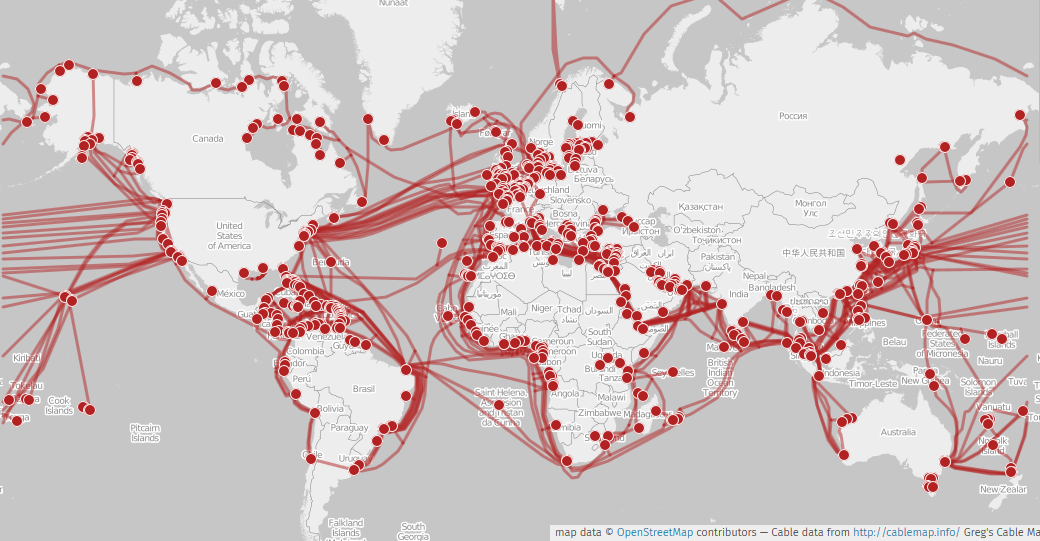
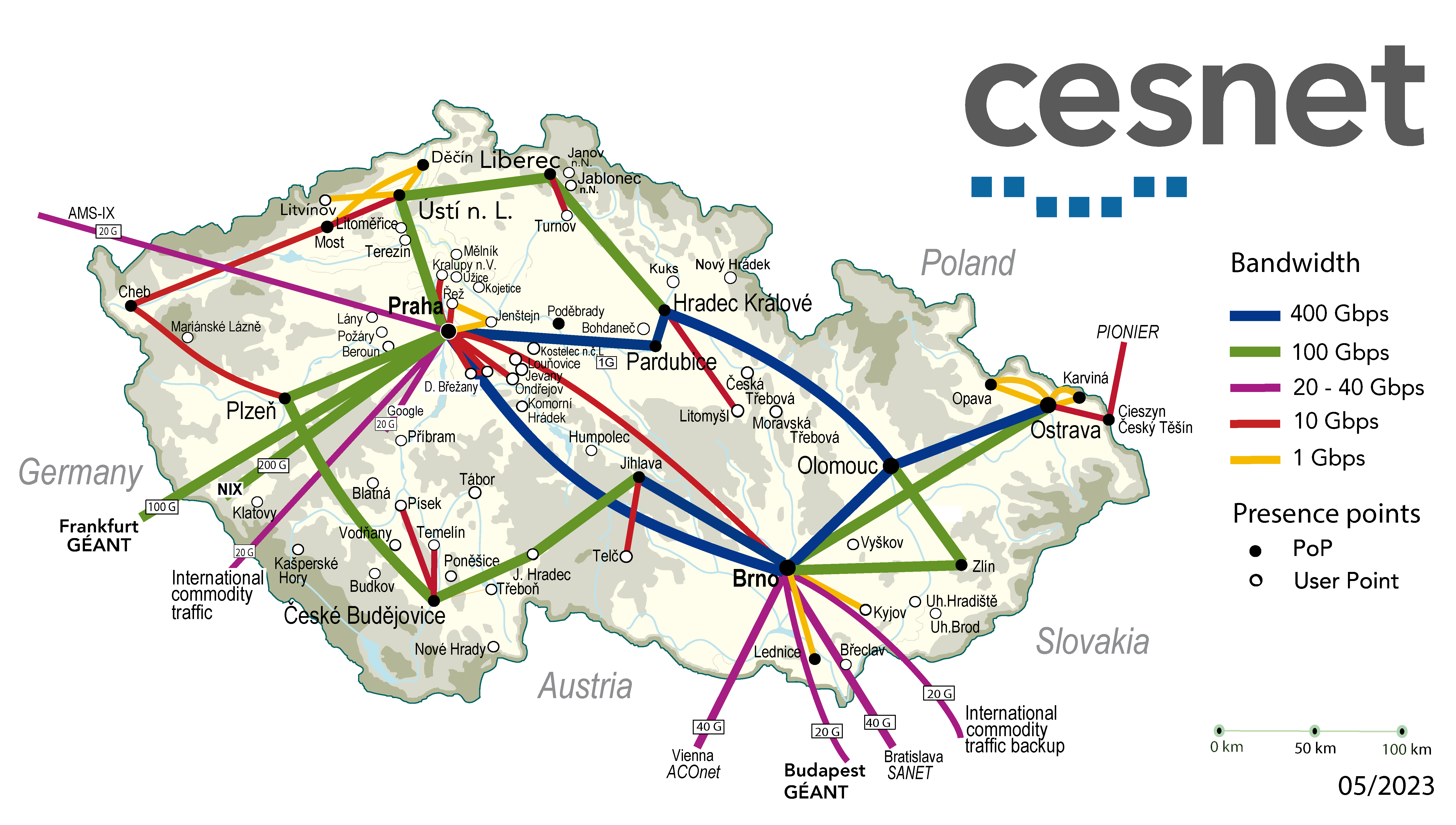
-
Vývoj referenčního modelu ISO/OSI (podrobněji viz na konci článku.
-
Arpanet reference model RFc 871
-
Internet Standard RFC 1122
-
Internet model (Cisco akademie)
-
TCP/IP referenční model (Kozierok/Comer)
-
TCP/IP pětivrstvý referenční model (Tanenbaum)
-
Rodina protokolů TCP/IP Pětivrstvý internetový model (Forouzan, Kurose)
-
TCP/IP model (Stallings)
-
OSI model (ISO/IEC7498-1:1994)
-
-
Popis jednotlivých vrstev modelu ISO/OSI.
-
Fyzická vrstva (Physical Layer):
Tato nejnižší vrstva definuje fyzické vlastnosti přenosových médií, jako jsou kabely, optická vlákna nebo rádiové vlny. Je zde určeno, jaké elektrické nebo optické signály jsou posílány a přijímány. Příklady zařízení této vrstvy jsou rozbočovače (hub) nebo opakovače (repeater). -
Linková vrstva (Data Link Layer):
Tato vrstva se stará o přímé přenosy dat mezi sousedními uzly v síti. Zajišťuje správu chyb a přímé spojení mezi dvěma uzly. Protokoly na této úrovni zahrnují Ethernet, Wi-Fi (IEEE 802.11) nebo PPP (Point-to-Point Protocol). Hlavními zařízeními této vrstvy jsou přepínače (switch) a síťové karty. -
Síťová vrstva (Network Layer):
Tato vrstva řídí směrování dat skrz síť. Provádí adresaci, směrování a přepínání paketů. Zahrnuje protokoly jako IP (Internet Protocol) nebo ICMP (Internet Control Message Protocol). Směrovače (routery) jsou zařízeními této vrstvy. -
Transportní vrstva (Transport Layer):
Tato vrstva zajišťuje spolehlivý přenos dat mezi koncovými body. Dělí data na menší segmenty a řeší kontrolu toku, spolehlivost a opravu chyb. Protokoly na této úrovni zahrnují TCP (Transmission Control Protocol) nebo UDP (User Datagram Protocol). -
Prezentační vrstva (Presentation Layer):
Tato vrstva se stará o převod dat do vhodné podoby pro aplikace. Provádí kompresi, šifrování a formátování dat. Zajišťuje interoperabilitu mezi různými systémy. -
Aplikační vrstva (Application Layer):
Tato nejvyšší vrstva je přístupový bod pro uživatelské aplikace a služby. Zahrnuje protokoly a aplikace, jako jsou HTTP (Hypertext Transfer Protocol), FTP (File Transfer Protocol) nebo SMTP (Simple Mail Transfer Protocol). Umožňuje uživatelským programům přístup k síťovým službám.
-
-
Realizace jednotlivých vrstev ISO/OSI
-
Fyzická vrstva je realizována pasivními a aktivními síťovými prvky.
-
Linková vrstva je realizována softwarem na aktivních síťových prvcích (pokud má prvek OS, potom na úrovni operačního systému).
-
Síťová vrstva je opět realizována softwarem na úrovni operačního systému.
-
Transportní vrstva je opět realizována softwarem převážně na úrovni operačního systému.
-
Prezentační vrstva je realizována softwarem převážně na úrovni uživatelských aplikací.
-
Aplikační vrstva je realizována softwarem výhradně na úrovni uživatelských aplikací.
-
7. Pasivní síťové prvky a strukturovaná kabeláž
-
Jaké síťové prvky označujeme jako pasivní, proč?
-
Jednoduše. Ty prvky, co nemají napájecí zdroj, jsou pasívní. Konektory, kabely, zásuvky, lišty, antény, optická vlákna, atd.
-
Podívejte se do ATCOMP Síťové prvky pasivní je tam toho spousta.
-
-
Vztah k referenčnímu modelu OSI/ISO
-
Všechny pasivní síťové prvky na nejnižší fyzické vrstvě (physical layer) ISO/OSI modelu
-
-
Síťová kabeláž — historický vývoj
-
Sériová linka
-
Koaxiální kabel (ethenet, token ring) — už se nepoužívá
-
Kroucený čtyřpár, CAT5e , CAT6
-
Optika
-
-
Síťová kabeláž v současnosti, duhy kabelů
-
Síťové konektory — historický vývoj
-
Koaxiální konektory (nepoužívá se)
-
RJ-45 ethernet (kostička)
-
-
Důvody realizace strukturované kabeláže
-
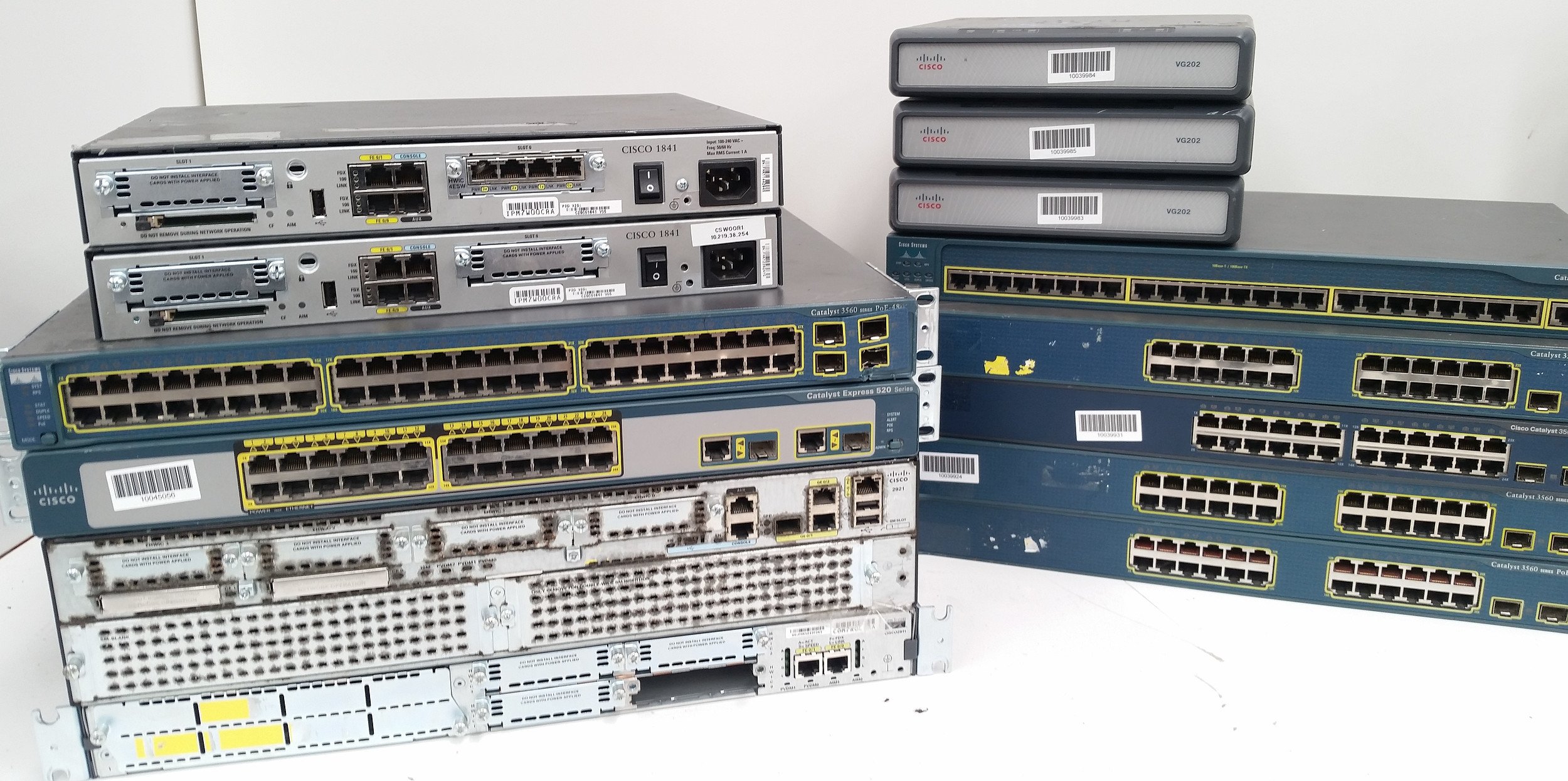
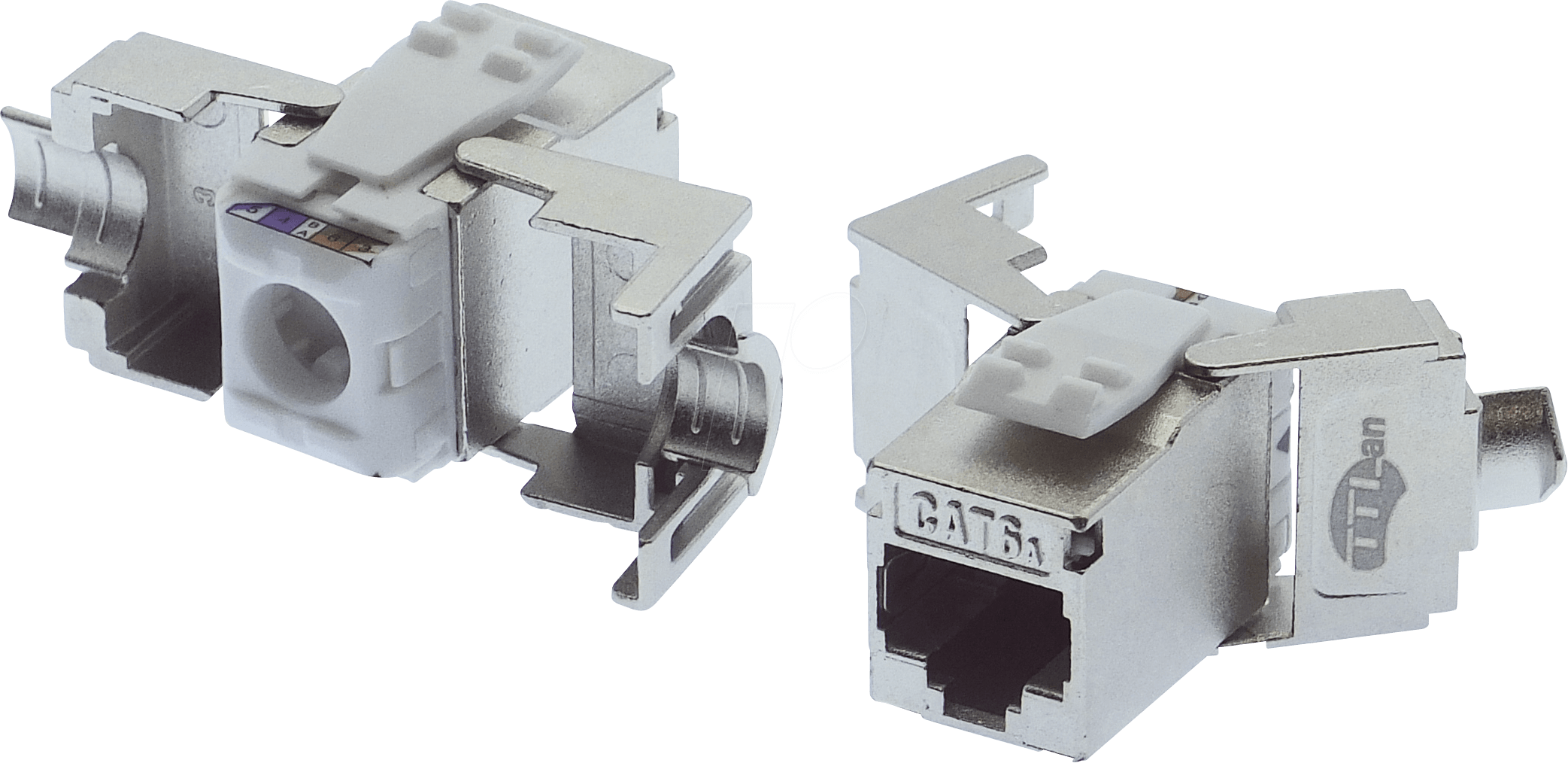
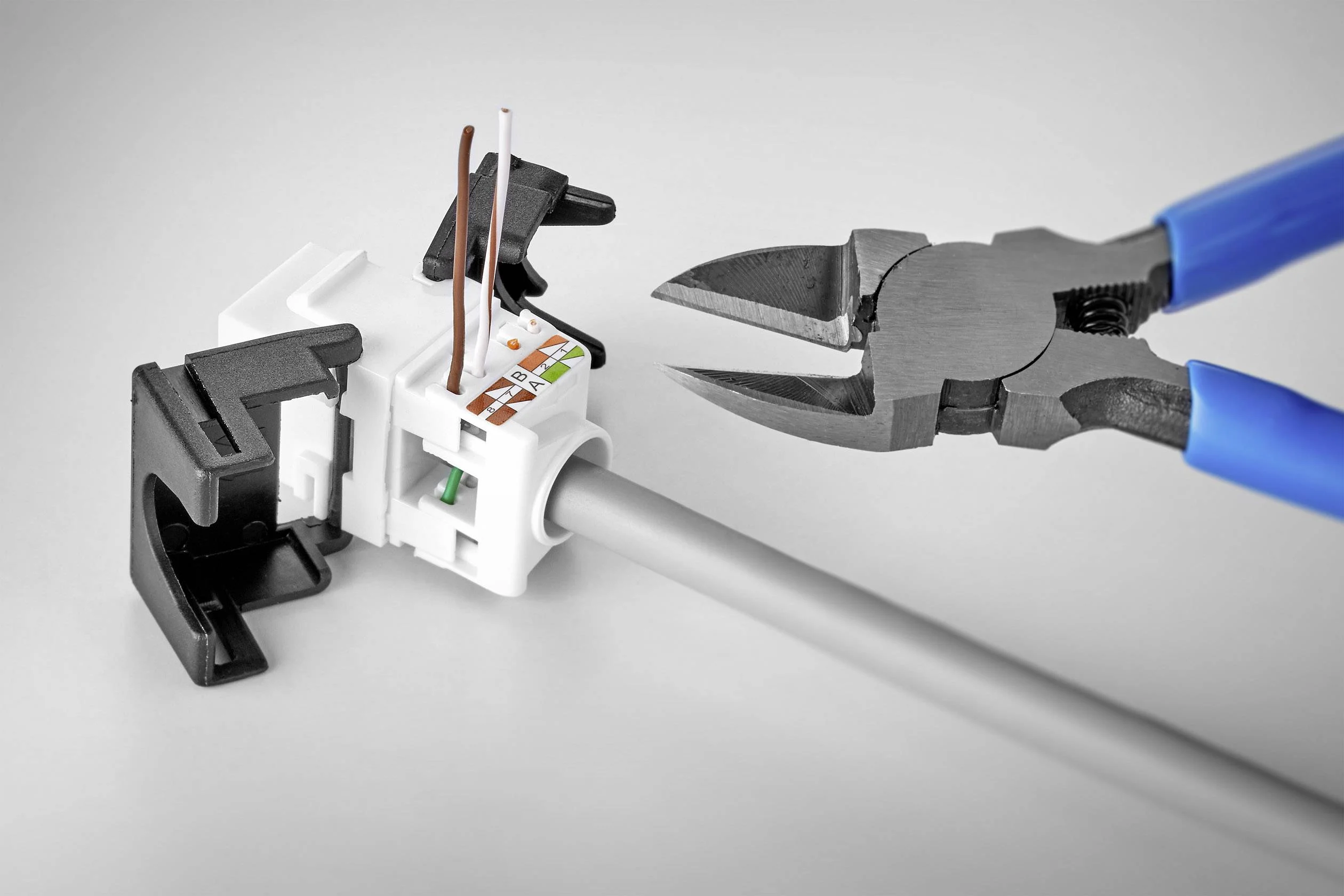
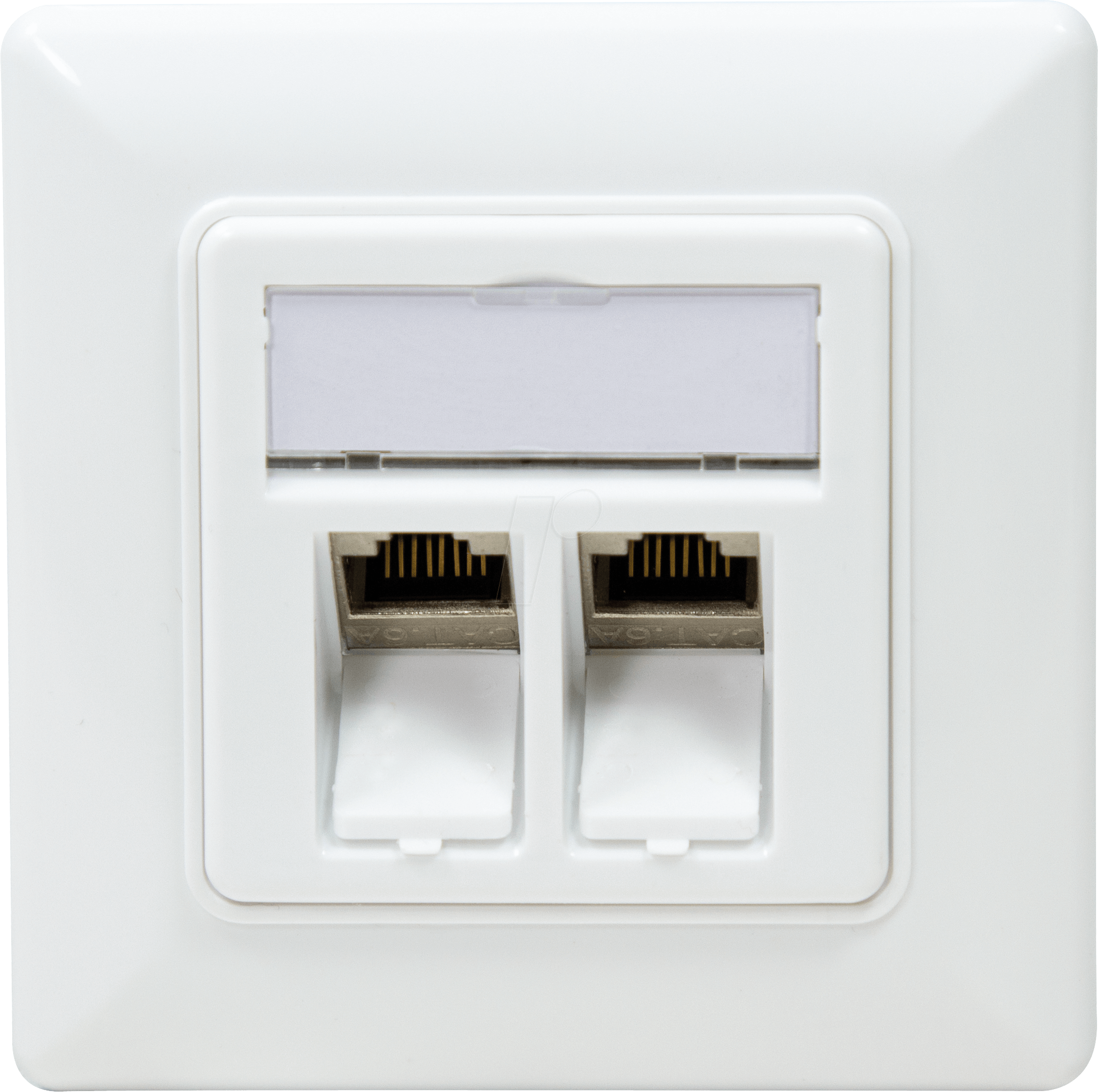
Zařízení pro realizaci strukturované kabeláže
Odpovědi a odkazy (Eliška Hlaváčková)
-
Prvky nazýváme pasivní, pokud nemanipulují nebo nemodifikují signály, které procházejí sítí, pouze přenášejí signály z jednoho místa na druhé bez jejich aktivního zesílení nebo modifikace. Jsou to např.: Kabely a vodiče, rozbočovače a spojovací prvky, konektory a zásuvky a hodně dalších..
-
Tento model rozděluje síťovou komunikaci do sedmi vrstev, z nichž každá má svou specifickou funkci: Fyzická vrstva (Physical Layer): Pasivní síťové prvky ( konektory, rozbočovače a terminátory ) přímo operují na fyzické vrstvě modelu OSI/ISO
-
telegrafie a telefonie telefonní sítě koaxiální kabely Twisted Pair (kroucený pár) Optické vlákno Bezdrátové sítě
-
Kroucené páry (Twisted Pair), Optická vlákna, Koaxiální kabely atdatd.
-
BNC konektor (Bayonet Neill-Concelman), RJ konektory (Registered Jack), SC konektor (Subscriber Connector), LC konektor (Lucent Connector), USB konektory (Universal Serial Bus)
-
Flexibilita a škálovatelnost, Snížení nákladů na provoz a údržbu, Zlepšení výkonu a spolehlivosti sítě, Jednodušší správa a řízení sítě, Připravenost na budoucí technologické změny
-
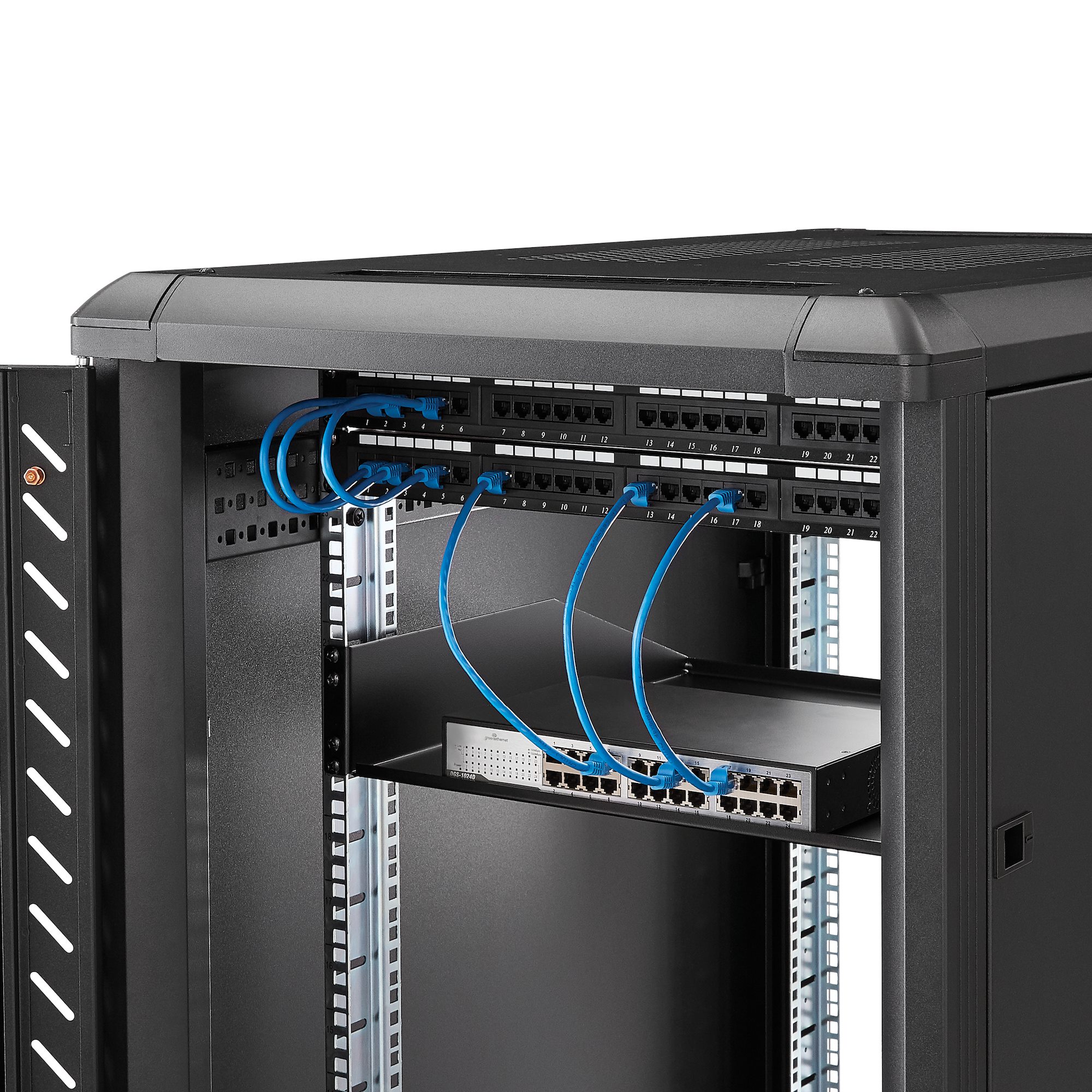
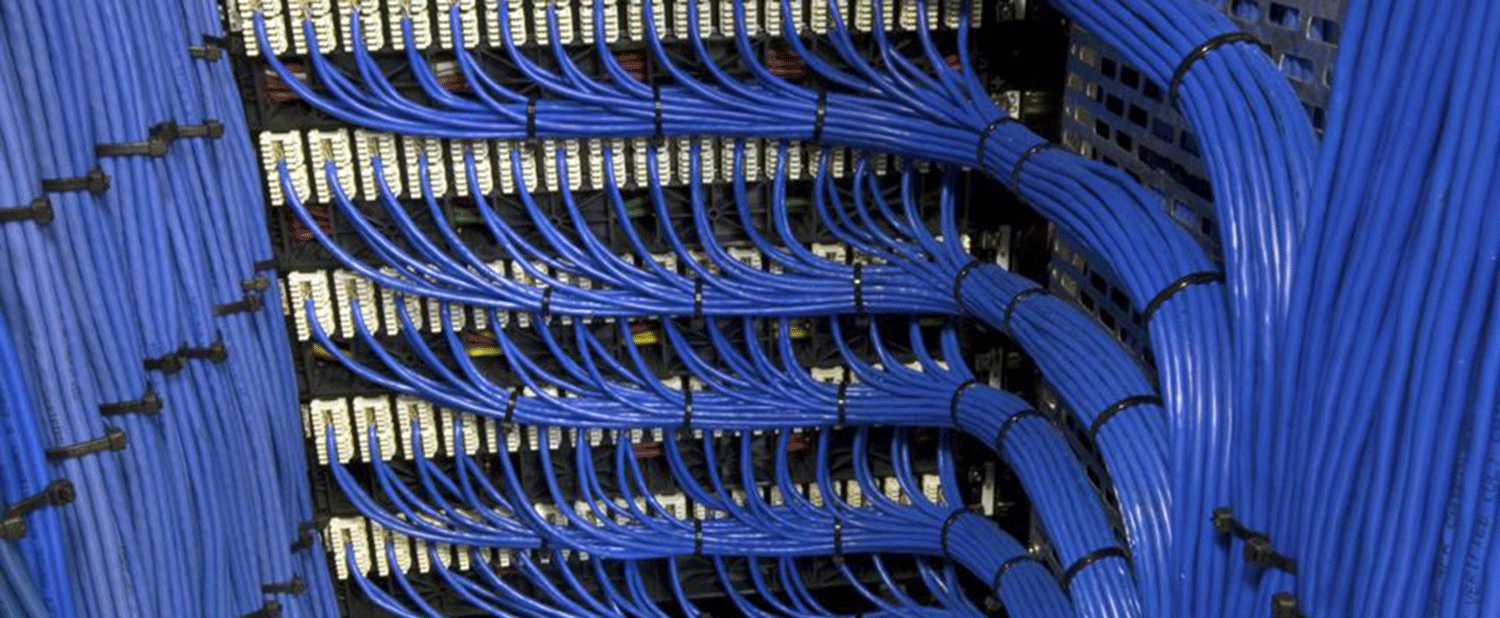
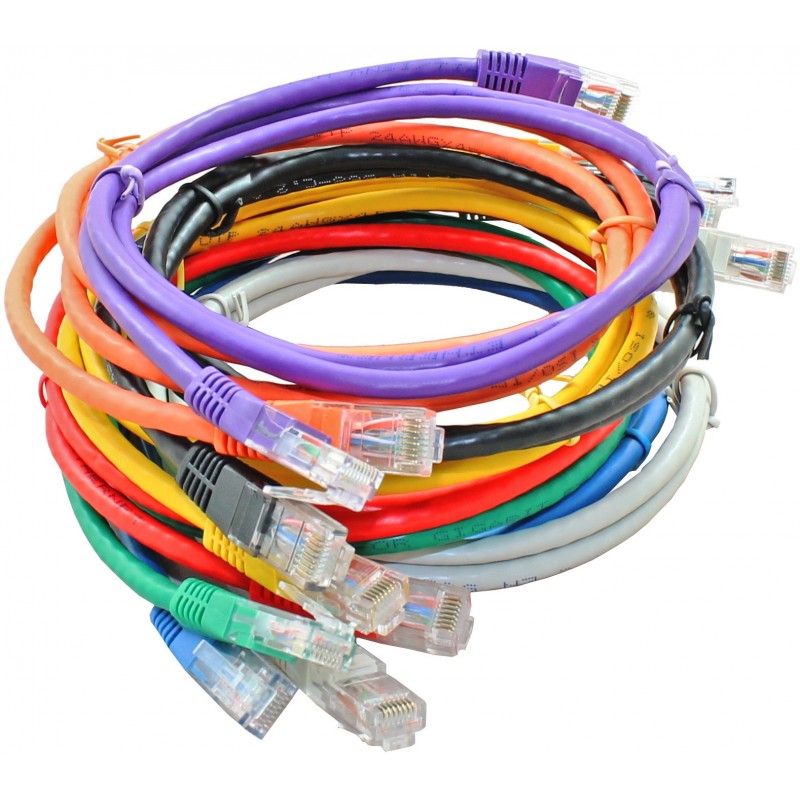
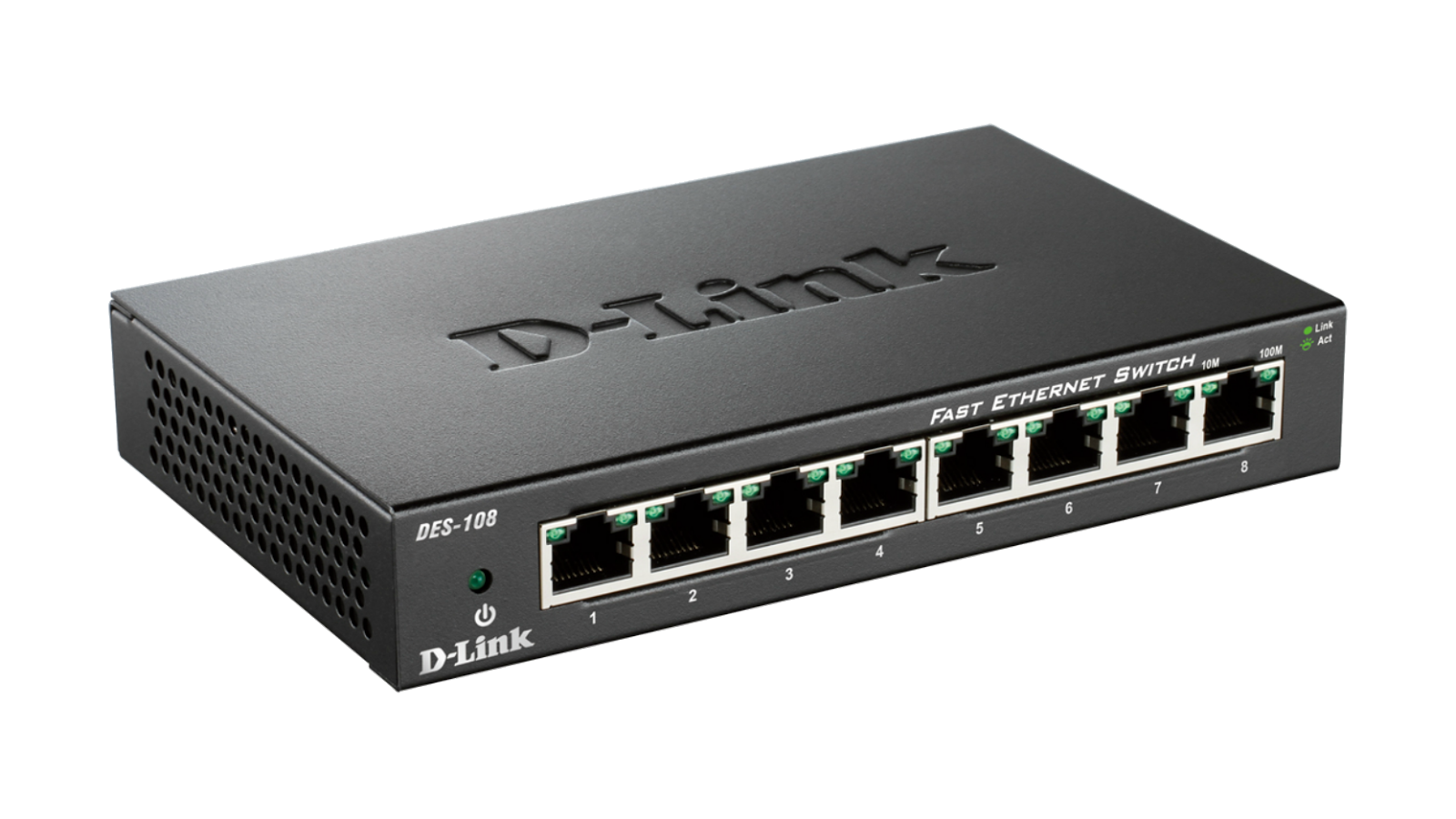
Zařízení pro strukturovanou kabeláž

8. Aktivní síťové prvky
-
Jaké síťové prvky označujeme jako aktivní, proč?
-
Vztah k referenčnímu modelu ISO/OSI
-
HUB, SWITCH, ROUTER
-
BRIDGE, REPEATER, GATEWAY
-
Prvky Wi-Fi sítí
-
-
Technické parametry aktivních síťových prvků.
-
Jak jednotlivé aktivní prvky využíváme?
-
Výhody a nevýhody aktivních síťových prvků
Odpovědi a odkazy
-
Aktivní prvky jsou ty, co potřebují ke své funkci napájecí zdroj. Podívejte se do ATCOMP Síťové prvky aktivní je tam toho spousta. Příklady aktivních síťových prvků jsou switche, routery, firewally, bridge.
-
switch funguje na spojové vrstvě a přepíná ethernetové rámce
-
router funguje na síťové vrstvě (IP protokol) a směruje IP pakety
-
firewall je síťový bezpečnostní prvek, který funguje na síťové vrstvě a filtruje příchozí a odchozí IP pakety na základě zadaných pravidel. Firewall také obvykle pro protokol IPv4 provádí NAT (NEtwork Address Translation — překlad IP adres).
-
bridge je síťový most na spojové vrstvě, obvykle spojuje dva segmenty ethernetu a dělá z něj jeden. Ethernet může být jak drátový tak i bezdrátový (Wifi) nebo optický.
-
-
Vztah k vrstvám ISO/OSI — Mohou být na fyzické, spojové a síťové vrstvě.
-
HUB je na fyzické vrstvě (v současnosti se již nepoužívá)
-
SWITCH je na spojové vrstvě
-
ROUTER je na síťové vrstvě
-
GATEWAY není nic jiného než označení pro router (směrovač) jež je pro lokální síť bránou do internetu.
-
-
Prvky Wifi sítí
-
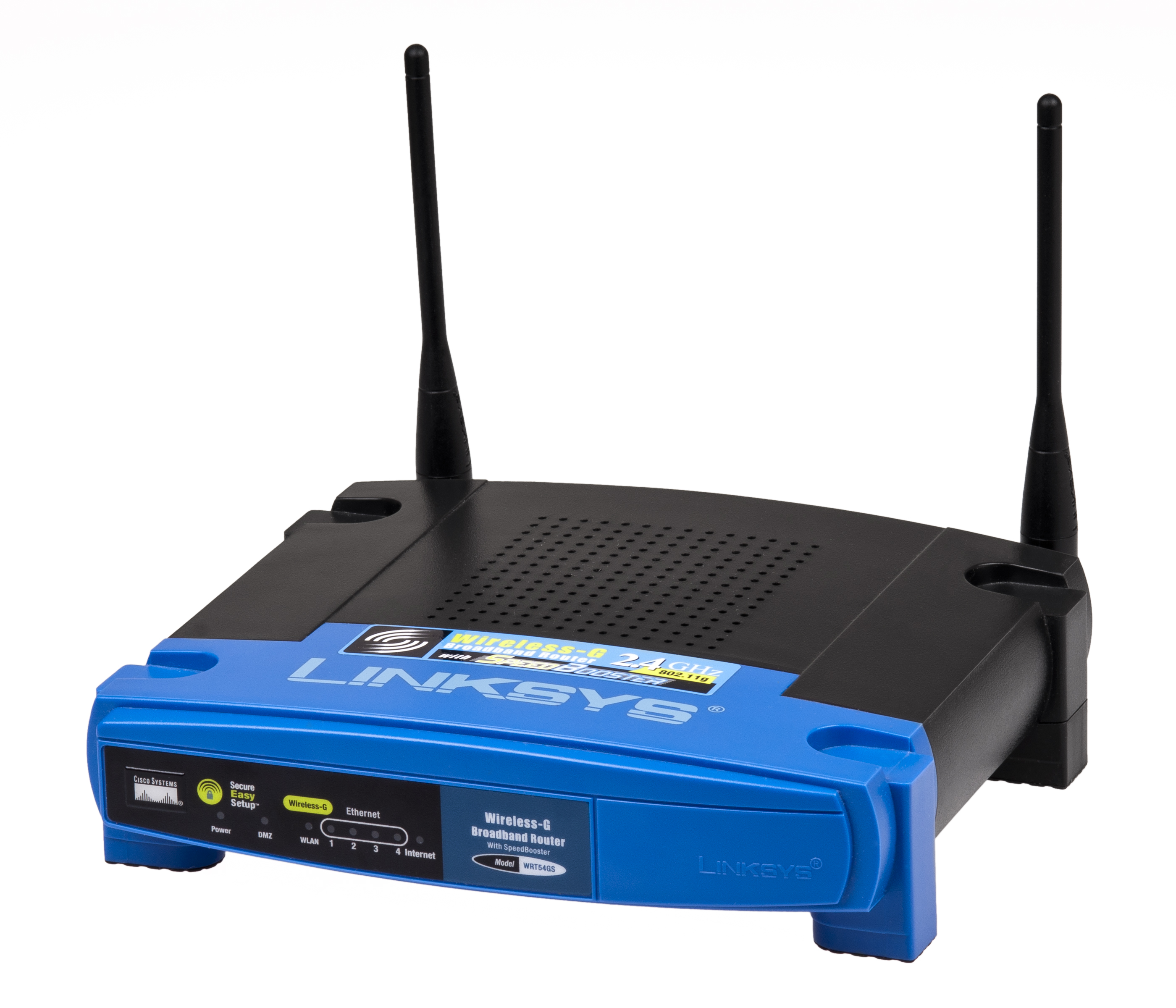
WiFi routery .Linksys wireless router WRT
-
WiFi síťové karty
-
Wifi opakovače (repeatery) — to je "prodloužení ethernetového kabelu pomocí wifi"
-
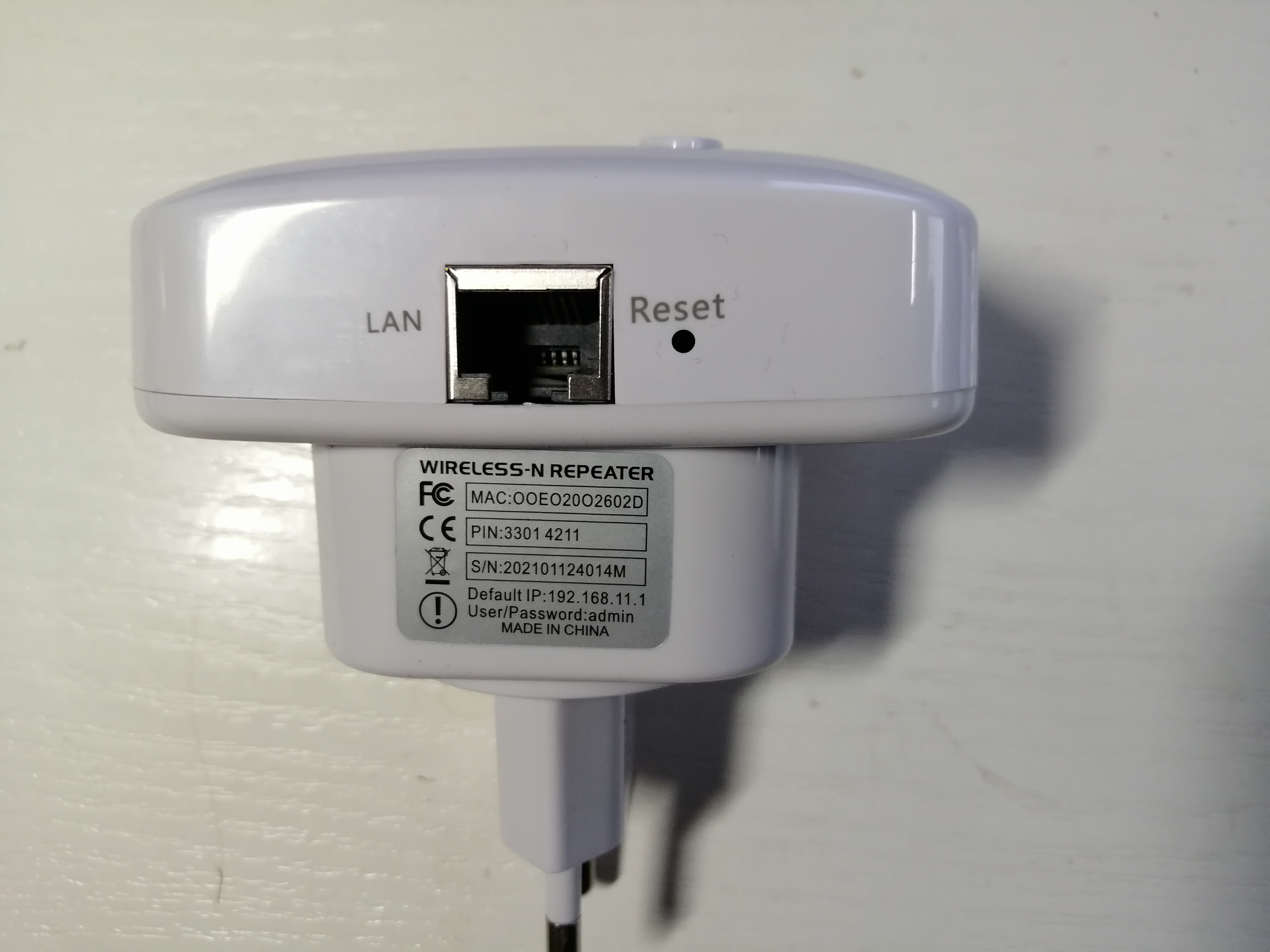 a další zařízení viz odpovědi na otázku 10
-
Technické parametry. Nejdůležitejším parametrem je podle jakého standardu síťový prvek funguje. Dále se to liší prvek od prvku.
-
U switchů je důležité jaká je jejich propustnost (kolik paketů za sekundu jsou schopni odbavit) a kolik mají portů, t.j. kolik ethernetových kabelů je možné do něj zapojit. Dále, zda je to "hloupý" nebo "chytrý" (managovaný) switch, zda má podporu VLAN (virtuálních LAN) a další funkce (třeba ochrana DHCP serveru).
-
U routerů je technických parametrů velmi moc. Propustnost, firewall, DHCP server, rekursivní nameserver, dynamické routování, podpora IPv6 protokolu, podpora VPN sítí, bezpečnostní prvky jako např. dynamická inspekce paketů atd. atd.
-
Odpovědi Nela Martínková
-
je takový prvek sítě, který s datovým signálem vykonává určitou aktivní činnost. (server,most,směrovač)
-
Referenční model ISO/OSI je základním rámec pro porozumění funkci síťových zařízení a jejich vzájemné interakce.
Zde je jejich vztah:-
Hub: Hub pracuje na fyzické vrstvě (Layer 1) modelu ISO/OSI. Jedná se o jednoduché zařízení, které přijímá data na jednom portu a odesílá je všem ostatním portům, což způsobuje zbytečnou zátěž sítě.
-
Switch: Switch pracuje na linkové vrstvě (Layer 2) modelu ISO/OSI. Switch je inteligentnější než hub, protože dokáže rozpoznat MAC adresy připojených zařízení a přeposílat data pouze na konkrétní porty, kde je cílové zařízení připojeno. To snižuje zátěž sítě.
-
Router: Router pracuje na síťové vrstvě (Layer 3) modelu ISO/OSI. Je to zařízení schopné směrovat data mezi různými síťovými segmenty na základě IP adres. Router rozhoduje, jaká cesta je nejlepší pro přenos dat z jednoho místa do druhého.
-
Bridge: Bridge je podobné switchi a pracuje na linkové vrstvě. Jedná se o zařízení, které spojuje dvě oddělené síťové segmenty a umožňuje jim komunikovat mezi sebou.
-
Repeater: Repeater funguje na fyzické vrstvě a slouží k opakování signálu, což umožňuje prodloužení dosahu sítě.
-
Gateway: Gateway pracuje na vyšších vrstvách modelu ISO/OSI, obvykle na aplikační vrstvě (Layer 7). Je to bod v síti, kde se setkávají dvě různé sítě a umožňuje jim vzájemnou komunikaci, i když používají různé protokoly. Prvky Wi-Fi sítí jsou obvykle integrované do jednoho zařízení nazývaného bezdrátový přístupový bod (Access Point - AP). Tyto prvky pracují na různých vrstvách modelu ISO/OSI, včetně fyzické, linkové a síťové vrstvy.
-
-
propustnost, počet portů, typy portů, rozhraní, správa, podpora, výkon , bezpečnostní funkce
-
Využití jednotlivých prvků
-
Router:
-
Směrování dat: Routery rozhodují, jaká cesta je nejlepší pro přenos dat mezi různými síťovými segmenty na základě jejich IP adres.
-
Oddělení síťových segmentů: Routery mohou oddělovat různé síťové segmenty, což pomáhá zvýšit bezpečnost a optimalizovat provoz v síti.
-
-
Switch:
-
Přepínání dat: Switche přeposílají data pouze na konkrétní porty, kde jsou cílová zařízení připojena, což snižuje zátěž sítě a zlepšuje výkon.
-
Segmentace sítě: Switche umožňují vytvářet různé síťové segmenty, což pomáhá izolovat provoz a zlepšuje bezpečnost a výkon sítě.
-
VLAN (Virtual LAN): Switche podporují vytváření virtuálních LAN, což umožňuje oddělit síťový provoz na logické skupiny a zlepšuje správu a bezpečnost sítě.
-
-
Hub:
-
Distribuce dat: Huby distribuují data na všechny porty v síti, což způsobuje zbytečnou zátěž a může vést k přetížení sítě.
-
Jedině pro jednoduché sítě: Huby jsou vhodné pro velmi jednoduché sítě, kde není potřeba správy provozu ani segmentace sítě.
-
-
Bridge:
-
Propojení síťových segmentů: Mosty propojují dva oddělené síťové segmenty a umožňují komunikaci mezi nimi, což pomáhá rozšiřovat síť a zlepšuje dostupnost.
-
-
Repeater:
-
Prodloužení dosahu sítě: Repeatery opakují signál a umožňují prodloužení dosahu sítě, což je užitečné v případě, že síťové zařízení jsou vzdáleně umístěna od sebe.
-
-
Gateway:
-
Propojení různých sítí: Gatewaye propojují různé typy sítí a umožňují jim komunikovat mezi sebou, i když používají různé protokoly.
-
-
-
Výhody a nevýhody
-
Výhody aktivních síťových prvků:
-
Větší kontrola a správa: Aktivní prvky poskytují pokročilé funkce správy a konfigurace, což umožňuje síťovým správcům lépe kontrolovat a spravovat síť.
-
Vylepšený výkon: Switche a routery efektivněji spravují síťový provoz a zlepšují výkon sítě tím, že omezují přenos zbytečných datových toků.
-
Segmentace sítě: Aktivní prvky umožňují segmentaci sítě, což zlepšuje bezpečnost, výkon a správu sítě tím, že oddělují různé části sítě.
-
Podpora různých protokolů: Routery a switche mohou podporovat širokou škálu síťových protokolů a funkcí, což umožňuje flexibilní návrh sítě.
-
Bezpečnostní funkce: Aktivní prvky často nabízejí bezpečnostní funkce jako je firewalling, VPN, detekce útoků atd., což pomáhá chránit síť před hrozbami.
-
-
Nevýhody aktivních síťových prvků:
-
Vysoké náklady: Aktivní síťové prvky jsou obvykle dražší než pasivní prvky jako jsou například kabely, což může zvýšit náklady na implementaci a provoz sítě.
-
Složitější instalace a konfigurace: Aktivní síťové prvky mohou vyžadovat složitější instalaci a konfiguraci než pasivní prvky, což může zvýšit nároky na odborné znalosti a dovednosti.
-
Závislost na elektrické energii: Aktivní prvky vyžadují elektrickou energii k provozu, což znamená, že při výpadku proudu může dojít k přerušení síťového provozu.
-
Potenciální úzká místa: Při špatném navrhnutí nebo konfiguraci mohou aktivní prvky představovat úzká místa v síťovém provozu, což může omezit výkon nebo způsobit výpadky.
-
Komplexita správy: Pokročilé funkce a možnosti konfigurace aktivních síťových prvků mohou znamenat větší komplexitu správy a provozu sítě, což může vyžadovat vyšší úsilí a znalosti ze strany síťových správců.
-
-
9. Vzdálený přístup
-
Způsoby vzdáleného přístupu na počítače s OS Windows
-
Způsoby vzdáleného přistupu na počítače s Linuxem
-
Zabezpečení vzdáleného přístupu (VPN)
-
VNC Virtual Network Computing
-
Přístup k virtualizovaným strojům
Odpovědi (Jan Pospíšil)
Vzdálený přístup k počítačům je technologie umožňující uživatelům připojit se k vzdálenému počítači nebo síťovému zařízení a získat přístup k jeho obsahu a funkcím z jiného zařízení, které může být v jiné místnosti, síti nebo dokonce na jiném místě na světě. Tato technologie je široce využívána pro správu a údržbu počítačových systémů, vzdálenou podporu uživatelů, dálkovou práci a další účely.
-
Způsoby vzdáleného přístupu na počítače s OS Windows zahrnují:
-
Vzdálená plocha (Remote Desktop) (funguje jak z Windows na Windows, tak i z Linuxu na Windows)
-
TeamViewer
-
AnyDesk
-
Chrome Remote Desktop
-
Splashtop
-
VNC
-
-
Způsoby vzdáleného přístupu na počítače s Linuxem:
-
SSH (Secure Shell)
-
VNC (Virtual Network Computing)
-
TeamViewer
-
AnyDesk
-
X2Go
-
-
Zabezpečení vzdáleného přístupu (VPN):
-
Použití VPN (Virtual Private Network) spojení pro šifrování dat mezi vzdáleným počítačem a naším PC. Používá se obvykle jako dopňková vrstva zabezpečení, ale umožňuje i propojovat stroje s neveřejnými IP adresami uvnitř lokálnícj sítí.Je vhodné pro VNC a všechny další protokoly, kde je obtížné generovat certifikáty.
Příklady VPN:-
OpenVPN https://openvpn.net UDP protokol
-
Wireguard https://wireguard.com UDP protokol
-
Pomocí SSH lze nastavit šifrovaný tunel (TCP protokol) podobný VPN, používá se třeba při zabezpečení VNC.
-
-
Autentizace a autorizace uživatelů pomocí certifikátů, uživatelských jmen a hesel nebo dalších mechanismů. Toto používá např. RDP, AnyDesk, TeamViewer.
-
-
VNC (Virtual Network Computing) je grafický systém pro vzdálený přístup, který umožňuje ovládat vzdálený počítač pomocí grafického uživatelského rozhraní. To zahrnuje sledování obrazovky, ovládání myši a klávesnice.
-
Přístup k virtualizovaným strojům:
-
Použití hypervizoru, jako je VMware, VirtualBox nebo Hyper-V, pro vytvoření a správu virtualizovaných strojů lze buď speciálním klientem nebo časteji pomocí webového prohlížeče.
-
Přístup k virtualizovaným strojům přes konzolové rozhraní hypervizoru (obvykle VNC, spice nebo internetový prohlížeč) nebo pomocí nástrojů pro vzdálený přístup, jako je SSH (pro Linux) nebo Remote Desktop (pro Windows).
-
10. Bezdrátové sítě, standardy bezdrátových sítí
-
Přenos dat pomocí bezdrátových sítí
-
Standardy bezdrátových sítí
-
Druhy bezdrátových sítí
-
Součásti bezdrátových sítí
-
Síťové karty
-
Propojování s Ethernet
-
Výhody a nevýhody technologie
Odpovědi a odkazy
Bezdrátové sítě jsou takovým typem sítí, které propojují koncová zařízení bez nutnosti instalace jakékoliv kabeláže a pro přenos signálu využívají volný prostor a rádiové vlny.
Standardy bezdrátových sítí
IEEE 802.11 je sada standardů pro bezdrátovou komunikaci v lokálních sítích používající obchodní název Wi-Fi (označováno též WLAN, Wireless LAN). Standardy jsou vyvíjeny 11. pracovní skupinou IEEE LAN/MAN standardizační komise (IEEE 802). Označení 802.11x (kde x jsou doplňující písmena) je používáno pro novější doplňky k původnímu standardu IEEE 802.11. Pro komunikaci jsou využívány volné rádiové frekvence v ISM pásmu.
Druhy bezdrátových sítí
-
Personální bezdrátové sítě (WPAN)
-
Lokální bezdrátové sítě (WLAN)
-
Metropolitní bezdrátové sítě (WMAN)
-
Páteřní bezdrátové sítě (WWAN)
Personální bezdrátové sítě (WPAN)
Bezdrátové personální sítě jsou založeny na standardu IEEE 802.15 [http://en.wikipedia.org/wiki/IEEE_802.15]. Svou koncepcí umožňují komunikaci na velmi krátkou vzdálenost přibližně do 10 metrů. V porovnání s ostatními typy bezdrátových sítí vyžadují sítě WPAN pro účely externího propojení s těmito sítěmi pouze malou nebo vůbec žádnou podpůrnou infrastrukturu. To umožňuje realizovat malá, výkonná a nenákladná řešení, která mohou být realizována pomocí široké škály zařízení, jakými jsou např. smartphony a palmtopy PDA.
Tyto sítě jsou charakterizovány nízkými energetickými nároky a relativně nízkou přenosovou rychlostí. Tento typ sítí využívá technologií jako je Bluetooth, IrDA (Infrared Data Association), ZigBee nebo UWB (Ultra Wide Band). Z aplikačního hlediska je technologie Bluetooth vhodná pro zařízení jako jsou bezdrátové myši, klávesnice a hands-free headsety, technologie IrDA pro komunikaci typu bod-bod mezi dvěma zařízeními se zaměřením na jednoduché datové přenosy a synchronizaci souborů, technologie ZigBee je navržena pro účely spolehlivého bezdrátového monitorování stavu sítě a jejího řízení a technologie UWB je zaměřena na oblast širokopásmových multimediálních přenosů.
Lokální bezdrátové sítě (WLAN)
Bezdrátové lokální sítě WLAN jsou navrženy tak, aby byly schopny zajistit bezdrátový přístup v oblastech s typickým dosahem do 100 metrů (měřeno ve volném prostoru), a jsou tak využívány převážně v domácnostech, školách, počítačových laboratořích nebo kancelářském prostředí. Tato koncepce tedy umožňuje prostorově omezený pohyb uživatelů daný pokrytím signálem, avšak s možností být na vymezeném území neomezeně připojen k síti. Sítě WLAN jsou založeny na standardech IEEE 802.11 a marketingově označovaných zkratkou Wi-Fi (Wireless Fidelity). Díky masivnímu rozšíření tohoto standardu nebyly jiné standardy, jako je např. HiperLAN, komerčně realizovány. Standardy IEEE 802.11 byly snadněji implementovatelné a dostaly se tak rychleji na trh.
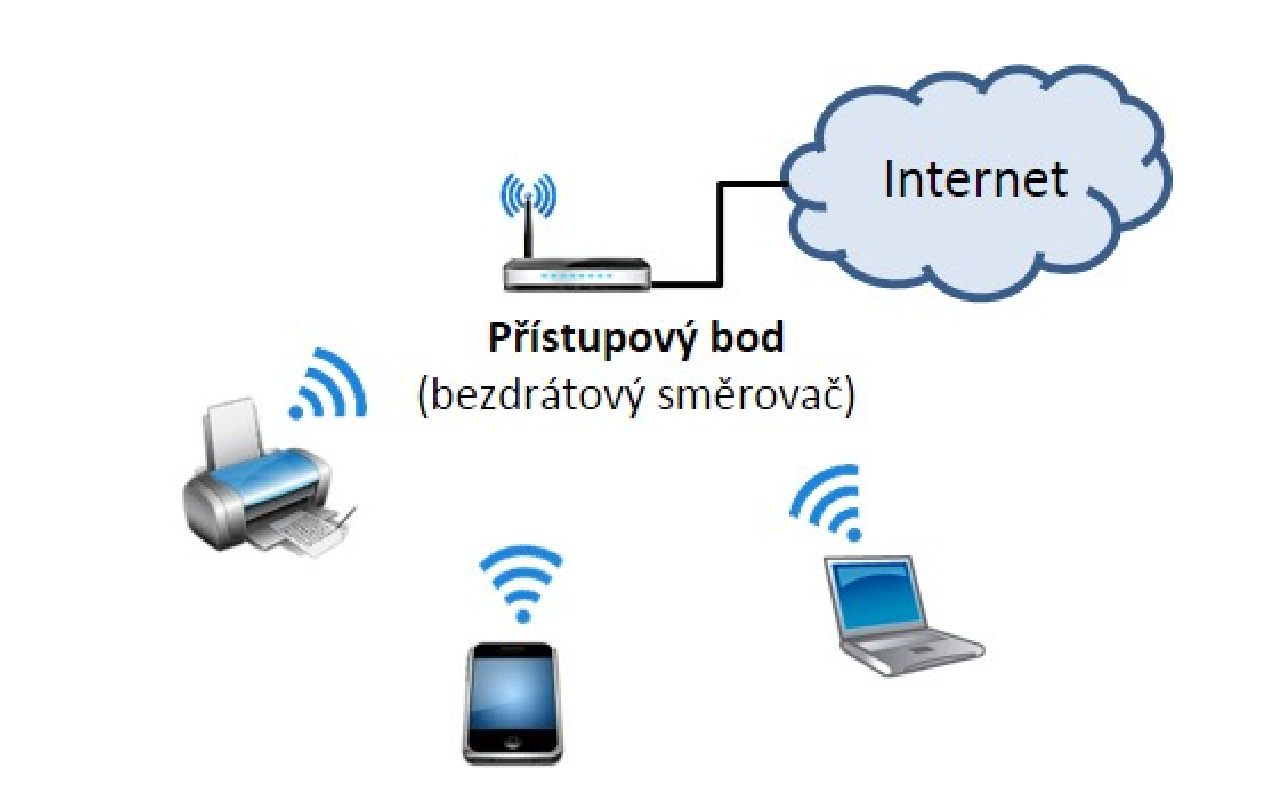
Označením IEEE 802.11 je tedy vymezena celá skupina standardů určených pro bezdrátové lokální sítě. Standard IEEE 802.11b byl prvním přijatým standardem této skupiny standardů, který podporuje datové přenosy rychlostmi až 11 Mbit/s v nelicencovaném pásmu 2,4 GHz. Následně byl jako nástupce standardu IEEE 802.11b přijat standard IEEE 802.11g, který pro přenosy využívá rozšířené kmitočtové pásmo. Přístupový bod založený na standardu IEEE 802.11g je schopen připojit do sítě klienty obou režimů, tj. 802.11b i 802.11g. Podobně je tomu i naopak, kdy klient se síťovou kartou dle standardu IEEE 802.11g může být připojen do sítě prostřednictvím přístupového bodu založeného „pouze“ na standardu 802.11b, avšak s rychlostním omezením daným použitým standardem. To vše je možné díky tomu, že bezdrátové sítě typu LAN založené na standardu 802.11g používají stejné nelicencované pásmo 2,4 GHz, jaké využívá standard 802.11b. Maximální přenosová rychlost u standardu IEEE 802.11g je 54 Mbit/s, která je však automaticky snižována v případě, pokud je detekován slabší rádiový signál nebo pokud je zjištěna interference s ostatními přenosovými kanály.
Standard 802.11a funguje v bezlicenčním pásmu 5GHz. Maximální přenosová rychlost je 54Mbis/s.
Standard 802.11n funguje v bezlicenčním pásmu 2.4Ghz a 5GHz, maximální přenosová rychlost je 600Mbit/s.
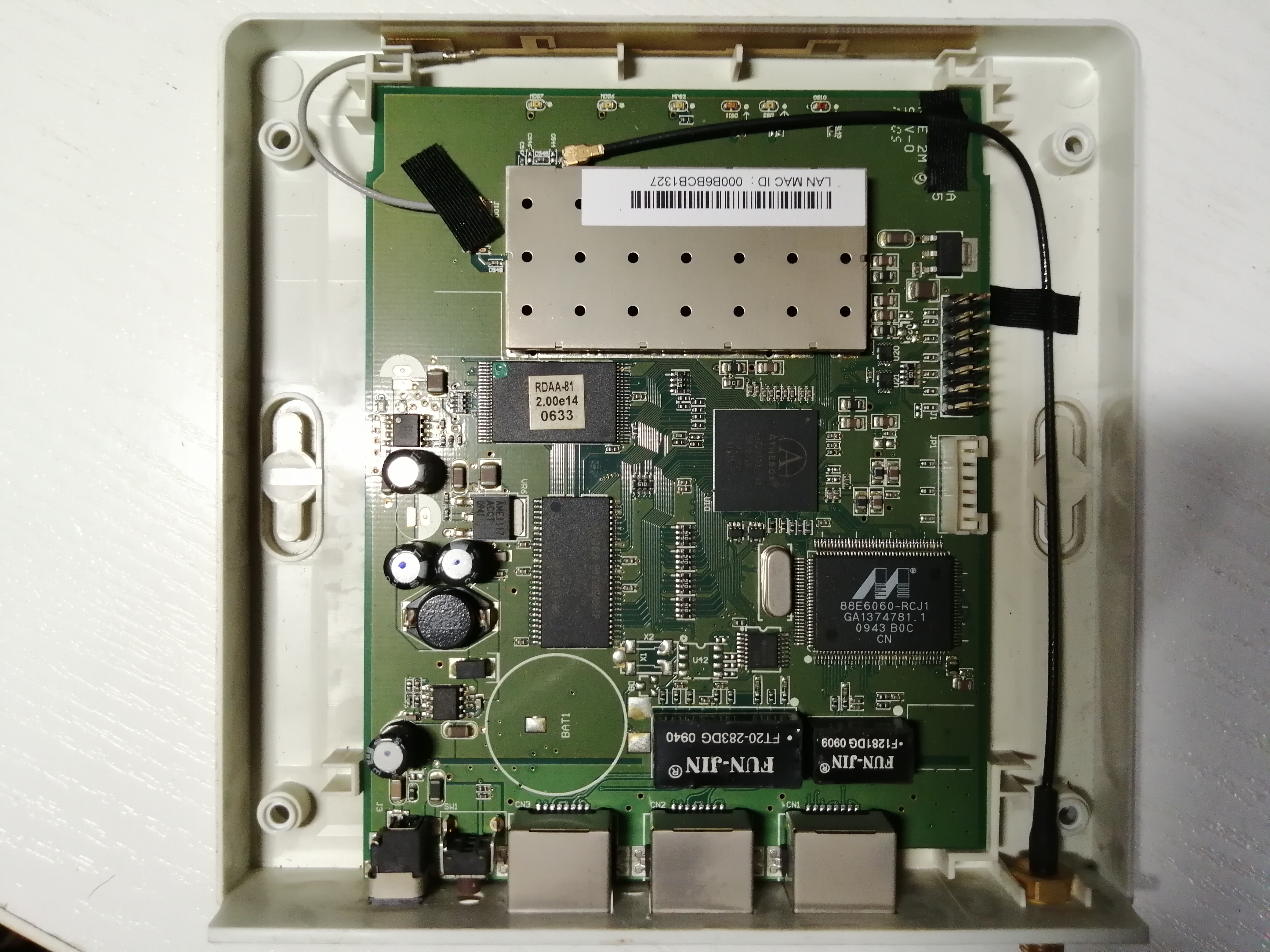
Standard 802.11ac funguje v bezlicenčním pásmu 5GHz a maximální přenosová rychlost je 6928 Mbit/s.
Metropolitní bezdrátové sítě (WMAN)
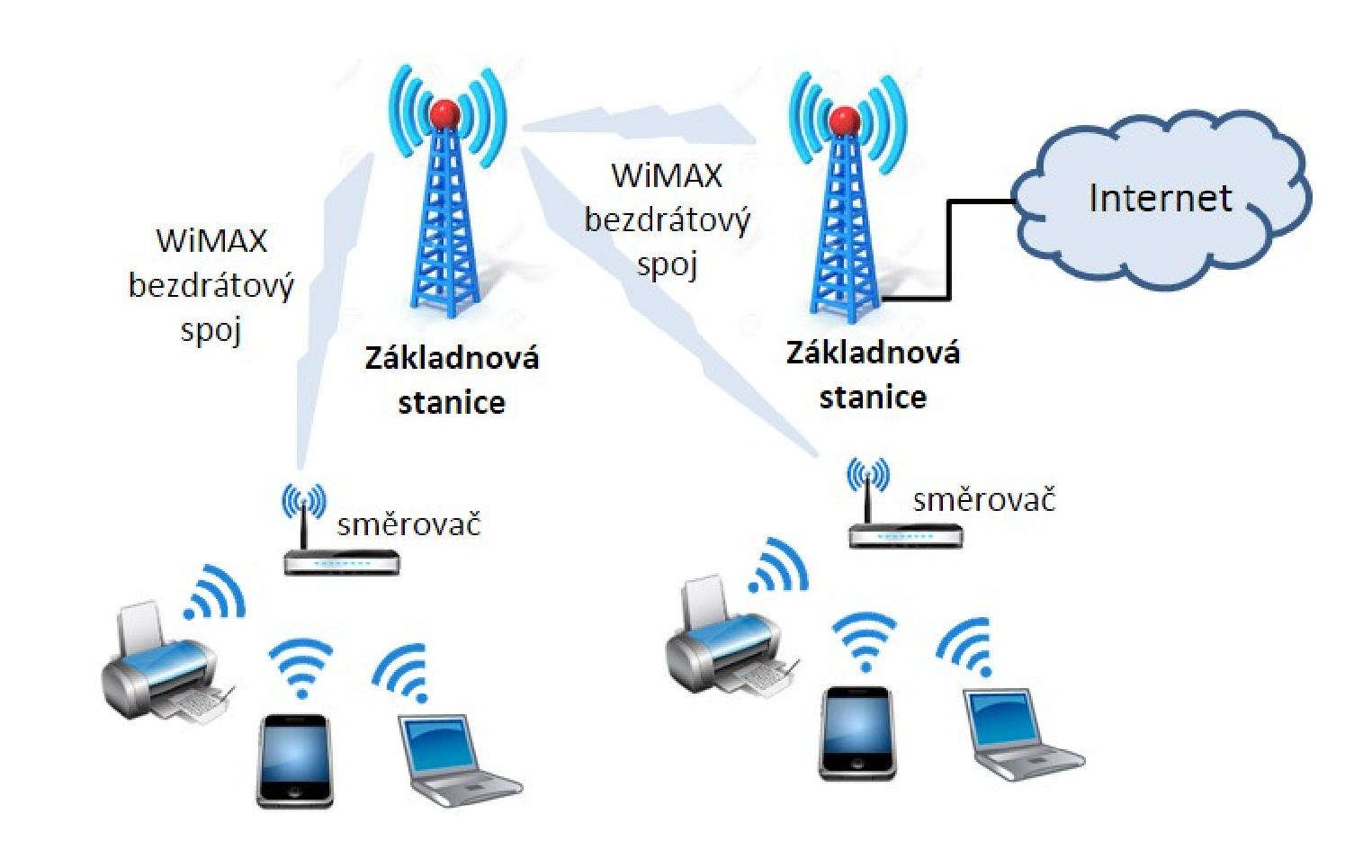
Bezdrátové metropolitní sítě WMAN jsou třetí kategorií bezdrátových sítí. Sítě typu WMAN jsou založeny na standardu IEEE 802.16, který bývá často označován termínem WiMAX (Worldwide Interoperability for Microwave Access). Technologie WiMAX je komunikační technologií, která využívá architektury bod mnoho bodů (Point-to-Multipoint) se zaměřením na vysokorychlostní bezdrátový přenos dat v metropolitních sítích]. Tato koncepce umožňuje, aby menší bezdrátové sítě typu LAN propojené pomocí technologie WiMAX vytvářely výše zmíněné metropolitní sítě typu WMAN. To znamená, že je možné vytvořit sofistikované meziměstské sítě bez nutnosti budování nákladné kabeláže a podpůrné pevné infrastruktury. Technologie WiMAX je podobná technologii Wi-Fi, ale poskytuje pokrytí mnohem většího a rozsáhlejšího území. Technologie Wi-Fi je totiž koncepčně určena pro pokrytí pouze relativně malého území, například kanceláří nebo hotspotů, technologie WiMAX využívá dvou kmitočtových pásem, které jsou kombinací licencovaného a nelicencovaného pásma. První pásmo začíná na frekvenci 2 GHz a končí frekvencí 11 GHz a druhé pásmo je vymezeno od 10 GHz do 66 GHz. Kombinace dvou kmitočtových pásem umožňuje realizovat datové přenosy rychlostmi až 70 Mbit/s na vzdálenost až 50 km pro tisíce uživatelů připojených k jedné základnové stanice, jak je znázorněno na Obrázku 1.7. Jelikož technologie WiMAX využívá dvě zcela odlišná kmitočtová pásma, může být nasazena u systémů vyžadujících přímou viditelnost, stejně tak jako u systémů, které přímou viditelnost nevyžadují. Pásmo od 2 GHz do 11 GHz je možné využít pro systémy bez přímé viditelnosti, kdy základnová stanice „nevidí“ koncový terminál. Přenos na těchto kmitočtech totiž není příliš ovlivňován fyzickými překážkami. Naopak kmitočty v pásmu od 10 GHz do 66 GHz jsou užívány u systémů s přímou viditelností. Přímá viditelnost pak zajišťuje vzájemnou komunikaci mezi koncovým zařízením a základnovou stanicí na mnohem větší vzdálenost. Bohužel slibná technologie s vysokou spolehlivostí WiMAX je v současné době prakticky opuštěna.
Pro metropolitní bezdrátové sítě je možné použít i technologie 802.11n 802.11ac (v bezlicenční pásmu 5GHz jsou kanály vyhrazené pro vnitřní použítí a pro venkovní použití) a technologie založené na standardu 802.11ad (pásmo 60Ghz).
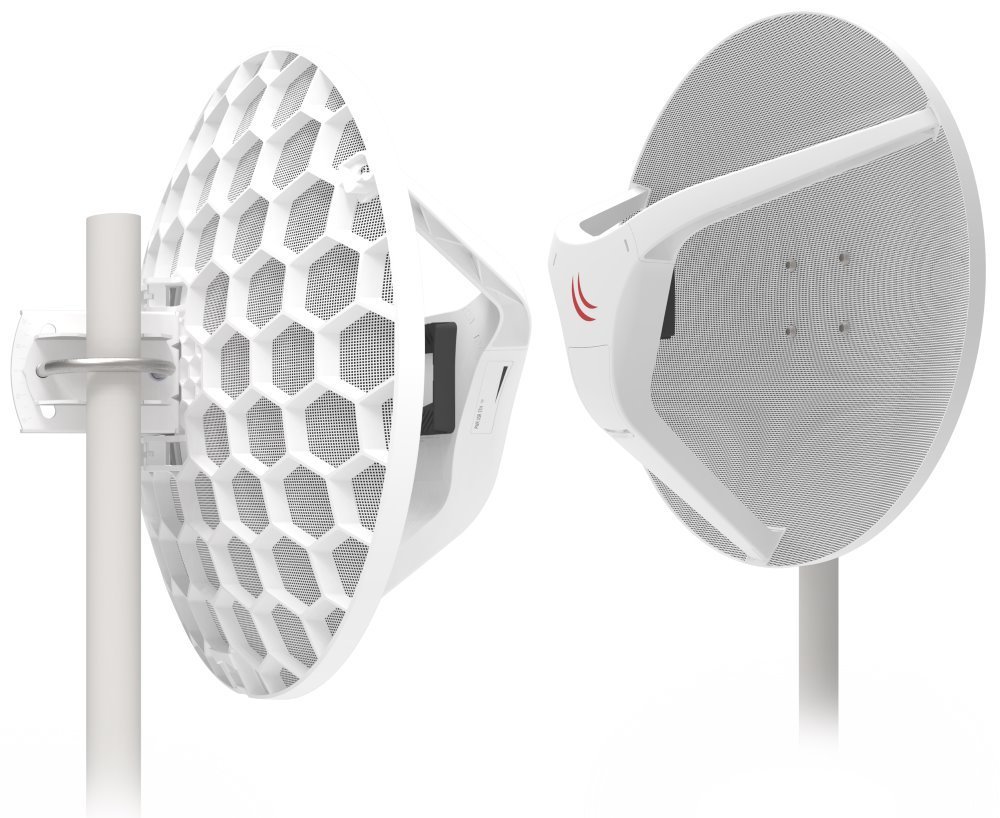
Spoje bod — bod v pásmu 60GHz (802.11ad) fungují prakticky stejně až do 1.5km, jako bychom natáhli gigabitový ethernet kabel. Mezi anténami je vyžadována optická viditelnost.
Páteřní bezdrátové sítě (WWAN)
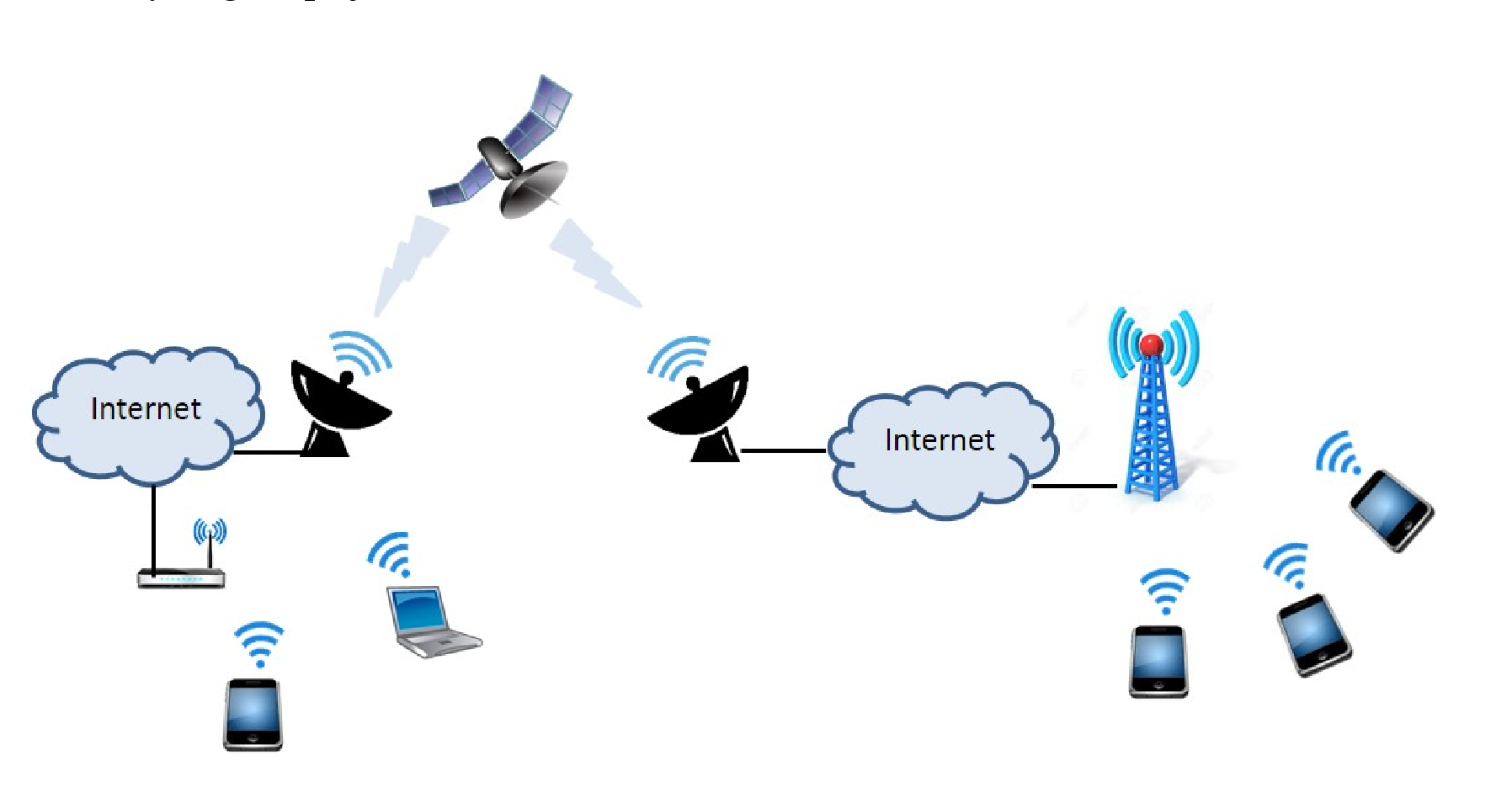
Rozlehlé bezdrátové sítě WWAN dokáží překlenout vzdálenosti větší než 50 kilometrů a typicky užívají licencovaná kmitočtová pásma. Tento typ bezdrátových sítí pokrývá rozsáhlé oblasti, jakými jsou např. metropole nebo celé státy, a to pomocí vícenásobných satelitních systémů nebo anténními systémy provozovanými poskytovateli ISP (Internet Service Provider). Pro tyto účely jsou k dispozici dvě dostupné technologie – digitální buňkové systémy a satelitní systémy.
Buňkové telefonní sítě
Buňkový (celulární) systém rozděluje oblast pokrytí na menší elementární celky, které se označují pojmem buňka (Cell). Základnová stanice BS (Base Station) umístěná ve středu každé buňky je navržena tak, aby byla schopna pokrýt svými přenosovými prostředky celou vyhrazenou buňku. Každý zapnutý koncový terminál je připojen k některé ze základnových stanic v dosahu a základnové stanice jsou pak propojeny s telefonní ústřednou, která je schopna zpracovat provoz jak z mobilní tak i pevné telefonní sítě. Koncept buňkového uspořádání telefonní sítě je efektivní ve využívání dostupných přenosových prostředků s ohledem na nízkou energetickou náročnost přenosu a zároveň vytváří tzv. frekvenční plán, který umožňuje využívání omezeného počtu dostupných kmitočtů ve spojení s menší plochou jednotlivých buněk. Od roku 1980 byly vyvíjeny různé typy buňkových systémů. První generace (1G) byla čistě analogová a byla vytvořena a navržena výhradně pro zajištění telefonní služby bez ohledu na požadavky služeb datových. Přenosová rychlost tohoto typu sítí byla pouhých 2,4 kbit/s. Druhá generace (2G) byla založena na plně digitální technologii a síťové infrastruktuře a bývá často označována zkratkou GSM (Global System for Mobile Communications nebo Groupe Spécial Mobile). Tato generace buňkových (celulárních) systémů umožňuje vedle telefonní služby i přenos krátkých textových zpráv SMS (Short Message Service) rychlostí až 64 kbit/s. Generace buňkových systémů označovaná zkratkou 2,5G je vývojovým mezistupněm mezi systémy druhé (2G) a třetí generace (3G). Někdy bývá tato generace označována jako 2G+GPRS (General Packet Radio Service), a jde v podstatě o vylepšenou původní síť typu 2G s dostupnou přenosovou rychlostí až 144 kbit/s. Třetí generace buňkových systémů (3G) byla představena v roce 2000 s rychlostí přenosu dat až 2 Mbit/s. Generace označená jako 3,5G je vylepšenou verzí sítí 3G, která využívá technik HSDPA (High-Speed Downlink Packet Access) a HSUPA (High-Speed Uplink Packet Access) k navýšení dostupné přenosové rychlosti (v sestupném směru až 14 Mbit/s (downstream), ve vzestupném směru až 5,76 Mbit/s (upstream)). Konečně aktuální čtvrtá generace buňkových systémů (4G) je schopna poskytnout rychlosti až 1 Gbit/s a jakýkoliv typ služby kdykoliv a kdekoliv dle požadavku uživatele. Pátá generace (5G) je očekávána v roce 2020.
Satelitní sítě
Bezdrátová komunikace může být zajišťována také pomocí sítě spolupracujících satelitů. Díky výhodné poloze satelitů, které jsou vysoko nad zemským povrchem, mohou satelitní přenosy pokrýt rozsáhlá území. Tento typ pokrytí může být velmi užitečný pro uživatele, kteří se nacházejí buď v odlehlých oblastech, nebo na ostrovech, kde není dostupné klasické pevné připojení realizované pomocí podmořských kabelů. Pro tyto případy jsou satelitní telefony velkým přínosem. Každý satelit je vybaven různými transpondéry skládajícími se z vysílače a antény. Vstupní signál je zesílen a následně přeposlán na odlišné frekvenci od původní, na které byl signál přijat.
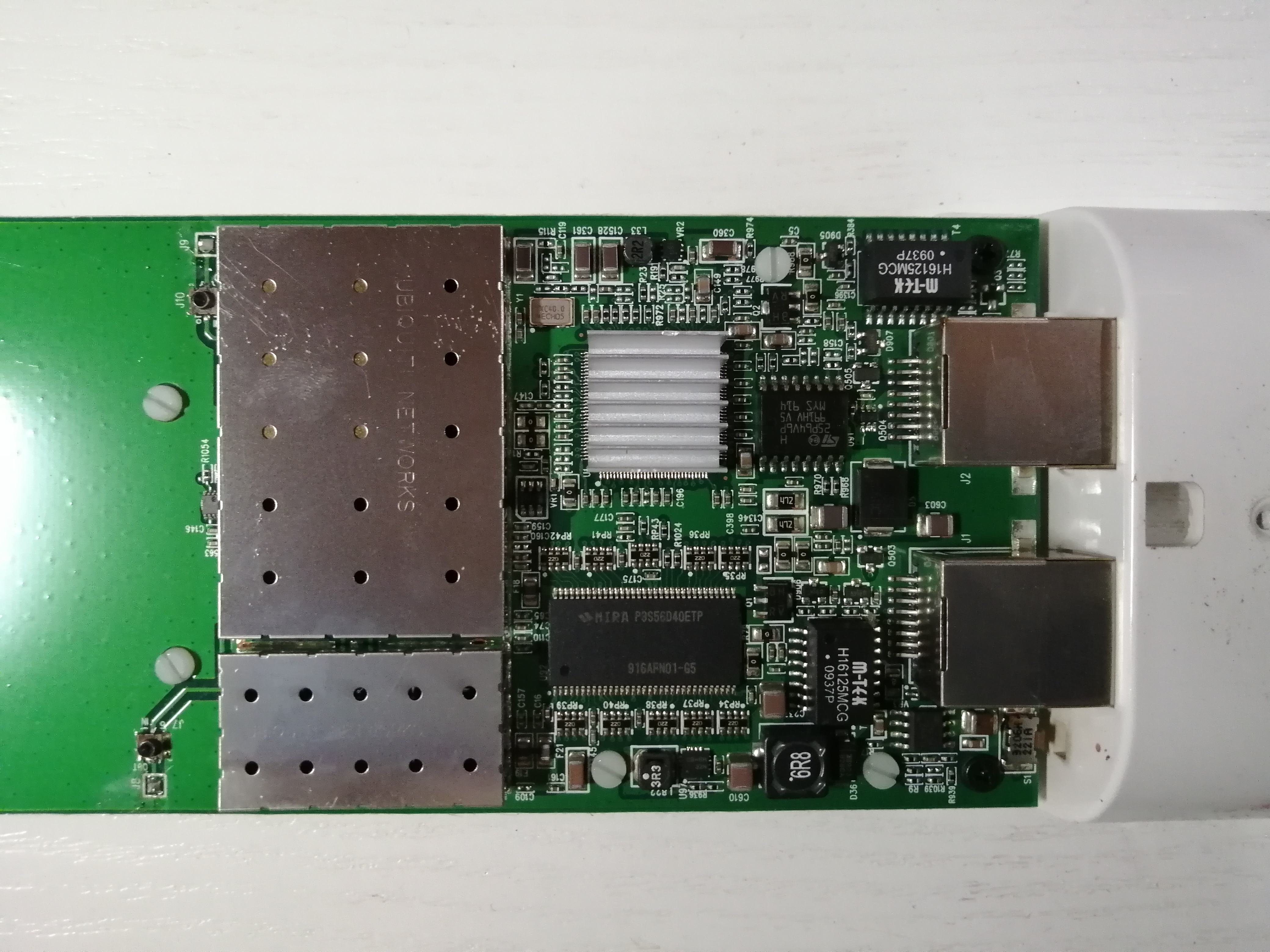
Síťové karty
Pro rozhraní miniPCI
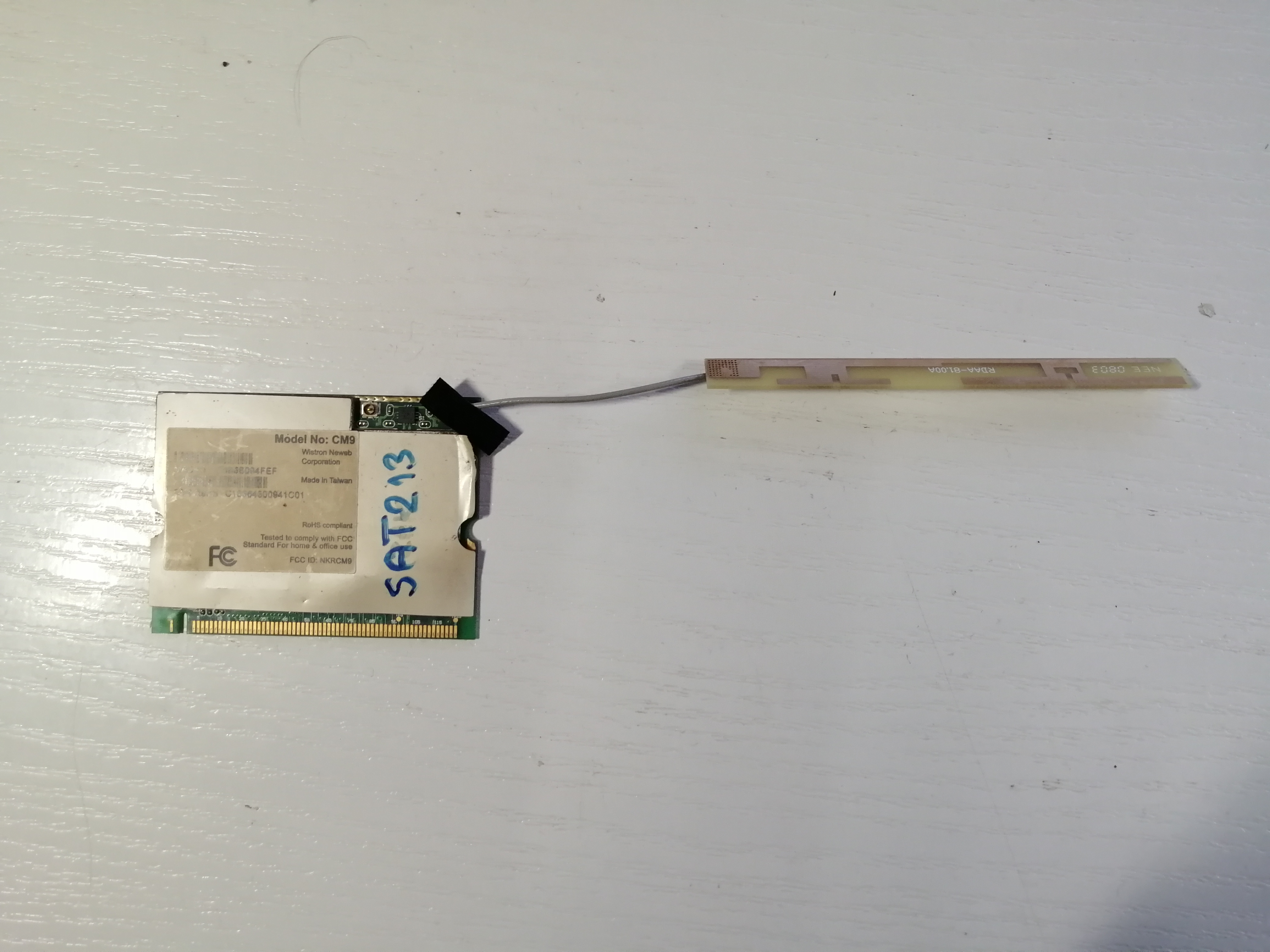
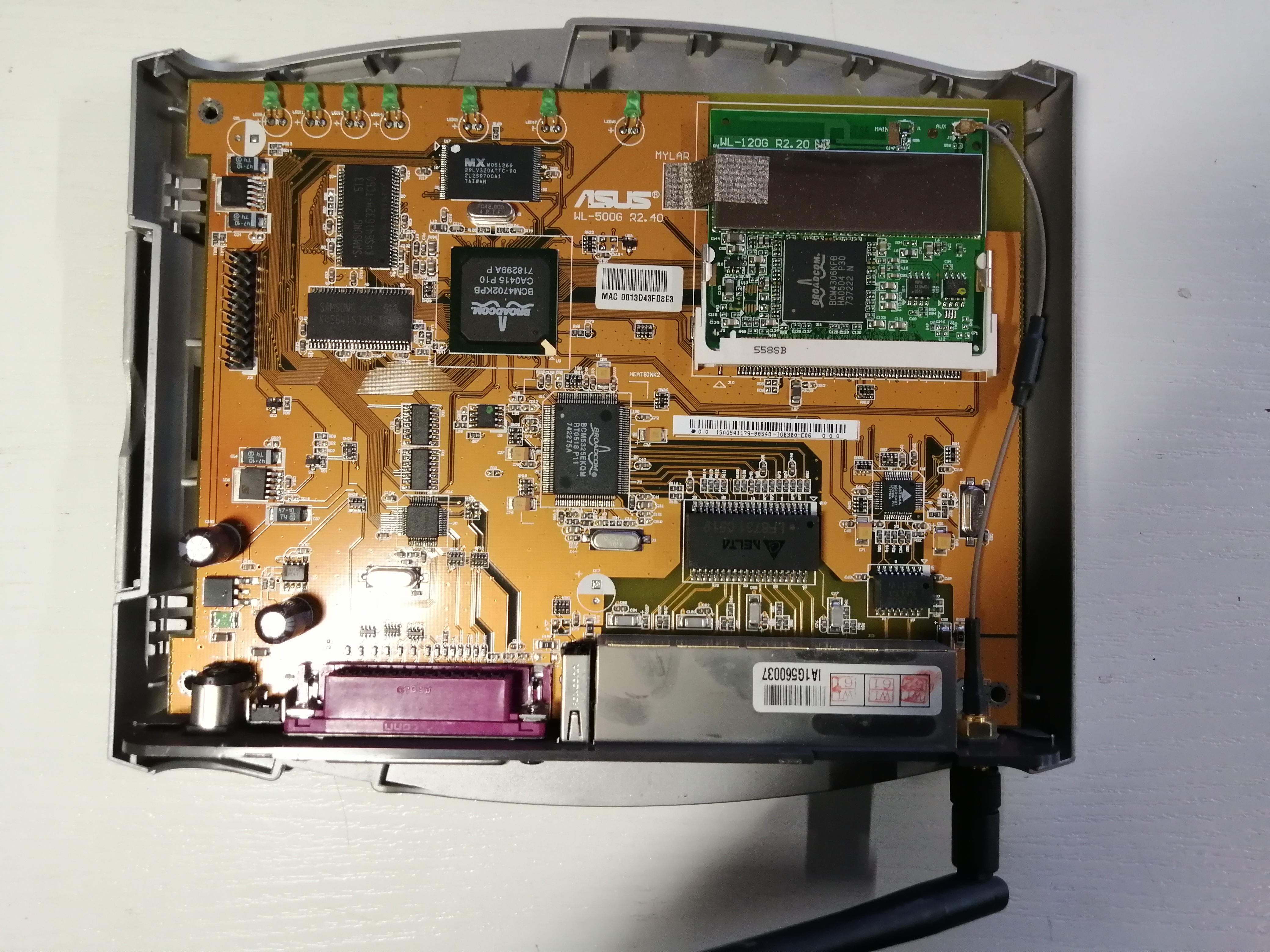
Pro rozhraní PCMCIA
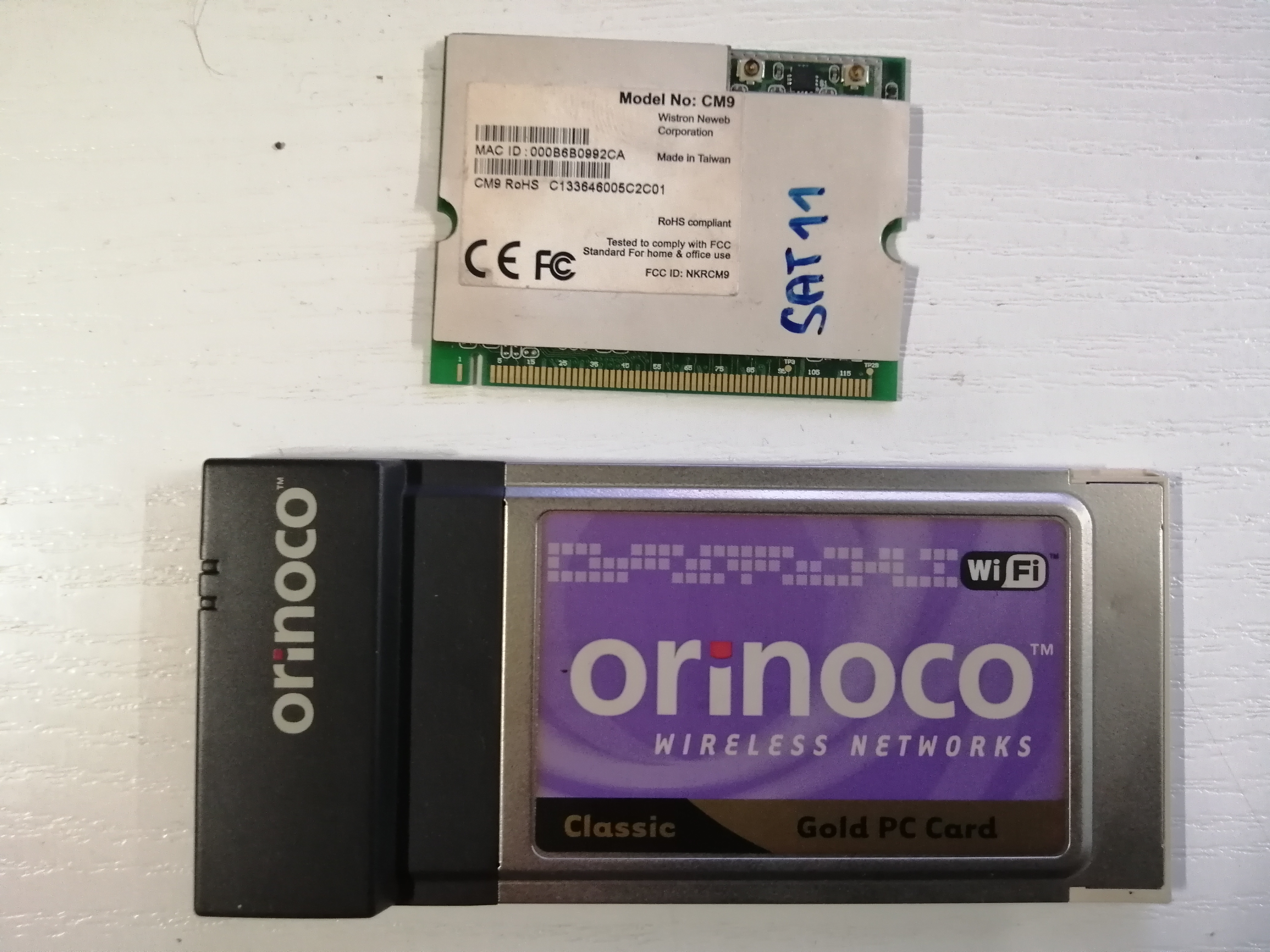
Pro rozhraní M2

Přímo na desce
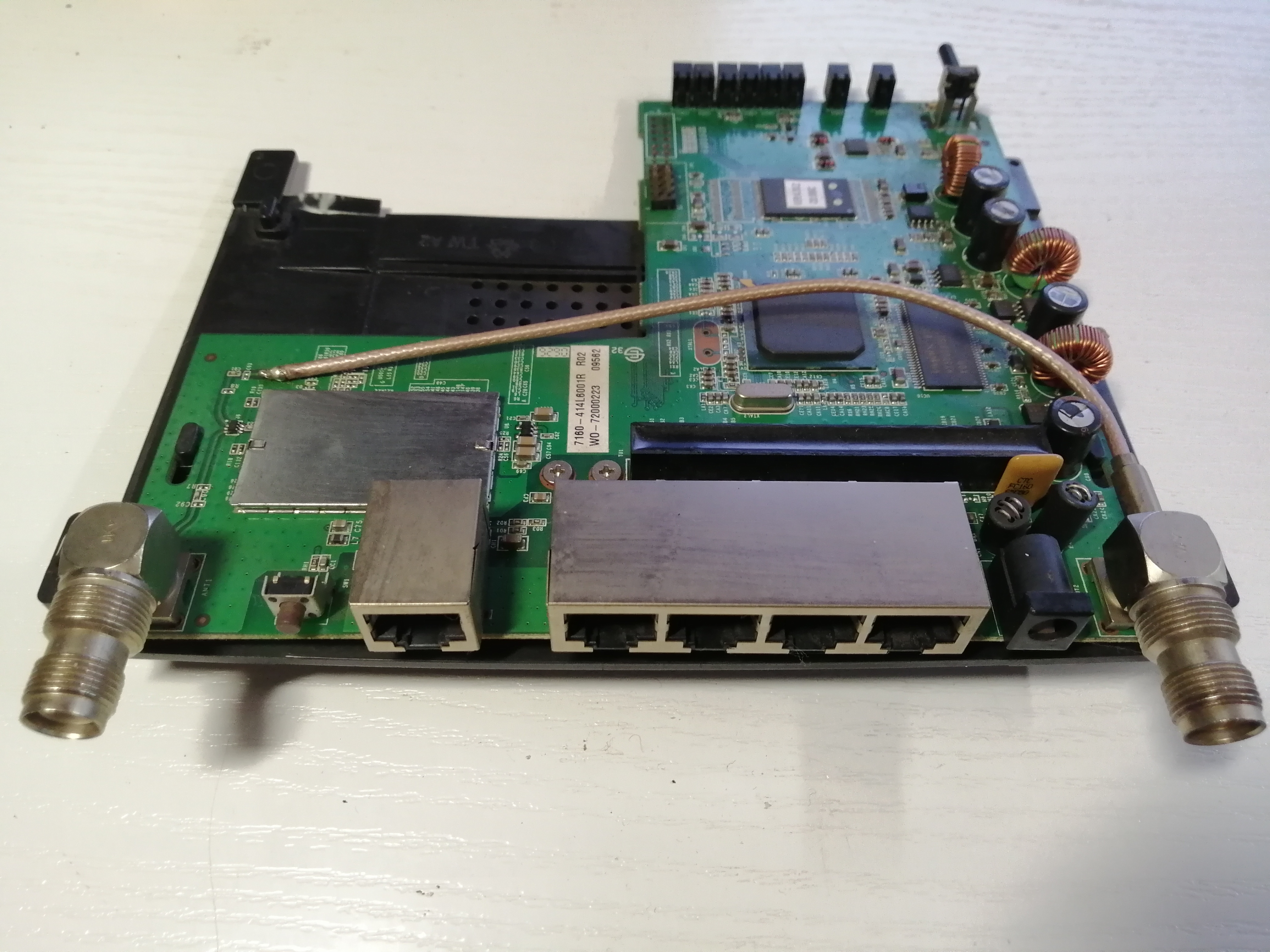
Výhody a nevýhody
Velká výhoda je v tom, že nikde netaháme kabely nebo optická vlákna a velká nevýhoda je v tom, že libovolný rádiový spoj lze buď zarušit a nebo odposlouchávat. Obranou proti zarušení jsou úzce směrové spoje. Obranou proti odposlouchávání je kvalitní šifrování a zabezpečení přístupu rádiového spoje.
Výhody
Vyšší efektivita
Vylepšení datové komunikace umožňuje zvýšit dostupnou rychlost přenosu informací v sítích provozovatelů a také přímo mezi uživateli. Například, díky tomu mohou obchodníci na dálku kontrolovat stav zásob a upravovat ceny, zatímco vyřizují obchodní telefonáty.
Lepší pokrytí a mobilita
Instalace pevných sítí nás omezují v pohybu a fixují naši pozici na konkrétní přístupové místo. Přechodem k bezdrátovým sítím získáte svobodu pohybu bez ztráty připojení, bez nutnosti budování podpůrné kabeláže nebo konfigurace adaptérů nutných pro přístup k síťovým prostředkům.
Flexibilita
Administrativní pracovníci připojení k bezdrátovým sítím mohou pracovat, aniž by seděli v kanceláři u stolních počítačů, a mohou být ve své práci i nadále velmi produktivní, i přesto že se nacházejí mimo kancelář. Tato výhoda přináší nový styl práce do mnoha oborů lidské činnosti. Například je možné pracovat z domova nebo máme možnost přístupu k firemním datům během návštěvy u zákazníka (klienta).
Úspora nákladů (Hospodárnost výdajů)
Bezdrátové sítě jsou snadněji konfigurovatelné a budování jejich infrastruktury je levnější, a to zejména v památkově chráněných objektech nebo všude tam, kde pronajímatel nepovolil instalaci potřebné kabeláže. Absence vodičů a kabelů výrazně snižuje celkové náklady. Této skutečnosti je dosaženo i kombinací několika jiných faktorů, např. nízkými náklady na pořízení bezdrátových směrovačů, není třeba realizovat instalaci přívodních kabelů do zdiva nebo jiné typy instalací nutných pro vytvoření fyzického připojení. Kromě toho není vyžadována údržba této infrastruktury.
Adaptabilita
Rychlá a snadná integrace nových zařízení do již fungující bezdrátové infrastruktury spojená s vysokou flexibilitou změny konfigurace a nastavení bezdrátové sítě.
Nové příležitosti/aplikace
Bezdrátové sítě nabízejí nové produkty a služby. Například na mnoha letištích v odletových halách, na nádražích, v hotelech, kavárnách a restauracích jsou umístěny přístupové body AP k bezdrátovým službám tzv. Hotspoty, které umožňují klientům připojit jejich mobilní zařízení do síťové infrastruktury a využívat dostupné služby a aplikace bezdrátových sítí i během cestování.
Nevýhody
Úroveň zabezpečení
Bezdrátový přenos je mnohem více náchylný na útok ze strany neoprávněných uživatelů (hackerů), takže této problematice musí být věnována mimořádná pozornost.
Problémy s instalací a vlastním provozem
Provoz bezdrátových zařízení může být silně ovlivněn interferencí (rušením) nebo provozem jiných zařízení, které jsou v jeho blízkém dosahu (např. ve stejné místnosti nebo budově) a využívají stejnou bezdrátovou technologii nebo pokud jsou v blízkosti silné zdroje rádiových signálů. Všechny tyto faktory mohou vést ke zhoršení kvality komunikace nebo v extrémním případě až ke ztrátě bezdrátové konektivity.
Kvalita pokrytí
V některých budovách je velmi obtížné, někdy i zcela nemožné, udržet odpovídající (konzistentní) míru pokrytí mobilním signálem, což vede ke vzniku oblastí bez pokrytí, tj. bez dostupného signálu. Například v betonových budovách využívajících ocelové výztuhy velmi brzy zjistíte, že je místy velmi obtížné získat kvalitní mobilní signál.
Dostupná přenosová rychlost
Bezdrátový přenos může být pomalejší a méně efektivní v porovnání s rychlostmi pevných sítí. U rozsáhlých bezdrátových sítí pak bude jejich páteřní část obvykle realizována pevnou infrastrukturou než infrastrukturou bezdrátovou.
11. Operační systémy — funkce, význam, srovnání nejrozšířenějších OS
-
Jaký je význam operačních systémů?
-
Jaké úkoly operační systémy plní?
-
OS Windows — historie, současnost, popis základních funkcí
-
OS Linux — historie, současnot, popis základních funkcí
-
Volba operačního systému podle způsobu užití zařízení.
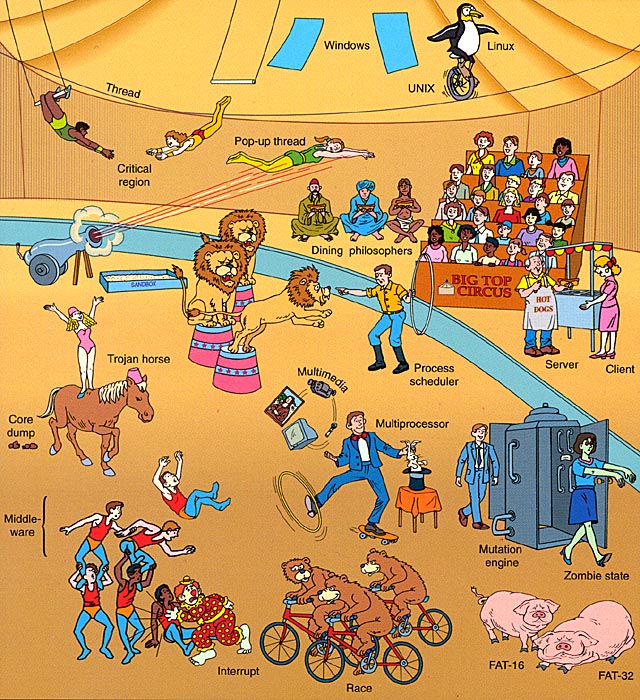
Odpovědi a odkazy (Jan Šabata)
-
Význam operačních systémů:
Operační systémy mají klíčový význam pro správu a koordinaci všech operací, které počítač provádí. Jsou jakousi mostním prvkem mezi hardwarem (fyzickými částmi počítače) a softwarem (programy a aplikace), umožňující uživatelům efektivně pracovat s jejich zařízeními. -
Úkoly operačních systémů:
Správa hardwaru: Zajišťuje správu všech fyzických komponentů, jako jsou procesory, paměť, disky, a vstupně-výstupní zařízení. Poskytování uživatelského rozhraní: Umožňuje uživatelům interakci s počítačem prostřednictvím grafického rozhraní (GUI) nebo příkazové řádky. Podpora pro spouštění aplikací: Zajišťuje, že aplikace běží správně na daném hardwaru. Správa souborů: Umožňuje uživatelům organizovat, ukládat a spravovat data na disku. Zajištění bezpečnosti: Operační systémy mají různé mechanismy pro ochranu dat, přístupových práv a dalších aspektů bezpečnosti. -
OS Windows:
Historie: Vyvinut společností Microsoft, Windows je jedním z nejrozšířenějších operačních systémů pro osobní počítače. Začal v roce 1985 s verzí Windows 1.0 a postupně se vyvíjel až po současnou verzi. Současnost: Windows 10 je aktuální hlavní verzí systému Windows, nabízející širokou podporu hardwaru a aplikací. Základní funkce: Poskytuje uživatelské rozhraní založené na ikonách a oknech, podporuje spouštění široké škály aplikací, nabízí správu souborů, síťové funkce, a různé bezpečnostní prvky. -
OS Linux:
-
Historie: Linux je open-source operační systém vyvinut Linusem Torvaldsem v roce 1991, protože byl nespokojen se sytémem Minix svého profesora Andy Tannenbauma. Je založen na jádře Linuxu, které poskytuje základní funkce OS, a různých distribucích (jako Ubuntu, Fedora, Debian).
-
Současnost: Linux je v širokém použití, zejména v serverových prostředích a zařízeních Internetu věcí (IoT).
-
Základní funkce: Linux nabízí širokou škálu distribucí s různými desktopovými prostředími, je stabilní a spolehlivý, podporuje mnoho programovacích jazyků a je zdarma.
-
-
Volba OS podle způsobu užití zařízení:
-
Pro osobní počítače: Windows je obvykle první volbou pro běžné uživatele díky široké podpoře hardwaru a aplikací.
-
Pro servery: Linux je často preferovanou volbou díky své stabilitě, bezpečnosti a možnosti customizace. Pro vývojáře a pokročilé uživatele: Linux nabízí větší flexibilitu a kontrolu nad systémem, což je přitažlivé pro ty, kteří chtějí provádět pokročilé úpravy a optimalizace. Toto jsou obecné rysy a charakteristiky, které lze nalézt v operačních systémech Windows a Linux. Každý z nich má své vlastní jedinečné vlastnosti a výhody v závislosti na konkrétních potřebách uživatele a aplikací.
-
Odpovědi Martin Plocek
Význam operačního systému
Operační systémy jsou základním kamenem moderních počítačů a elektronických zařízení. Jejich význam spočívá v několika klíčových oblastech:
-
Správa Hardwaru: Operační systémy poskytují rozhraní pro správu a řízení hardwaru počítače nebo zařízení. To zahrnuje interakci s procesory, pamětí, úložišti, vstupními a výstupními zařízeními a dalšími komponenty.
-
Uživatelské Rozhraní: Operační systémy poskytují uživatelské rozhraní, které umožňuje interakci mezi uživatelem a počítačem. To může zahrnovat grafické uživatelské rozhraní (GUI), příkazový řádek nebo dotykové ovládání, v závislosti na typu operačního systému a použitém zařízení.
-
Správa Souborů: Operační systémy zajišťují správu souborů a adresářů na úložišti. To zahrnuje vytváření, ukládání, přesunování, kopírování a mazání souborů a složek.
-
Zabezpečení: Operační systémy mají klíčový význam pro zajištění bezpečnosti a integrity dat a systému. Poskytují mechanismy pro autentizaci uživatelů, řízení přístupu k souborům a síti, šifrování dat a ochranu před hrozbami jako jsou viry a malware.
-
Spouštění Aplikací: Operační systémy umožňují spouštění aplikací a programů na počítači. Poskytují prostředky pro správu běžících procesů a alokaci zdrojů, aby různé aplikace mohly pracovat společně na jednom zařízení.
-
Multitasking a Multithreading: Operační systémy umožňují více programům spouštět se současně a pracovat v reálném čase (multitasking) nebo na více vláknech (multithreading). To zvyšuje efektivitu využití zdrojů a umožňuje uživatelům provádět více úkolů najednou.
-
Aktualizace a Údržba: Operační systémy poskytují mechanismy pro aktualizaci a údržbu softwaru, včetně instalace bezpečnostních aktualizací, oprav chyb a vylepšení funkcionality.
Celkově lze říci, že operační systémy jsou nezbytnými prostředky pro správu a provoz moderních počítačů a elektronických zařízení, a hrají klíčovou roli ve zprostředkování interakce mezi uživateli a hardwarem.
Úkoly operačního systému
Operační systémy jsou základním softwarem, který řídí a spravuje provoz počítačového hardwaru a poskytuje uživatelům prostředí pro provádění různých úkolů. Zde jsou hlavní úkoly, které operační systémy plní:
-
Správa Hardwaru: Operační systém spravuje a koordinuje všechny hardware počítače, včetně procesoru, paměti, úložiště, periferních zařízení (klávesnice, myš, tiskárny atd.) a síťových připojení.
-
Správa Souborů: Zajišťuje organizaci a manipulaci souborů a adresářů na úložištích. To zahrnuje vytváření, čtení, zápis a mazání souborů, stejně jako jejich přesuny a kopírování.
-
Uživatelské Rozhraní: Poskytuje uživatelům prostředí pro interakci s počítačem pomocí grafického uživatelského rozhraní (GUI) nebo příkazového řádku. Toto rozhraní umožňuje spouštění programů, práci se soubory, nastavování preferencí a další operace.
-
Správa Paměti: Operační systém alokuje a spravuje paměťové prostředky počítače, aby byly efektivně využívány aplikacemi a procesy. To zahrnuje správu operační paměti (RAM) a virtuální paměti.
-
Procesy a jejich plánování: Spravuje běžící procesy a úlohy v systému, přiřazuje jim prostředky (jako je procesorový čas a paměť) a rozhoduje o jejich priorita a plánování.
-
Síťová Komunikace: Poskytuje funkcionalitu pro síťovou komunikaci, včetně správy síťových adaptérů, konfigurace síťových připojení a podpory různých síťových protokolů.
-
Zabezpečení: Zajišťuje bezpečnost systému a dat tím, že implementuje přístupová práva, šifrování dat, firewall a další bezpečnostní mechanismy.
-
Spouštění Aplikací: Poskytuje platformu pro spouštění a provádění aplikací a programů, které poskytují uživatelům různé funkce a možnosti.
Tyto úkoly operačního systému umožňují koordinaci a správu všech aspektů počítačového systému a umožňují uživatelům efektivně pracovat s hardwarem a softwarem.
Operační systém Windows:
-
Historie: Začíná v roce 1985 s Windows 1.0, postupně se vyvíjel s vylepšeními jako Windows 95, XP, 7 až po současný Windows 10. Historie Windows
-
Současnost: Windows 10 je aktuální verzí, pravidelně aktualizovanou Microsoftem.
-
Základní Funkce: Poskytuje grafické uživatelské rozhraní, Průzkumník souborů, Start menu, podporu aplikací, správu paměti, síťové funkce, bezpečnost a aktualizace. Windows představuje klíčový prvek počítačového světa, umožňující uživatelům práci, zábavu a komunikaci.
Operační systém Linux:
-
Historie: Vznikl v roce 1991 pod vedením Linuse Torvaldse.
-
Současnost: Linux je v současnosti jedním z nejpopulárnějších operačních systémů, využívaným nejen ve světě serverů a superpočítačů, ale i v mobilních zařízeních a vestavěných systémech.
-
Základní Funkce: Poskytuje multiuživatelské prostředí, podporu sítí, možnost vytváření a běh různých aplikací, uživatelské rozhraní, bezpečnostní mechanismy a mnoho dalších funkcí.
Volba operačního systému podle účelu zařízení:
-
Stolní počítač:
-
Windows je běžnou volbou pro domácí i firemní použití díky široké podpoře aplikací a her.
-
Linux je oblíbený pro vývojáře, serverové nasazení a uživatele, kteří preferují otevřený software a možnost přizpůsobení.
-
-
Notebook:
-
Většina notebooků bývá dodávána s Windows kvůli kompatibilitě s běžnými aplikacemi a jednoduchému použití.
-
Linuxové distribuce jsou také populární pro vývojáře a uživatele, kteří chtějí více kontrolu nad svým zařízením.
-
-
Tablet:
-
iOS je ideální pro tablety značky Apple, nabízí jednoduché a intuitivní uživatelské rozhraní a širokou škálu aplikací v App Store.
-
Android je preferovaným operačním systémem pro tablety různých výrobců, díky širokému výběru aplikací v Google Play a možnosti úprav a přizpůsobení.
-
-
Mobilní telefon:
-
iOS pro iPhone nabízí integrované ekosystémy Apple, stabilní výkon a širokou podporu aplikací.
-
Android pro telefony od různých výrobců poskytuje různorodost hardware, možnost úprav a široký výběr aplikací. Volba operačního systému závisí na potřebách uživatele, preferencích a požadovaných funkcích zařízení.
-
12. Instalace operačního systému na počítač
-
Z jakých médií je možné instalovat systém?
-
Co obsahuje instalační médium?
-
Rozdíly mezi systémy
-
Jazyková nastavení
-
Volba cílového disku
-
Rozdíl mezi čistou instalací a upgrade
-
Procesy v průběhu instalace
-
Dokončení instalace
-
Procesy po instalaci
-
Nastavení uživatele
-
Odpovědi a odkazy
-
OS můžeme instalovat z
-
USB klíčenky (dnes nejčastější způsob)
-
Z optického DVD média
-
Z harddisku (prostým překopírováním z jiného stroje)
-
Ze sítě pomocí TFTP protokolu nebo DHCP protokolu zavedeme jádro OS a minimální sadu programů pro běh a instalaci a potom instalujeme speciálním instalátorem ze sítě (obvykle pomocí http nebo https protokolu, výjměčně pomocí ftp)
-
-
Instalační médium by mělo obsahovat
-
zavaděč operačního systému (z instalačního média bychom měli být schopni zavést a spustit OS)
-
jádro operačního systému
-
minimální sadu systémových progrmů nutných pro běh OS
-
volitelně software pro uživatele
-
-
Rozdíly mezi systémy jsou velké.
-
Většina OS pro uživatelské stanice, ale i např. pro telefony umožňuje zvolit si jeden nebo více jazyků, kterým s námi bude celý systém komunikovat.
-
Obvykle (a je to nejjednodušší) se instaluje OS na celý disk, je také možné vyhradit pomocí programu na rozdělení disku jednu část disku pro jeden operační systém (např. Windows) a druhou část pro třeba Linux. Tento typ instalace už patří mezi tzv "vyšší dívčí".
-
čistá instalace předpokládá nový (nebo čistý disk), upgrade je povýšení verze operačního systému a nainstalovaných programů na vyšší verzi, obvykle se zachováním dat uživatele (uživatelů). Je silně doporučeno zazálohovat celý disk před provedením upgrade. Když se to nepovede, nepřijdeme o systém a data, ale obnovíme disk do původní podoby ze zálohy. Drzé operační systémy, které považují kvalifikovaného IT specialistu za odpad (mám na mysli MS Windows), si někdy udělají upgrade svéhlavě kdy se jim zachce a občas se stává, že po tomto "upgrade" počítač zůstane v nepoužitelném stavu.
-
Dokončení instalace: obvykle je nutné nastavit administrátora systmu a síťové věci, potom už pracuje instalační program a pokud vše funguje dobře, instalace je dokončena restartem a nabootováním nového systému.
-
Poinstalační práce spočívají obvykle v nastavení dalších uživatelů, nainstalování potřebného software a třeba nakopírování dříve zazálohovaných dat jednotlivých uživatelů a nastavení jeich pracovního prostředí.
-
Nastavení uživatele se provádí na Windows buď pomocí klikání myší (což je hrozně pomalé a otravné) a nebo pomocí
cmd.exeanet user <uživatel> /add /active:yes heslo. Něco jsem o tom psal zde. Na Linuxu se další uživatelé zadávají příkazemuseradd uživatelneboadduser uživatel.
-
Odpovědi Nikola Potočková
Instalace operačního systému na počítač ==== Windows
Operačním systémy Windows 10 a Windows 11 můžete legálně získat dvěma způsoby, podle kterých probíhá příprava na instalaci:
-
Zakoupením fyzicky v obchodě – tím pádem si domů přinesete přednastavený USB flash disk nebo DVD od výrobce. Následně flash disk nebo DVD vložíte do počítače a počítač zapnete. Jestli je vše nastaveno správně, automaticky se spustí instalace Windows.
-
Zakoupením elektronické licence a stažením Windows z webových stránek výrobce – v tomto případě si musíte před začátkem instalace vytvořit instalační flash disk. Jinými slovy: je potřeba nahrát instalační soubory na vlastní flash disk, abyste pomocí něj mohli instalaci Windows provést.
Jak na to? Zavítejte na oficiální stránky společnosti Microsoft a stáhněte si instalační soubory pro Windows 10, nebo Windows 11. Následně dle instrukcí výrobce a pomocí jednoduchého průvodce z flashky vytvořte instalační médium. Jakmile jsou soubory pro instalaci OS Windows na flešce nahrané, máte vše připraveno k instalaci. Jen malé upozornění: abyste ze svého flash disku mohli udělat instalační médium, musí mít kapacitu minimálně 8 GB. Instalační médium je mimochodem možné udělat také z DVD. Upravte prioritu bootování Windows Nyní jste vložili flash disk nebo DVD do počítače a měl by se zahájit proces instalace Windows. V některých případech k tomu ale nedojde automaticky, protože počítač hledá operační systém na jiném zařízení, než je vaše fleška či DVD. Proto je potřeba změnit prioritu bootování. Jak na to? Restartuje počítač a poté co nejdřív stiskněte klávesovú zkratku pro vstup do BIOSu.
Jakmile v něm jste, přejděte na záložku Boot a v kolonce Boot Option 1 vyberte ze seznamu název vašeho instalačního média, tedy buď flash disk, nebo DVD. Teď už jen uložte změny a počítač restartujte. Po restartování by se měla okamžitě spustit instalace Windows.
Průběh instalace Windows 10 a Windows 11
Nejtěžší fázi – tu přípravnou – máte za sebou. Nyní stačí projít průvodcem instalace Windows, který je naštěstí přehledný a jednoduchý. I tak vám ale s jednotlivými kroky pomůžeme. Níže uvedený postup je prakticky shodný u instalace Windows 10 i Windows 11, takže ať už instalujete kteroukoliv z těchto dvou verzí, můžete jej použít jako návod.
-
Výběr jazyka Prvním krokem v instalačním průvodci je výběr jazyka. Zde vyberte češtinu, a to na všech řádcích (instalovaný jazyk, formát času a měny, klávesnice). Poté klikněte na tlačítko Další a následně na velké tlačítko NAINSTALOVAT.
-
Aktivace Windows (zadání produktového klíče) Dále se otevře okno, ve kterém budete vyzváni k zadání produktového klíče/Product Key ke svému Windows 10 či Windows 11. Zadat jej můžete buď hned, nebo až po dokončení instalace WIndows.
-
Výběr verze systému V dalším kroku zvolte, kterou verzi operačního systému Windows 10/11 chcete nainstalovat. Pokud jste zakoupili Windows pro osobní účely, vyberte Windows 10/11 Home. Následně klikněte na tlačítko Další.
-
Přijetí licenčních podmínek Nyní si projděte a přijměte licenční podmínky, abyste mohli v instalaci dále pokračovat.
-
Výběr typu instalace Pátý krok instalačního procesu je zásadní. Dostanete totiž na výběr, jestli chcete přeinstalovat (upgradovat) starší verzi Windows, nebo zda preferujete zcela novou instalaci. Jak už jsme si řekli na začátku článku, při upgradu zůstávají aplikace a soubory zachovány, v případě nové instalace dojde ke smazání dat. Chcete-li Windows přeinstalovat, klikněte na Upgrade, chcete-li ho nainstalovat jako nový, klikněte na Vlastní.
-
Výběr disku a instalace Windows V tuto chvíli je potřeba zvolit, na který z disků v počítači chcete systém Windows nainstalovat. Ideální je ještě před zahájením instalace vybraný disk naformátovat, aby byl zcela čistý (to ale neplatí v případě upgradování, při kterém chcete data na disku ponechat). Jakmile jste disk vybrali, klikněte na tlačítko Další. Zobrazí se vám okno s dotazem, zda chcete disk opravdu naformátovat. Pokud na disku nemáte žádné důležité údaje, případně máte všechny zálohované, stiskněte OK. Nyní se spustí instalace Windows 10/11, která může trvat dlouhé minuty, záleží na výkonu vašeho počítače. Během instalace obdržíte výzvu k restartování Windowsu. Klikněte na Restartovat teď.
-
Výběr oblasti a rozložení klávesnice Po dokončení instalace Windows a restartování počítače nejprve zvolíte oblast (vyberte Česká republika) a rozložení klávesnice (české).
-
Název zařízení Dále si můžete vybrat název zařízení. Tento krok ale můžete klidně přeskočit.
-
Přihlášení k účtu Microsoft Blížíme se do finále. V tuto chvíli se buď přihlaste ke svému existujícímu účtu Microsoft, vytvořte si nový, nebo si založte tzv. offline účet. Následně zadáte jméno uživatele.
-
Vytvoření hesla Abyste se do svého počítače mohli bezpečně přihlašovat, vytvořte si v dalším kroku lehce zapamatovatelné heslo. Toto heslo si dobře zapamatujte. Jakmile ho máte vytvořeno, klikněte na tlačítko OK, potvrdte změnu a pokračujte.
-
Závěrečná nastavení Ještě před úplným dokončením instalace je potřeba zakliknout několik závěrečných nastavení, která ale nijak neovlivní funkčnost systému Windows. Nastavení se týkají například rozpoznávání řeči, poskytnutí informací o poloze nebo psaní rukou.
-
Instalace Windows je dokončena Výborně, zvládli jste to! V tuto chvíli byste měli být přihlášeni na úvodní obrazovce Windows 10/11. Nyní můžete počítač s operačním systémem Windows začít používat.
Instalace Linuxu
-
Pro tento návod je použit operační systém Linux, distribuce Ubuntu 24.04. Jedná se o nejnovější verzi Ubuntu. Prvním krokem instalace je vložení disku do mechaniky a restart PC. Hlavní nabídka disku by se měla automaticky nahrát. V případě problému je nutno v nastaveni Bios změnit primární bootování z HDD na CD/DVD. Pro přímou instalaci systému vyberte možnost Nainstalovat Ubuntu.
-
Následuje volba jazyku, ve kterém bude uživatel v systému pracovat. Vzhledem k naší zemi je samozřejmou volbou čeština. Nabídka obsahuje většinu světových jazyků. Stiskem tlačítka Nainstalovat Ubuntu se dostaneme do dalšího okna.
-
V dalším okně je výběr umístění Vašeho PC na světové mapě podle pásma. Tento výběr by se měl nastavit automaticky, pokud ne, lze jej nastavit ručně. Pokračujeme stisknutím tlačítka Vpřed.
-
Okno Rozložení klávesnice je plně automatické. Vybere si vhodnou možnost podle předchozího výběru jazyka. Stejně jako u předchozího kroku pokračujeme tlačítkem Vpřed.
-
Během instalace si musí uživatel vybrat, kam bude systém nainstalován. Počítejme s tím, že v PC bude Ubuntu jediným operačním systémem. V takovém případě vybereme možnost Smazat a použít celý disk.
-
Pátým krokem je vytvoření uživatelského účtu, kterým se uživatel přihlašuje do systému poté, co bude systém nainstalován. Napíšeme do kolonek námi zvolené jméno a heslo. Heslem si zajišťujeme, aby se do PC nedostala žádná nepovolaná osoba, proto by mělo být co možná nejsilnější a nejdelší.
-
Ubuntu podporuje možnost importu nastavení z jiného operačního systému. Této možnosti lze využít v případě, že se v PC nalézá kromě Ubuntu i jiný operační systém. Jedná se o import osobních dat, nastavení z internetových prohlížečů a podobných nastavení.
-
Poslední částí je rozpis vybraných možností a nastavení. Je to souhrn všeho, co jsme si vybrali a tedy se tu již nic nenastavuje, stačí již pouze stisknout tlačítko Nainstalovat.
-
Po úspěšné instalaci se můžete přihlásit Vámi zvolenými přihlašovacími údaji a začít s používáním operačního systému Linux Ubuntu.
13. Struktura operačního systému, funkce jednotlivých částí, registr Windows
-
Jádro operačního systému — správa procesů
-
Jádro operačního sytému — správa paměti
-
Další součásti struktury OS
-
Registr Windows
-
Kolik je základních klíčů registru? (4)
-
Popište základní klíče registru. Co se v těchto klíčích nastavuje? (téměř všechno)
-
-
Správa periférií
-
Jaká je funkce ovladačů?
-
-
Uživatelské programy
Odpovědi
Správce procesů (process scheduler)
Správce procesů (scheduler) je základní komponenta jádra operačního systému, která umožňuje operačnímu systému spouštět více procesů najednou (multitasking). Proces je běžící program (ve smyslu zavedený v paměti, ne nutně právě běžící na procesoru). Správce procesů plánuje, řídí (přepíná) několik procesů. Strategie je určována operačním sytémem. Např. na Linuxu je možné plánovač volit při zavedení jádra podle potřeb celého systému.
Správa paměti
Virtuální paměť (též virtualizace paměti) je v informatice způsob správy operační paměti počítače, který umožňuje předložit běžícímu procesu adresní prostor paměti, který je uspořádán jinak nebo je dokonce větší, než je fyzicky připojená operační paměť RAM. Z tohoto důvodu procesor rozlišuje mezi virtuálními adresami (pracují s nimi strojové instrukce, resp. běžící proces) a fyzickými adresami paměti (odkazují na konkrétní adresové buňky paměti RAM). Převod mezi virtuální a fyzickou adresou je zajišťován samotným procesorem (je nutná hardwarová podpora) nebo samostatným obvodem MMU (Memory Manager Unit).
Další součásti struktury OS
Systém přístupu ke vstupně/výstupním zařízením — ovladače hardware.
Filesystém (systém správy dat na diskových zařízeních).
Systém implementace sítě.
Příkazový procesor.
Registr Windows
Odpovědi (Jakub Šebesta)
-
Jádro operačního systému:
-
Správa procesů: Jádro OS řídí běh procesů na systému, alokuje jim prostředky a zajišťuje jejich koordinaci.
-
Správa paměti: Jádro se stará o alokaci a dealokaci paměti pro procesy, a to jak fyzické (RAM), tak virtuální (výměna stránek).
-
-
Další součásti struktury OS:
-
Souborový systém: Zajišťuje organizaci dat na disku a umožňuje práci souborů a adresářů.
-
Síťová podpora: Poskytuje prostředky pro komunikaci po síti a řeší přístup k síťovým zdrojům.
-
Uživatelské rozhraní: Umožňuje interakci uživatele s OS prostřednictvím grafického nebo textového rozhraní.
-
-
Registr Windows:
-
Registr Windows je centrální databáze pro ukládání konfiguračních informací a nastavení systému.
-
Základní klíče registru: Existuje několik základních klíčů registru, včetně HKEY_CLASSES_ROOT, HKEY_CURRENT_USER, HKEY_LOCAL_MACHINE a HKEY_USERS.
-
Nastavení v registru: V těchto klíčích se nastavuje široká škála informací, včetně nastavení systému, instalovaného software, ovladačů zařízení a dalších.
-
-
Správa periférií:
-
Zahrnuje ovladače a další software, který umožňuje OS komunikovat s různými periferními zařízeními, jako jsou tiskárny, myši, klávesnice atd.
-
-
Funkce ovladačů:
-
Ovladače jsou speciální programy, které umožňují operačnímu systému komunikovat s hardwarem. Tyto ovladače poskytují standardizované rozhraní pro OS, aby mohl komunikovat s hardwarem a řídit jeho funkce.
-
-
Uživatelské programy: Jsou to aplikace, které běží na vrcholu operačního systému a poskytují uživatelům různé funkce a možnosti. Mohou to být textové editory, prohlížeče internetu, hry a další.
14. Procesy v operačním systému, druhy procesů, signály a přerušení
-
Co je to proces?
-
Program zavedený v paměti počítače.
-
-
Charakterizujte:
-
Vytvořený proces
-
čekající proces
-
Blokovaný proces
-
Běžící proces
-
Ukončený proces
-
Odložený čekající proces
-
Odložený blokovaný proces
-
-
Co je to signál přerušení? Jak se chová procesor při příchodu signálu přerušení?
-
Nejběžnější signály přerušení.
-
Jak dochází ke zpracování složitých procesů?
-
Co jsou to vlákna?
Odpovědi Martin Kaplan
Proces
Proces je program zavedený do paměti počítače, který běží a vykonává určité úkoly. Každý proces má svůj vlastní adresní prostor, vlastní sadu registrů a vlastní sadu oprávnění.
Charakteristika procesů:
-
Vytvořený proces: Proces, který byl vytvořen, ale ještě nebyl spuštěn.
-
Čekající proces: Proces, který čeká na událost,
-
Blokovaný proces: Proces, který byl pozastaven,
-
Běžící proces: Proces, který je aktuálně vykonáván procesorem.
-
Ukončený proces: Proces, který byl ukončen a uvolnil všechny své zdroje.
-
Odložený čekající proces: Proces, který byl dočasně přesunut do odloženého stavu
-
Odložený blokovaný proces: Proces, který byl dočasně přesunut do odloženého stavu z důvodu nedostatku systémových zdrojů nebo jiných podmínek, a zároveň čeká na nějakou událost.
Signál přerušení
Signál přerušení je událost, která informuje procesor o nutnosti provést nějakou akci. Po příchodu signálu přerušení procesor přeruší svou běžnou činnost
Nejběžnější signály přerušení zahrnují:
-
SIGINT: Přerušení z klávesnice
-
SIGSEGV: Signál při pokusu o přístup k neplatné paměťové adrese.
-
SIGILL: Signál při detekci neplatné instrukce procesorem.
-
SIGALRM: Signál při uplynutí časovače.
-
SIGHUP: Signál pro ukončení spojení se sériovým portem nebo terminálem.
Zpracování složitých procesů:
Složité procesy mohou být zpracovány pomocí různých metod, včetně vícevláknového zpracování, asynchronního programování, paralelního zpracování a správy událostí.
Vlákna
Vlákna umožňují lepší využití vícejádrových procesorů a paralelní zpracování úloh v rámci jednoho procesu. O paralelní zpracování více procesů se stará plánovač operačního systému.
15. Zavádění operačního systému. Zavádění systému ze sítě. Ukončování běhu.
-
Vazba BIOSu na zavádění OS.
-
Jaká zaváděcí média můžeme použít?
-
Co to je MBR?
-
Co umožňuje volbu z více OS systémů na jednom disku při zavádění?
-
Co to je boot sector?
-
Jak probíhá zavádění OS ze sítě?
-
Co se děje při ukončování běhu OS? Jaké procesy proběhnou?
-
Charakterizujte režim spánku.
-
Charakterizujte režim hibernace.
-
Možné problémy při startu Windows.
Odpovědi a odkazy
Vazba BIOSu na zavádění OS
BIOS (Basic Input/Output System) je první program spuštěný při zapnutí počítače. Nástupce BIOSu se jmenuje UEFI ('Unified Extensible Firmware Interface').
Potřebujeme-li konfigurovat počítač do BIOSu se dostaneme obvykle skisknutím klávesy DEL, nebo F2 či jiné (to závisí na výrobci).
Potřebujeme-li změnit bootovací médium, může se to dělat přímo v BIOSu nebo lze někdy vyvolat jednorázové boot menu (obvykle F12) a vybrat si, odkud zavedeme operační systém.
Dále v BIOSu máme hodiny reálného času, které jdou nezávisle na tom, zda je počítač zapnutý nebo ne a jejich čas se nastavuje také pomocí BIOsu.
BIOS (nebo UEFI) je uložen v ROM nebo EPROM nebo flash paměti a má za úkol:
-
nastavit hardware po zapnutí počítače podle uložené konfigurace
-
otestovat zda je hardware v pořádku
-
spustit operační systém z nějakého média (hardisk, CDROM nebo DVD, USB flash nebo ze sítě) podle nastavené konfigurace.
UEFI umožňuje i úpravy nebo rozšíření, jako je třeba popsáno zde Rozchození NVMe disku na desce MSI B75A-P45 (MS-7798 VER. 1.1)
Jaká můžeme použít tato zaváděcí média?
-
Harddisk (nejčastěji)
-
USB klíčenka
-
SD karta či eMMC karta
-
CDROM nebo DVD
-
síť
Co to je MBR?
MBR (Master Boot Record) je hlavní spouštecí záznam (obdoba boot sektoru) , obvykle je umístěn v prvních 512 bajtech na disku (nebo jiném zaváděcím médiu). V něm se nachází: .. zavaděč operačního systému (krátký prográmek, kterému BIOS předává po startu počítače řízení) .. tabulka rozdělení disků (Partition Table) .. číselný identifikátor disku
| Adresa | Popis | Délka v bajtech | ||
|---|---|---|---|---|
Hex |
Oct |
Dec |
||
0x0000 |
0000 |
0 |
Kód zavaděče |
440 (max 446) |
0x01b8 |
0670 |
440 |
Volitelná signaura disku |
4 |
0x01bc |
0674 |
444 |
Obvykle nuly; 0x000 |
2 |
0x01be |
0676 |
446 |
Tabulka rozdělení disků (4 položky po 16 bajtech) |
64 |
0x01fe |
0776 |
510 |
Signatura MBR 0xaa55 |
2 |
Celká délka MBR: 446 + 64 + 2 = |
512 |
|||
Podrobněji viz Master boot record na Wikipedii
Co umožňuje volbu z více OS disku na jednom disku při zavádění?
Volbu zavedení jedno z více systémů umožňuje buď:
-
Boot menu v BIOSu nebo UEFI
-
Zavaděč druhého stupně, například grub GNU GRUB
#
# DO NOT EDIT THIS FILE
#
# It is automatically generated by grub-mkconfig using templates
# from /etc/grub.d and settings from /etc/default/grub
#

### BEGIN /etc/grub.d/00_header ###
if [ -s $prefix/grubenv ]; then
  load_env
fi
if [ "${next_entry}" ] ; then
   set default="${next_entry}"
   set next_entry=
   save_env next_entry
   set boot_once=true
else
   set default="0"
fi

if [ x"${feature_menuentry_id}" = xy ]; then
  menuentry_id_option="--id"
else
  menuentry_id_option=""
fi

export menuentry_id_option

if [ "${prev_saved_entry}" ]; then
  set saved_entry="${prev_saved_entry}"
  save_env saved_entry
  set prev_saved_entry=
  save_env prev_saved_entry
  set boot_once=true
fi

function savedefault {
  if [ -z "${boot_once}" ]; then
    saved_entry="${chosen}"
    save_env saved_entry
  fi
}

function load_video {
  if [ x$feature_all_video_module = xy ]; then
    insmod all_video
  else
    insmod efi_gop
    insmod efi_uga
    insmod ieee1275_fb
    insmod vbe
    insmod vga
    insmod video_bochs
    insmod video_cirrus
  fi
}

if [ x$feature_default_font_path = xy ] ; then
   font=unicode
else
insmod part_msdos
insmod ext2
set root='hd0,msdos3'
if [ x$feature_platform_search_hint = xy ]; then
  search --no-floppy --fs-uuid --set=root --hint-bios=hd0,msdos3 --hint-efi=hd0,msdos3 --hint-baremetal=ahci0,msdos3  27c905ce-04c4-4fcf-9a13-2c6e7f4eab8e
else
  search --no-floppy --fs-uuid --set=root 27c905ce-04c4-4fcf-9a13-2c6e7f4eab8e
fi
    font="/usr/share/grub/unicode.pf2"
fi

if loadfont $font ; then
  set gfxmode=auto
  load_video
  insmod gfxterm
  set locale_dir=$prefix/locale
  set lang=C
  insmod gettext
fi
terminal_output gfxterm
if [ x$feature_timeout_style = xy ] ; then
  set timeout_style=menu
  set timeout=120
# Fallback normal timeout code in case the timeout_style feature is
# unavailable.
else
  set timeout=120
fi
### END /etc/grub.d/00_header ###

### BEGIN /etc/grub.d/10_linux ##(1)
menuentry 'Gentoo GNU/Linux' --class gentoo --class gnu-linux --class gnu --class os $menuentry_id_option 'gnulinux-simple-27c905ce-04c4-4fcf-9a13-2c6e7f4eab8e' {
	load_video
	if [ "x$grub_platform" = xefi ]; then
		set gfxpayload=keep
	fi
	insmod gzio
	insmod part_msdos
	insmod ext2
	set root='hd0,msdos3'
	if [ x$feature_platform_search_hint = xy ]; then
	  search --no-floppy --fs-uuid --set=root --hint-bios=hd0,msdos3 --hint-efi=hd0,msdos3 --hint-baremetal=ahci0,msdos3  27c905ce-04c4-4fcf-9a13-2c6e7f4eab8e
	else
	  search --no-floppy --fs-uuid --set=root 27c905ce-04c4-4fcf-9a13-2c6e7f4eab8e
	fi
	echo	'Loading Linux 6.6.21-gentoo ...'
	linux	/boot/vmlinuz-6.6.21-gentoo root=/dev/sda3 ro  net.ifnames=0
}
submenu 'Advanced options for Gentoo GNU/Linux' $menuentry_id_option 'gnulinux-advanced-27c905ce-04c4-4fcf-9a13-2c6e7f4eab8e' {
	menuentry 'Gentoo GNU/Linux, with Linux 6.6.21-gentoo' --class gentoo --class gnu-linux --class gnu --class os $menuentry_id_option 'gnulinux-6.6.21-gentoo-advanced-27c905ce-04c4-4fcf-9a13-2c6e7f4eab8e' {
		load_video
		if [ "x$grub_platform" = xefi ]; then
			set gfxpayload=keep
		fi
		insmod gzio
		insmod part_msdos
		insmod ext2
		set root='hd0,msdos3'
		if [ x$feature_platform_search_hint = xy ]; then
		  search --no-floppy --fs-uuid --set=root --hint-bios=hd0,msdos3 --hint-efi=hd0,msdos3 --hint-baremetal=ahci0,msdos3  27c905ce-04c4-4fcf-9a13-2c6e7f4eab8e
		else
		  search --no-floppy --fs-uuid --set=root 27c905ce-04c4-4fcf-9a13-2c6e7f4eab8e
		fi
		echo	'Loading Linux 6.6.21-gentoo ...'
		linux	/boot/vmlinuz-6.6.21-gentoo root=/dev/sda3 ro  net.ifnames=0
	}
	menuentry 'Gentoo GNU/Linux, with Linux 5.15.16-gentoo' --class gentoo --class gnu-linux --class gnu --class os $menuentry_id_option 'gnulinux-5.15.16-gentoo-advanced-27c905ce-04c4-4fcf-9a13-2c6e7f4eab8e' {
		load_video
		if [ "x$grub_platform" = xefi ]; then
			set gfxpayload=keep
		fi
		insmod gzio
		insmod part_msdos
		insmod ext2
		set root='hd0,msdos3'
		if [ x$feature_platform_search_hint = xy ]; then
		  search --no-floppy --fs-uuid --set=root --hint-bios=hd0,msdos3 --hint-efi=hd0,msdos3 --hint-baremetal=ahci0,msdos3  27c905ce-04c4-4fcf-9a13-2c6e7f4eab8e
		else
		  search --no-floppy --fs-uuid --set=root 27c905ce-04c4-4fcf-9a13-2c6e7f4eab8e
		fi
		echo	'Loading Linux 5.15.16-gentoo ...'
		linux	/boot/vmlinuz-5.15.16-gentoo root=/dev/sda3 ro  net.ifnames=0
	}
	menuentry 'Gentoo GNU/Linux, with Linux 5.4.72-gentoo' --class gentoo --class gnu-linux --class gnu --class os $menuentry_id_option 'gnulinux-5.4.72-gentoo-advanced-27c905ce-04c4-4fcf-9a13-2c6e7f4eab8e' {
		load_video
		if [ "x$grub_platform" = xefi ]; then
			set gfxpayload=keep
		fi
		insmod gzio
		insmod part_msdos
		insmod ext2
		set root='hd0,msdos3'
		if [ x$feature_platform_search_hint = xy ]; then
		  search --no-floppy --fs-uuid --set=root --hint-bios=hd0,msdos3 --hint-efi=hd0,msdos3 --hint-baremetal=ahci0,msdos3  27c905ce-04c4-4fcf-9a13-2c6e7f4eab8e
		else
		  search --no-floppy --fs-uuid --set=root 27c905ce-04c4-4fcf-9a13-2c6e7f4eab8e
		fi
		echo	'Loading Linux 5.4.72-gentoo ...'
		linux	/boot/vmlinuz-5.4.72-gentoo root=/dev/sda3 ro  net.ifnames=0
	}
}

### END /etc/grub.d/10_linux ###

### BEGIN /etc/grub.d/20_linux_xen ###
### END /etc/grub.d/20_linux_xen ###

### BEGIN /etc/grub.d/30_os-prober ##(2)
menuentry 'Windows 8 (on /dev/sda1)' --class windows --class os $menuentry_id_option 'osprober-chain-01D6BF058B7D6180' {
	insmod part_msdos
	insmod ntfs
	set root='hd0,msdos1'
	if [ x$feature_platform_search_hint = xy ]; then
	  search --no-floppy --fs-uuid --set=root --hint-bios=hd0,msdos1 --hint-efi=hd0,msdos1 --hint-baremetal=ahci0,msdos1  01D6BF058B7D6180
	else
	  search --no-floppy --fs-uuid --set=root 01D6BF058B7D6180
	fi
	parttool ${root} hidden-
	drivemap -s (hd0) ${root}
	chainloader +1
}
### END /etc/grub.d/30_os-prober ###

### BEGIN /etc/grub.d/30_uefi-firmware ###
### END /etc/grub.d/30_uefi-firmware ###

### BEGIN /etc/grub.d/40_custom ###
# This file provides an easy way to add custom menu entries.  Simply type the
# menu entries you want to add after this comment.  Be careful not to change
# the 'exec tail' line above.
menuentry "Windows 8.1" {
    insmod part_msdos
    insmod ntldr
    insmod ntfs
    ntldr (hd0,msdos1)/bootmgr
}### END /etc/grub.d/40_custom ###

### BEGIN /etc/grub.d/41_custom ###
if [ -f  ${config_directory}/custom.cfg ]; then
  source ${config_directory}/custom.cfg
elif [ -z "${config_directory}" -a -f  $prefix/custom.cfg ]; then
  source $prefix/custom.cfg
fi
### END /etc/grub.d/41_custom ###| 1 | Volba pro zavedení Linuxu (kernel 6.6.21 a jiné) |
| 2 | Volba pro zavedení Windows 8 |
Co to je boot sektor?
Boot sektor nebo Bootblock je vyhrazený oddíl nebo oblast v pevném disku, diskety, USB klíčenky jeno jiného podobného zařízení, obsahující krátký a pro běžné uživatele nepřístupný program pro zavedení operačního systému.
Viz Boot sektor na Wikipedii
MBR je typ boot sektoru.
Jak probíhá zavádění OS ze sítě
Zavádění operačního systému ze sítě je možné pomocí protokolů bootp nebo dhcp a tftp. Funguje to tak, že v BIOSu (nebo UEFI) nebo přímo na ethernetové kartě máme program, který inicializuje integrovanou síťovou kartu,
která získá pomocí bootp nebo dhcp protokolu IP adresu a pomocí tftp protokolu stáhne ze známé IP adresy (obvykle DHCP serveru) obraz jádra operačního systému, uloží ho do paměti a spustí.
Jádro se pak postará o stažení dalších komponent operačního systému a plné spuštění počítače. Disk je emulován pro OS, které ho potřebují, pomocí NFS
Počítače potom nepotřebují fyzický disk a nazývají se bezdiskové stanice. Etherboot je původní software, který uměl nabootovat PC ze sítě, dnes se používá iPXE.
Na PC se bootování ze sítě používá již vyjmečně, ale například u routerů Mikrotik se přes síť provádí nejenom zavedení operačního systému, ale i jeho instalace nebo reinstalace https://wiki.mikrotik.com/wiki/Manual:Etherboot
Co se děje při ukončování běhu OS?
Při ukončovaní běhu operačního systému systém vydá signál běžícím procesům, aby ukončili svoji činnost (a mohly tak zapsat na disk neuložená data). V případě že některý proces nereaguje, tak ho OS násilně zabije (odstraní z paměti).
Potom ukončí činnost filesystémů a odpojí a potom vydá procesoru instrukci halt a power managementu instrukci pro vypnutí.
Charakteristika režimu spánku
Pokud notebook mezi jednotlivým používáním jednoduše zavřete, mnoho modelů má ve výchozím stavu nastavenou automatickou aktivaci pohotovostního režimu, tedy režimu spánku. V tomto nastavení notebook spotřebovává méně energie a je okamžitě připraven k použití, jakmile to budete potřebovat a displej opět otevřete.
Pokud je akumulátor zařízení, které je v režimu spánku, už téměř vybitý, Windows se automaticky postarají o uložení dat a počítač vypnou. Nemusíte se tedy obávat ztráty dat anebo rozpracované činnosti.
Tento režim je tedy vhodný především pro krátké přestávky, kdy si potřebujete jen na pár minut odskočit. V tomto nastavení jsou zpravidla vypnuty pouze pevné disky a ventilátory, ale akumulátor se přesto poměrně rychle vybije.
Charakteristika režimu hibernace
Režim hibernace je téměř totéž, co úplné vypnutí počítače, jen s tím rozdílem, že se uloží stav otevřených oken ve Windows, abyste mohli pokračovat v úplně stejném prostředí při opětovném zapnutí. Namísto ukládání do paměti RAM, jako v režimu spánku, se ukládá přímo na pevný disk, takže nehrozí, že byste o něco přišli, pokud dojde k náhlému přerušení napájení.
Spotřeba energie je v režimu hibernace nulová, ale doba spuštění počítače bude o něco delší než při přechodu z režimu spánku. Tato volba je vhodná v případech, kdy se od notebooku vzdalujete na delší dobu. Například kvůli schůzce, dlouhému telefonickému hovoru nebo přestávce na oběd, a chcete šetřit kapacitu akumulátoru.
A proč tedy v těchto případech počítač rovnou nevypnout? Zaprvé, spuštění z režimu hibernace zabere méně času než spuštění počítače po úplném vypnutí. Za druhé, vše, co jste měli na počítači otevřené – například důležitý projekt s více okny – tam zůstane, jako byste ho nikdy neopustili.
Možné problémy při startu Windows
Příčin problémů při startu Windows se může vyskytnout více druhů, někdy je obtížné poznat, o co jde.
-
Hardwarové problémy: mohou být problémy s napájením, s bootovacím diskem či špatným chlazením stroje (obvykle jsou tyto problémy častější u notebooků než u stolních počítačů).
-
Softwarové problémy: mohou být problémy s aktualizací, která poškodí operační systém; mohou být problémy se zavirovaným systémem.
Symptomy hardwarových problémů:
-
Problém s napájením lze poznat celkem snadno, nesvítí žádná indikační LED, nejsou slyšet větráky, nezobrazí se úvodní obrazovka BIOSu. Řešením je vyměnit napájecí zdroj (toto bývá nejčastější závada).
-
Problém s bootovacím diskem může být třeba takový, že BIOS nemůže najít bootovací disk (to je závada disku), nebo že systém se sice snaží naběhnout, ale trvá mu to velmi dlouho a potom se zasekne. Řešením je nabootovat ze servisní USB klíčenky třeba finnix a otestovat disk programem smartctl.
-
Problém s špatným chlazením se pozná tak, že systém sice naběhne, ale po chvilce se počítač vypne (byla uvedena v činnost ochrana procesoru proti přehřátí).
Symptomy softwarových problémů:
-
Windows při bootu spadne do systému automatické opravy (toto může být i hardwarový problém).
-
Windows může skončit modrou obrazovkou smrti (toto může být také hardwarový problém). Je potřeba si zapsat číslo chyby (nebo vyfotit mobilem) a zavolat specialistu.
Tady jsou popsány jenom nejčastější problémy. Příčin může být tisíce a obvykle záleží na zkušenostech IT specialisty, zda dokáže příčinu diagnostikovat a opravit. Dala by se o tom napsat celá kniha a stejně by to nestačilo.
Odpovědi Michaela Nývltová
1) Vazba BIOSu na zavádění OS.
2) Jaká zaváděcí média můžeme použít?
3)Co to je MBR? Master boot record (zkratka MBR, česky zhruba hlavní spouštěcí záznam) Je hlavní spouštěcí záznam (obdoba boot sektoru), který je v IBM PC kompatibilních počítačích umístěn v prvním sektoru pevného disku
4) Co umožňuje volbu z více OS systémů na jednom disku při zavádění? multi-booting
5) Co to je boot sector? je to vyhrazený oddíl nebo oblast v pevném disku, nebo jiném podobném zařízení, obsahující krátký a pro běžné uživatele nepřístupný program pro zavedení operačního systému
6)Jak probíhá zavádění OS ze sítě? Základní software pro běh operačního systému je načten ze serveru přes síť je obvykle nalezen pomocí broadcast nebo multicast požadavku přes protokol BootP nebo DHCP Typicky tento software není kompletní obraz operačního systému, který má být načten, ale jen jeho část, avšak dostatečné množství nezbytné pro start operačního systému a převzetí kontroly nad zaváděcím procesem a následné pokračování v zavádění systému přes síť
7) Co se děje při ukončování běhu OS? Jaké procesy proběhnou?
8) Charakterizujte režim spánku úsporný režim zůstává zapnutý, ale všechny akce na něm jsou zastaveny všechny otevřené dokumenty a aplikace jsou uloženy do paměti po probuzení se můžete vrátit zpět k práci můžete ho probudit stisknutím libovolné klávesy na klávesnici, kliknutím na tlačítko myši
9) Charakterizujte režim hibernace navržená pro přenosné počítače a nemusí být dostupná u všech počítačů po opětovném zapnutí počítače se obnoví vše do stavu, v jakém jste skončili Při hibernaci se spotřebovává míň energie než při spánku
10) Možné problémy při startu Windows Chybová hláška USB nemusí fungovat Zamrznutí obrazovky
16. Souborové systémy
-
Jak vypadá základní struktura souborového systému?
-
Jaké hlavní funkce souborový systém plní?
-
Jak jsou ukládána data v počítači? Co to jsou sektory?
-
Popište souborové systémy:
-
FAT
-
FAT32
-
exFAT
-
NTFS
-
-
Jaký má souborový systém vliv na názvy souborů a koncovky souborů?
-
Souborové systémy OS Linux — ext2,ext3,ext4
-
Co je to žurnálování?
-
Co je to fragmentace a defragmentace dat?
Odpovědi a odkazy (Franta Tran)
-
Základní struktura souborového systému se může lišit v závislosti na operačním systému. Nicméně, v obecných termínech můžeme mluvit o několika základních prvcích, které jsou běžné v mnoha souborových systémech
-
Kořenový adresář (root directory): Tento adresář je základním adresářem ve struktuře souborového systému a obsahuje všechny další soubory a adresáře. Obvykle je označován jako
/(v Unixových systémech) neboC:\(v systémech Windows) -
Adresáře (directories): Adresáře jsou kontejnery pro soubory a další adresáře. Mohou být vnořeny do sebe, což vytváří stromovou strukturu. Adresáře v sobě mohou obsahovat další soubory a adresáře.
-
Data v počítači jsou ukládána na pevném disku (hard disk), což je zařízení určené k dlouhodobému uchovávání dat. Pevný disk je rozdělen na malé úseky nazývané sektory, které jsou základními jednotkami pro zápis a čtení dat pro elektroniku disku.
Sektory jsou bloky dat na pevném disku. Každý sektor má určitou velikost (typicky 512 bajtů nebo 4 kilobajty), a je to nejmenší jednotka, kterou lze na disku číst nebo zapisovat. Při zápisu dat na disk jsou data rozdělena do sektorů a uložena na fyzickém médiu.-
Souborový systém FAT (File Allocation Table): FAT je jedním z nejstarších souborových systémů používaných v počítačích. Užíval se jako pimární na operačním systému DOS a Windows až do verze 98. Používá jednoduchou strukturu tabulek alokace souborů (File Allocation Table), která udržuje záznam o tom, které sektory na disku jsou obsazeny a které jsou volné.
FAT je omezen ve velikosti souborů a velikosti disků, což může být omezující pro moderní požadavky na ukládání dat. -
FAT32: FAT32 je rozšířením původního FAT souborového systému a přináší některé vylepšení, zejména v podpoře větších disků a souborů.
Přináší podporu pro diskové oddíly větší než 2 GB, což byla jedna z hlavních omezení původního FAT.
FAT32 je stále poměrně jednoduchý souborový systém a je vhodný pro použití na menších úložných zařízeních, jako jsou paměťové karty nebo USB flash disky. -
exFAT (Extended File Allocation Table): exFAT je modernější souborový systém vyvinutý společností Microsoft pro řešení omezení FAT32, zejména v oblasti podpory velkých souborů a disků.
Je navržen pro použití na zařízeních s velkými úložnými kapacitami, jako jsou externí pevné disky, flash disky a paměťové karty.
exFAT podporuje velké soubory (více než 4 GB) a velké disky, a je proto vhodný pro moderní použití, kde jsou potřeba takové kapacity. -
NTFS (New Technology File System): NTFS je pokročilý a výkonný souborový systém vyvinutý společností Microsoft pro použití ve verzích Windows NT a následujících. Poskytuje vysokou spolehlivost a bezpečnost dat díky pokročilým funkcím, jako jsou opravy chyb, šifrování, kvóty diskového prostoru a další. NTFS podporuje velké soubory a diskové oddíly a poskytuje mnoho funkcí, které usnadňují práci s daty a správu diskového prostoru.
NTFS má v sobě zabudovanou koncepsci uživatelských práv, t.j. kdo má k jakému souboru nebo adresáři přístup a jaký, což filesystémy typu FAT nemají.
-
-
Maximální délka názvu souboru: Některé souborové systémy mohou mít omezení na maximální délku názvu souboru, což může ovlivnit, kolik znaků může název souboru obsahovat.
Povolené znaky v názvu souboru: Souborové systémy mohou mít různá pravidla ohledně povolených znaků v názvech souborů. Například některé systémy mohou zakazovat speciální znaky jako\/:*?"<>|amezeruv názvech souborů.
Rozlišení velkých a malých písmen: Některé souborové systémy rozlišují mezi velkými a malými písmeny v názvech souborů, zatímco jiné toto rozlišení ignorují. To může mít vliv na to, zda jsou názvy souborů "soubor.txt" a "Soubor.txt" považovány za různé soubory (příklad Linux).
Povolené koncovky souborů: Některé souborové systémy mohou vyžadovat, aby soubory měly konkrétní koncovky (například.txtpro textové soubory,.jpgpro obrázky atd.), zatímco jiné systémy mohou povolit libovolné koncovky nebo dokonce žádné koncovky vůbec. -
Žurnálování je technika používaná v souborových systémech k zajištění konzistence dat a obnovy v případě neočekávaného vypnutí systému nebo jiných chyb.
Žurnálování funguje tak, že před provedením skutečného zápisu dat do souborového systému jsou všechny změny zaznamenány do žurnálu (také nazývaného log). Filesystémy mohou být náchylné k poškození dat, pokud je počítač neočekávaně vypnut například během zápisu dat. To může vést k tzv. "ztrátě souborového systému"
Díky žurnálování jsou souborové systémy odolnější vůči chybám a mohou lépe zachovat konzistenci dat i při neočekávaných událostech, což zvyšuje spolehlivost a stabilitu celého systému. -
Souborové systémy ext2, ext3, ext4
-
ext2 (Second Extended Filesystem): Tento souborový systém podporuje vlastnosti jako jsou rozdělení disku na bloky, indexování a správu dat (nemá žurnálování).
Mezi jeho hlavní výhody patří rychlý zápis a jednoduchá implementace, ale nemá některé moderní vlastnosti, jako je žurnálování, což může vést k problémům při obnově dat v případě havárie systému. -
ext3 (Third Extended Filesystem): ext3 je následníkem ext2 a přináší některé vylepšení, zejména v oblasti spolehlivosti a odolnosti vůči chybám. ext3 je zpětně kompatibilní s ext2, což znamená, že může pracovat s existujícími ext2 oddíly. Bylo přidáno žurnálování.
-
ext4 (Fourth Extended Filesystem): ext4 je další evolucí souborového systému ext, který přináší další vylepšení výkonu, spolehlivosti a možností. ext4 je zpětně kompatibilní s ext3 a ext2, což znamená, že může pracovat s existujícími oddíly s těmito souborovými systémy.
-
-
Fragmentace dat: Fragmentace dat nastává při situaci, když soubor je potřeba zvětšit a za ním není fyzicky místo. Proto jsou další data zapsaná fyzicky jinde, kde je na disku volné místo. Fragmentace může nastat v důsledku pravidelného zápisu a mazání souborů, což může způsobit, že volné místo na disku je rozptýleno a soubory jsou uloženy do tohoto rozptýleného místa. Některé filesystémy trpí fragmentací, některé méně. Fragmentace snižuje u točivých disků rychlost čtení i zápisu. U netočivých disků fragmentace na rychlost čtení a zápisu nemá vliv. NTFS filesystém trpí fragmentací, Linuxové filesystémy ext3 a ext4 trpí fragmentací méně.
-
Defragmentace je proces, který se snaží snížit fragmentaci dat tím, že soubory na disku fyzicky přeuspořádá, aby byly uloženy v kontinuálním pořadí. Defragmentaci lze provádět pomocí speciálních nástrojů nebo programů pro defragmentaci, které jsou součástí operačního systému, nebo pomocí třetích stran (např. na Windows Ultradefrag). Na Linuxu nejsou nástroje pro defragmentaci potřeba.
17. OS Linux — historie, charakteristika, srovnání s Windows. Hlavní distribuce.
-
Kdy vznikl OS Linux, z čeho vychází?
-
Jaké jsou hlavní vlastnosti OS Linux?
-
Čím se liší OS Linux od OS Windows?
-
Uveďte hlavní distribuce OS Linux.
-
Distribuce vhodné pro domácí použití a pro síťové použití.
-
Co to jsou distribuční balíčky?
Odpovědi Michaela Nývltová
1) Kdy vznikl OS Linux, z čeho vychází? První verze vyšla roku 1994. Z myšlenek Unixu
2) Jaké jsou hlavní vlastnosti OS Linux šířen zdarma stabilní, bezpečný, víceuživatelský a víceúlohový distribuce využívají společné jádro distribuce se navzájem odlišují rozsahem maximální flexibilita
3) Čím se liší OS Linux od OS Windows Je volně dostupný je poskytován s licencí, která uživatele neomezuje a dovoluje mu Linux a jeho software kopírovat dalším osobám Na Linuxu není potřeba používat antivirový program Není kompatibilní s velkým množstvím aplikací
4) Uveďte hlavní distribuce OS Linux Debian GNU/Linux Dreamlinux Linux Mint Ubuntu
5) Distribuce vhodné pro domácí použití a pro síťové použití. Pro domácí použití - Ubuntu Pro síťové použití -
6) Co to jsou distribuční balíčky? soubor obsahující neměnná data tvořící aplikaci, knihovnu apod. a metadata včetně případných závislostí na ostatních balíčcích
18. OS Linux — grafické uživatelské rozhraní GUI a textové rozhraní
-
GUI v OS Linux (výhody a nevýhody)
-
Program Terminál (výhody a nevýhody)
-
Příkazy pro práci se soubory a složkami (vytvoření, přejmenování).
-
Příkazy pro práci se soubory a složkami (přesun a odstranění).
-
Příkaz sudo.
-
Jak jsou v OS Linux zabezpečeny soubory?
Odpovědi a odkazy
GUI Graphics User Interface
GUI znamená grafické uživatelské rozhraní (Graphic User Interface), v Linuxu se používá GUI postavené na X serveru neba na Waylandu.
-
Výhody: nemusím se mnoho učit příkazy k ovládání programu. Mohu si vybrat GUI podle svých potřeb. Je spousta různých GUI: Gnome, Kde, xfce, cinnamon, …
Mnohé lze přispůsobit podle vlastních potřeb. -
Nevýhody: někdy je to nepřehledné až hrůza a musím pracně hledat, kde je to, co chci udělat. Klikání myší je pomalé. Opakující se činnosti lze lépe dělat na příkazové řádce. Program, který dělá mnoho věcí najednou má většinou v sobě více chyb.
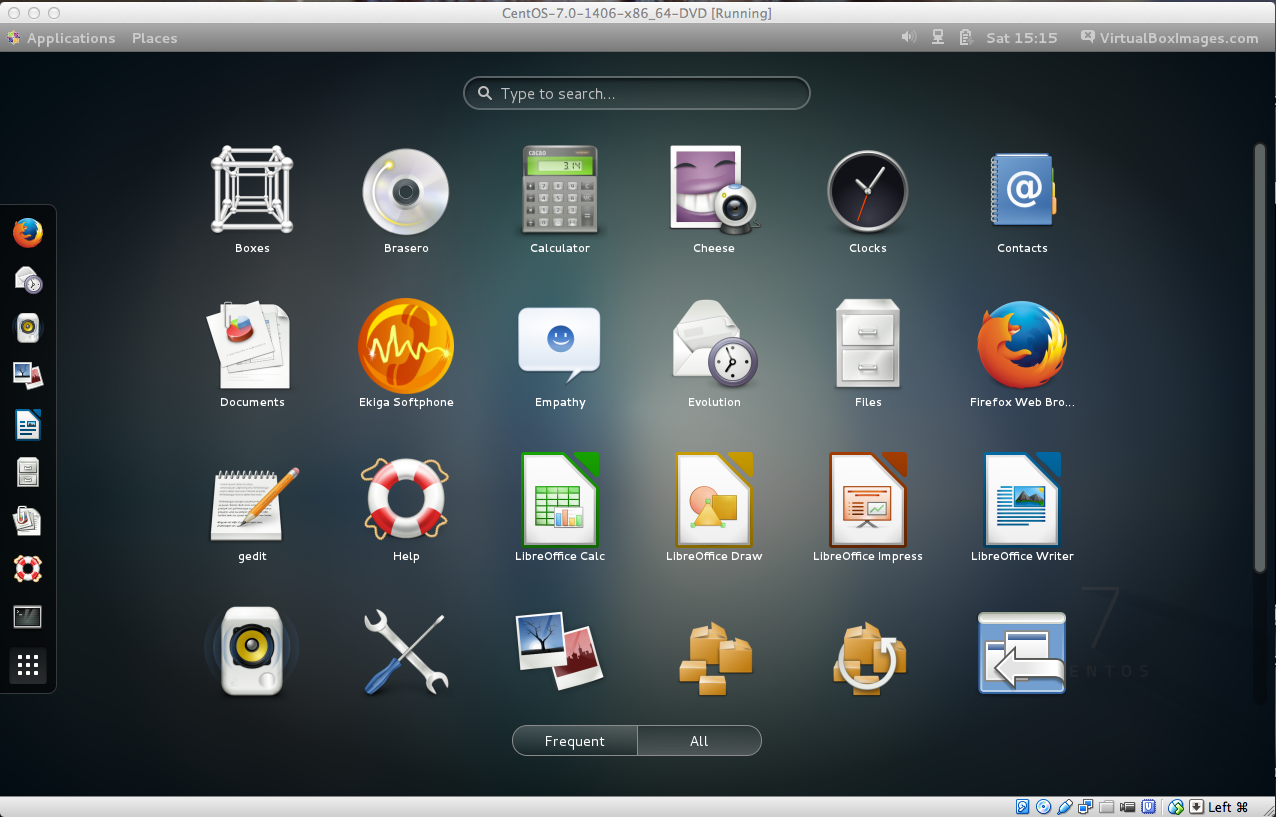
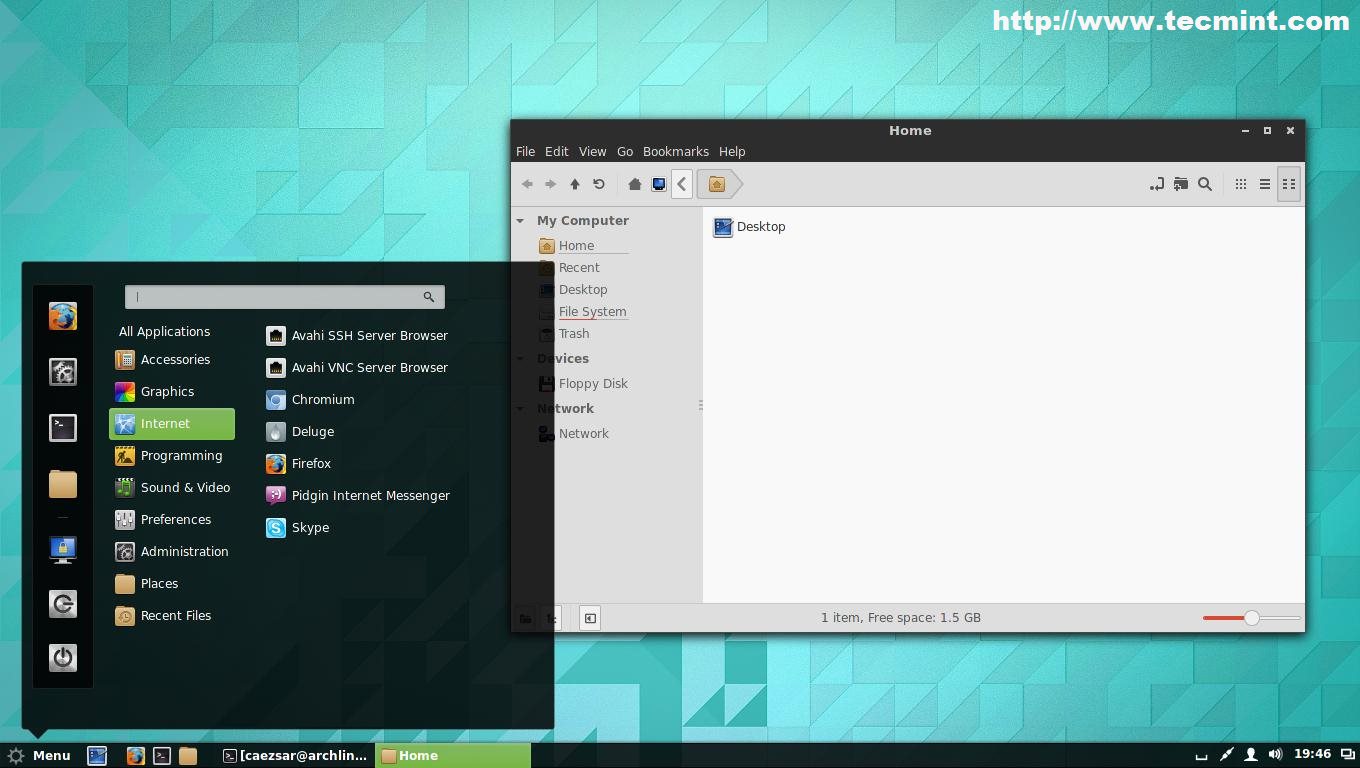
Program Terminál
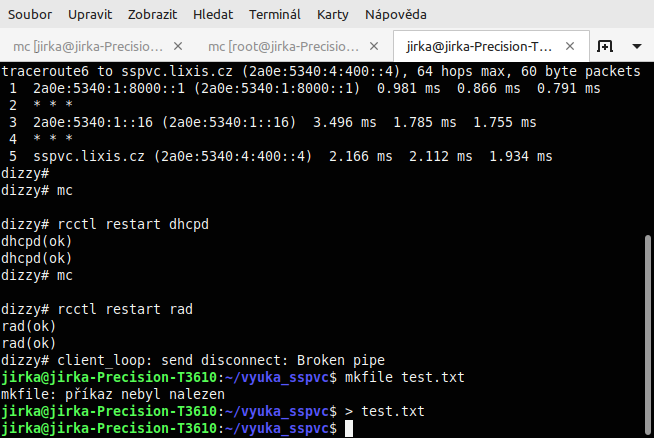
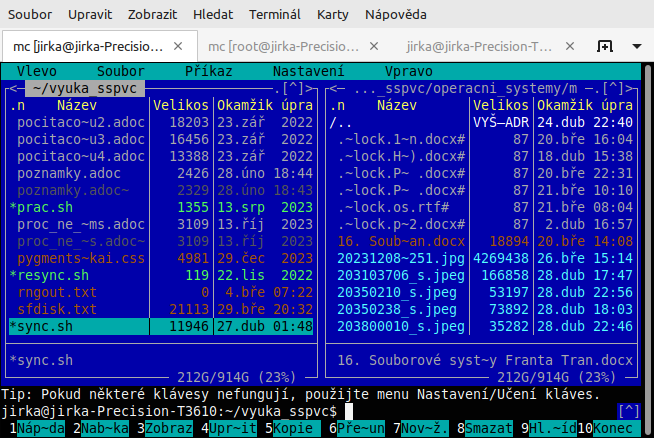
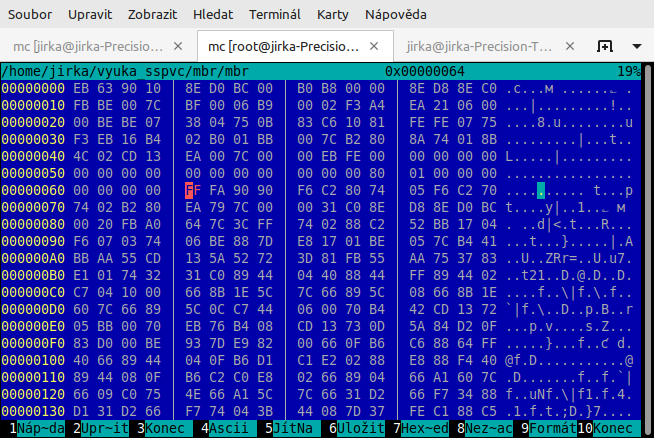
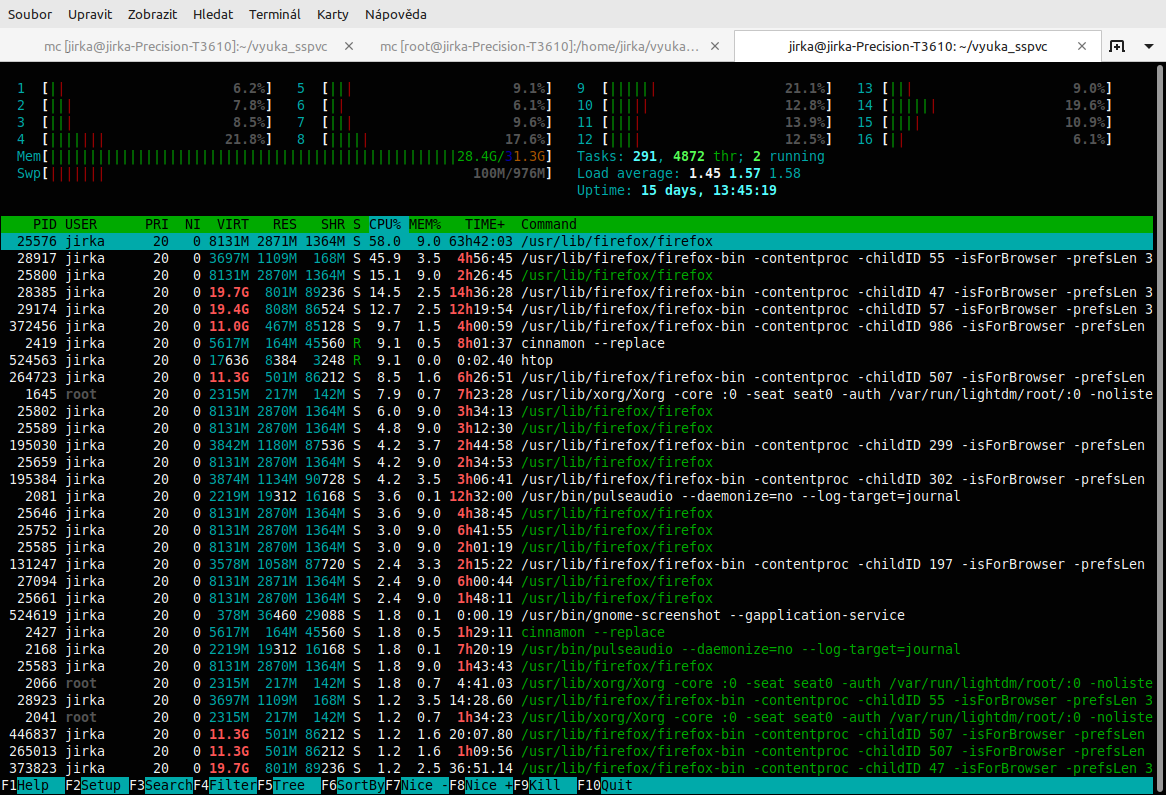
Výhody:
-
Pracuje se v něm efektivněji než pomocí GUI.
-
Opakující se činosti si můžete naskriptovat.
-
Je to universální pomocník. Jde v něm dělat téměř všechno, i spouštět programy, které potřebují GUI.
-
Programátoři a skuteční ajťáci ho mají rádi, sekretářky ho rády nemají.
-
Pro lidi s vadou zraku (slepce) je to neocenitelný pomocník.
Nevýhody:
-
Musíte se naučit jednotlivé příkazy nebo si vytvořit skripty.
-
Kreslit obrázky v něm nejdou. No po pravdě řečeno jdou, ale to je vyšší dívčí.
-
Internet se v něm prohlíží blbě, ale zde to (viz prohlížeč elinks, lynx nebo links).
Poznámka pro uživatele Windows:
Práce s terminálem v Linuxu je mnohem větší zábava než práce s cmd.exe ve Windows.
Vytvoření a přejmenování souboru nebo adresáře
Z příkazové řádky (v terminálu):
$ mkdir adresar (1)
$ cd adresar (2)
$ touch soubor (3)
$ cat >soubor (4)
$ cat >>soubor (5)
$ mv stare_jmeno  nove_jmeno (6)
$ echo 'Ahoj' >soubor.txt (7)
$ mkdir -p ./novy_adresar1/novy_adresar2 (8)| 1 | Vytvoření adresáře se jménem adresar. mkdir je zkratka make directory |
| 2 | Přechod do adresáře se jménem adresar. cd je zkratka change directory |
| 3 | V adresáři adresar vytvořím nový prázdný soubor se jménem soubor. Pokud soubor soubor již existuje, tak se nic nestane, jenom se modifikuje datum a čas změny souboru. |
| 4 | V adresář adresar vytvořím soubor se jménem soubor a mohu do něj hned zapisovat. Pokud již soubor existuje, tak je přepsán novým obsahem. Zápis dat se ukončuje stisknutím Ctrl+D. cat není kočička, ale zkratka concatenate. Příkaz cat umí mnohem více věcí. Viz man cat. |
| 5 | To samé jako v předchozím s tím rozdílem, že poku již soubor existuje, tak se nepřepíše, ale data se zapisují na konec souboru. |
| 6 | Přejmenuje soubor nebo adresář starého jména na nové jméno. Přejmenování a přesun je jedno a to samé. mv je zkratka move. |
| 7 | Pokud soubor soubor.txt neexistuje, tak se vytvoří. Pokud soubor existuje, tak se přepíše. Do souboru se zapíše Ahoj. |
| 8 | Vytvoření celé struktury adresářů. Nejprve se v aktuálním adresáři vytvoří adresář novy_adresar1, potom se do něj skočí a v něm se vytvoří adresář novy_adresar2. |
V GUI se nový soubor nebo adresář vytváří stejně jako ve Windows. Spustí se file manager a pravým tlačítkem myši se vyvolá kontextové menu, kde najdeme položk pro vytvoření nového souboru nebo adresáře (složky).
Přejmenování či přesun souboru nebo adresáře se dělá úplně stejně jako ve Windows.
Poznámka pro uživatele Windows:
Vytváření a přejmenování souborů a adresářů v Linuxu je mnohem větší zábava než ve Windows.
Přesun nebo odstranění souborů či adresářů
Z příkazové řádky:
$ mv /path/to/old_file /new_path/to/new_file (1)
$ rm soubor.txt (2)
$ rm *.txt (3)
$ rmdir adresar (4)
$ rm -rf cesta/k/souborum_ktere_chci_smazat (5)
$ rm -rf . (6)| 1 | Přesun souboru old_file z adresáře /path/to do souboru new_file v adresáři |
| 2 | Pokud soubor soubor.txt existuje, tak se smaže. Žádný koš neexistuje, žádné undelete neexistuje. |
| 3 | V aktuálním adresáři se smažou všechny soubory s příponou .txt. Hvězdička zastupuje libovolné jméno. |
| 4 | Smaže se adresář adresar, pokud je prázdný (neobsahuje žádné soubory nebo podadresáře). Není li adresář prázdný rm hlásí chybu. |
| 5 | Smaže se rekurzivně všechno z cesta/k/souborum_ktere_chci_smazat. Toto je velmi mocný příkaz, je potřeba si dobře rozmyslet, co dělám. |
| 6 | Smaže se rekurzivně všechno z aktuálního adresáře. Toto je velmi mocný příkaz, je potřeba si dobře rozmyslet, co dělám. |
V GUI se soubory anebo adresáře přesunují nebo přejmenovávájí či mažou podobně jako ve Windows.
Někdy může existovat koš.
Příkaz sudo
Příkaz sudo nedělá nic jiného, že umožnuje obyčejnému uživateli být na jeden příkaz rootem. Je to za předpokladu, že uživatel má povoleno příkaz sudo používat.
V souboru /etc/sudoers je seznam uživatelů a k tomu i seznam příkazů, které mohou používat jako root.
$ sudo apt update   (1)
$ sudo apt upgrade (2)| 1 | apt update aktualizuje seznam distribučních balíků z distribučních serverů Debianu. |
| 2 | apt upgrade aktualizuje veškerý software, který je potřeba aktualizovat na novější verze. |
Příklad sudo se používá k aktualizaci systému, instalaci nového softwaru, práci se zařízeními, kam nemá obyčený uživatel přístup, připojování a odpojování filesystémů atd. Zkátka pro všechny činnosti, které může provádět jenom root.
Zabezpečení souborů v Linuxu
Systém zabezpečení souborů v Linuxu je popsán zde.
19. Síťové operační systémy
-
Hlavní síťové operační systémy
-
Hlavní součásti síťových operačních systémů
-
Uživatelé a skupiny uživatelů, sdílení dat.
-
Jak propojit server Linux s pracovními stanicemi Windows?
-
Aplikace Samba.
-
funkce a nastavení
-
-
Nastavení aplikací pro ssh. Co je nutné nastavit?
Odpovědi (Jan Pospíšil)
Síťové operační systémy
-
Hlavními síťovými operačními systémy jsou například:
-
Microsoft Windows Server
-
Linux (například distribuce jako Ubuntu Server, CentOS, Red Hat Enterprise Linux)
-
UNIX (například Solaris, HP-UX, IBM AIX)
-
-
Hlavní součásti síťových operačních systémů zahrnují:
-
Kernel (jádro)
-
Síťové služby a protokoly (např. TCP/IP stack) jako součást kernelu
-
Správa uživatelů a oprávnění
-
Firewall a bezpečnostní mechanismy
-
Správa souborů a sdílení
-
Služby a aplikace jako DNS, DHCP, SMTP, HTTP, Samba, NFS atd.
-
-
Uživatelé a skupiny uživatelů jsou základními prvky pro správu přístupu k datům a zdrojům v síťových operačních systémech. Sdílení dat zahrnuje nastavení oprávnění a přístupových práv, aby mohli uživatelé v rámci sítě sdílet a pracovat se společnými daty a zdroji.
-
Propojení serveru Linux s pracovními stanicemi Windows lze provést několika způsoby:
-
Použitím protokolu Samba pro sdílení souborů a tiskáren mezi Linuxem a Windows.
-
Pomocí protokolu NFS pro sdílení souborů na Linuxovém serveru, které mohou být přístupné pracovním stanicím Windows.
-
Využitím služby SSH pro přístup k Linuxovému serveru z pracovních stanic Windows pomocí klientů SSH.
-
-
Aplikace Samba: https://samba.org
-
funkce a nastavení (konfigurace je obvykle v
/etc/samba/smb.conf):-
Samba je open-source implementace protokolů pro sdílení souborů mezi systémy Windows a Linux/UNIX. Jeho hlavními funkcemi jsou:
-
Sdílení souborů a tiskáren mezi různými operačními systémy.
-
Autentizace uživatelů pomocí služby Active Directory.
-
Implementace protokolů jako SMB/CIFS.
-
Možnost integrace s Windows doménovou infrastrukturou.
-
-
-
Nastavení aplikací pro SSH. Co je nutné nastavit? Pro nastavení aplikací pro SSH je nutné zajistit:
-
Aktivaci SSH služby na serveru.
-
Konfiguraci přístupových práv a uživatelských účtů pro SSH.
-
Nastavení firewallu tak, aby povoloval přístup k portu SSH (typicky port 22).
-
Případně nastavení klíčů pro autentizaci bez hesla.
-
Zajištění aktualizací a bezpečnostních opatření pro SSH.
-
20. Počítačové viry
-
Co je to počítačový virus
-
Je to zákeřný program, který uživatel počítače vědomě neinstaloval a který může provádět různé záškodnické akce. Může to být srandička, ale i šikana, ničení dat, vydírání, špionáž a klidně i vražda. Chová se podobně jako biologický virus, jako parazit, který se umí množit, schovávat a napadat další stroje. Pokud se virus nedostane k procesoru (není spuštěn operačním systémem), tak je neškodný.
-
-
Jak rozdělujeme počítačové viry z hlediska chování v počítači?
-
Co to je malware?
-
mal icious soft ware — záškodnické programy, mohou to být viry, trojské koně, červy Malware na Wikipedii
-
-
Co to je adware?
-
Reklamní darebák.
-
-
-
Co to je spyware?
-
Šmírák. Sbírá údaje o uživateli a posílá je autorovi, který je většinou zpeněží. Avast antivirus není antivirus, ale spyware. AVG a NOD také. Microsoft Windows je spyware jako vyšitý.
-
-
Jaká je ochrana před počítačovými viry.
-
Nejdůležitější ochranou před počítačovými viry jsou paradoxně znalosti práce počítačů a IT obecně.
-
Dobrý operační systém. Nejprofláknutější jsou všechny verze Windows (otázkou je, zda samotné Windows nejsou virem), ale ani OS Android na tom není nejlépe. Apple iOS je na tom lépe. Nejlépe jsou na tom open source operační systémy: Linux (pár virů existuje), na FreeBSD, OpenBSD nevím o tom, že by existoval nějaký virus.
-
Ochrana antivirovým programem je převážně ex post. Antivirový program dokáže chránit před známými viry, některé antiviri používají lepší technologii a dokáží chránit i před neznámými nebo novými viry. Ochran spočívá v tom, že antivirus monitoruje chování programů a pokud narazí na něco podobného virovémů chování, tak zasáhne.
-
-
Jaké jsou bezpečnostní zásady při práci s počítači a v počítačové síti?
-
Nevěř na internetu nikdy nikomu nic.
-
Neinstalovat neprověřené programy. Některé viry se paradoxně tváří jako antiviry.
-
Nebavit se s neznámými lidmi.
-
Nelézt na porno stránky.
-
Nepoužívat přiblblé sociální sítě Facebook, Instagram, Twitter, TikTok.
-
Vědět kde a u koho mám uložena data.
-
Zálohovat, zálohovat a ještě jednou zálohovat.
-
-
Jak bezpečně odstranit počítačový virus?
-
Hodně těžká věc. Nejbezpečnější je přeinstalovat celý operační systém a obnovit data ze zálohy (pokud si jsme jisti, že záloha není napadena také). Nefunguje u virů, které se dokáží schovat do BIOSu.
-
Dobrý a bezpečný způsob je odstranění viru (pokud vím kde přibližně je), jiným operačním systémem (já to dělám Finnixem). Postup je podobný jako je obnova hesla popsaná zde jenom se mažou soubory (Obvykle v adresářích
C:\Windows\TempaC:\Users\<uživatel>\AppData\Local\Temp). -
Proskenovat počítač antivirem. Některé antiviry dokáží likvidovat jim známé viry, některé to dokáží s menší úspěšností. Některé antiviry jsou magnety na viry, je otázkou zda tvůrci antivirů nejsou také tvůrci virů.
-
Máme-li jasné podezření na určitý známý virus, existují i jednoúčelové antiviry na konkrétní virus a jeho eventuelní mutace.
-
21. Optické mechaniky a jejich média
-
Popište mechanickou a elektronickou konstrukci optické mechaniky.
-
Technické parametry optických mechanik a médií pro tyto mechaniky.
-
Jak probíhá čtení a zápis v optické mechanice?
-
Média pro optické mechaniky. (CD-R, CD-RW, DVD, BlueRay).
-
Zacházení s médii.
-
Vkládání optických mechanik do počítače, typy rozhraní, nepřečtu
Odpovědi a odkazy (Jan Šabata)
-
Mechanická a elektronická konstrukce optické mechaniky:
-
Mechanická konstrukce: Optická mechanika je zařízení v počítači nebo jiném zařízení, které umožňuje čtení a zápis dat z optických médií, jako jsou CD, DVD nebo Blu-ray disky. Mechanická konstrukce zahrnuje pohyblivé části, jako je laserová hlava a mechanismus pro otáčení disku.
-
Elektronická konstrukce: Optické mechaniky jsou spojeny s elektronickými obvody, které řídí jejich činnost. To zahrnuje čtecí a zapisovací hlavy, senzory polohy, řídící jednotku a rozhraní pro připojení k počítači nebo jinému zařízení.
-
-
Technické parametry optických mechanik a médií: Rychlost čtení a zápisu: Vyjadřuje, jak rychle může optická mechanika číst data z disku nebo je na ně zapisovat, obvykle uváděno v násobcích rychlosti CD (např. 52x pro CD mechaniku).
Formáty médií: Optické mechaniky mohou podporovat různé formáty médií, jako jsou CD-R, CD-RW, DVD±R, DVD±RW, DVD±R DL (Dual Layer), Blu-ray a další.
Buffer (vyrovnávací paměť): Množství paměti ve stroji, které se používá k dočasnému ukládání dat před jejich zápisem na médium nebo před jejich přehráním.
Spotřeba energie: Jak moc optická mechanika potřebuje energie k provozu. 2 W při čtení je spotřeba výrazně nižší, laser svítí s nižší intenzitou, při zápisu může spotřeba dosahovat až 5 W (laser zapisuje s vyšš intenzitou). -
Čtení a zápis v optické mechanice:
Čtení: Laserová hlava optické mechaniky čte data z disku pomocí reflexe světla od povrchu disku. Tato data jsou pak dekódována a předána počítači nebo jinému zařízení.
Zápis: Při zápisu optická mechanika používá laser k vytvoření malých otvorů (pro záznam) na povrchu disku. Tyto otvory představují binární data (jedničky a nuly), které jsou později čteny při přehrávání. -
Média pro optické mechaniky (CD-R, CD-RW, DVD, Blu-ray):
-
CD-R (Recordable): Jedná se o jednorázové CD, které lze zapsat jednou. Po zápisu nelze data změnit nebo smazat.
-
CD-RW (Rewritable): CD, které lze zapisovat až několikrát, protože umožňují mazání a přepisování dat.
-
DVD (Digital Versatile Disc): Mají větší kapacitu než CD a umožňují ukládat více dat. Existují formáty DVD±R pro jednorázové zápisy a DVD±RW pro vícekrát zapisovatelné disky.
-
Blue-ray: Poskytují ještě větší kapacitu než DVD a jsou obvykle používány pro ukládání filmů v HD nebo 4K rozlišení. Blu-ray disky jsou obvykle jednorázové (BD-R) nebo vícekrát zapisovatelné (BD-RE).
-
-
Zacházení s médii:
-
Ochrana proti poškození: Optická média by měla být uchovávána v ochranných obalech, chráněna před přímým slunečním zářením a před vysokými teplotami.
-
Čistota: Před použitím je dobré optická média pečlivě otřít čistým hadříkem nebo speciálními čisticími ubrousky určenými pro optická média.
-
Vkládání optických mechanik do počítače, typy rozhraní: Optické mechaniky jsou většinou připojeny k počítači pomocí různých typů rozhraní, jako jsou SATA (Serial ATA) pro interní mechaniky nebo USB pro externí mechaniky.
Při vkládání do počítače je třeba zajistit správné připojení k napájení a datovým kabelům, aby optická mechanika správně fungovala.
Tímto bychom měli základní přehled o optických mechanikách, jejich funkcích, médiích a správném zacházení s nimi.
-
Optické mechaniky se dosud používají hojně při archivaci dat a distribuci kvalitní hudby a distribuci filmů (DVD a Blue-Ray). Jako instalační média pro software se již skoro vůbec nepoužívají.
22. Zobrazovací jednotky
-
Popište konstrukci CRT monitoru
-
Popište konstrukci LCD displeje a TFT monitory
-
Jak vzniká obraz v těchto zobrazovacích jednotkách?
-
Výhody a nevýhody CRT monitorů a LCD diplejů.
-
Technické parametry zobrazovacích jednotek.
Odpovědi
-
CRT Monitory byly odvozeny od televizorů, ale na rozdíl od nich nebyly vybaveny vysokofrekvenčním vstupním obvodem (tunerem), takže k nim nelze připojit anténu. Nejstarší monitory byly černobílé (resp. dvoubarevné) a využívaly CRT obrazovky (elektronky). Barvy byly zobrazovány pomocí barevných CRT obrazovek. Novější technologie pro monitory využívaly LCD displeje, které také nejprve uměly zobrazovat pouze dvě barvy, pak různé odstíny šedi a nakonec také barvy. Stejně jako u CRT obrazovek jsou na LCD monitorech barvy skládány ze tří základních složek: RGB, tj. Red (červená), Green (zelená), Blue (modrá) a využívají tzv. sčítání barev. V současné době se CRT monitory již nepoužívají.
23. Tisková zařízení osobních počítačů
-
Popište konstrukci:
-
Jehličkové tiskárny
-
Inkoustové tiskárny
-
Laserové tiskárny
-
-
Jak vzniká obraz u jednotlivých typů tiskáren?
-
Všude stejně, jsou to barevné nebo černé tečky na bílém papíře.
-
-
Tisková média.
-
Technické parametry tiskových zařízení
-
Možné problémy s tiskárnami
-
Další typy tiskových zařízení.
Odpovědi
Konstrukce jehličkové tiskárny
Jehličkové tiskárny jsou druh tiskáren, které používají k tisku tiskovou hlavu, která se pohybuje ze strany na stranu po listu papíru a přes barvící pásku naplněnou inkoustem se otisknou jehličky na papír. Funguje obdobně jako klasický psací stroj, s tím rozdílem, že můžeme vybírat různé druhy písma, nebo popřípadě tisknout obrázky. Vzhledem k tomu, že se při tisku využívá mechanického tlaku, tyto tiskárny mohou vytvářet kopie pomocí uhlového papíru (tzv. kopíráku).
Každý bod je vykreslen malou kovovou jehlou, řízenou elektromagnetem, a to buď přímo, nebo pomocí malých vahadel. Pohyblivá část tiskárny se nazývá hlava a při přejetí listu papíru z jedné strany na druhou stranu papíru vytiskne jeden řádek textu. Většina jehličkových tiskáren má uložené jehličky vertikálně a v případě většího množství jehliček se zvyšuje hustota dopadu jehliček a tím i kvalita tisku. Počet jehliček je 2, 7, 9, 18, 24 a více
Tyto tiskárny jsou oproti laserovým, nebo inkoustovým tiskárnám výrazně pomalejší, ale i nadále se využívají například ve veřejné dopravě v označovačích jízdenek.
U jehličkové tiskárny se k tisku využívá tisková hlava, která obsahuje sadu pod sebou umístěnou jehliček.
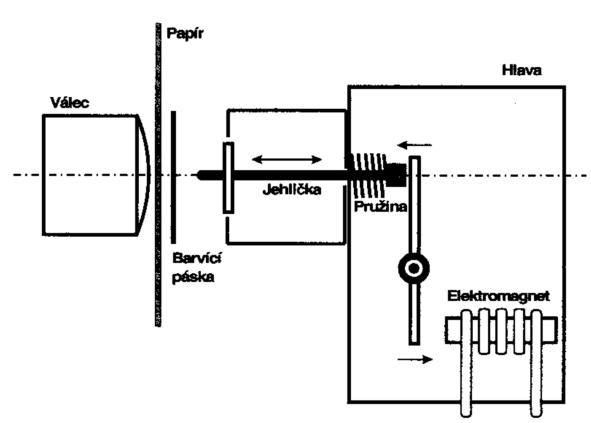
Výhody a nevýhody jehličkových tiskáren.
Výhody: levný provoz, pracuje spolehlivě i v těžkých prostředích, nenáročná na údržbu, stačí občas vyfoukat od prachu.
Nevýhody: Nepříliš kvalitní tisk (malé rozlišení), grafiku tiskne mizerně.
Konstrukce inkoustové tiskárny
Konstrukce laserové tiskárny
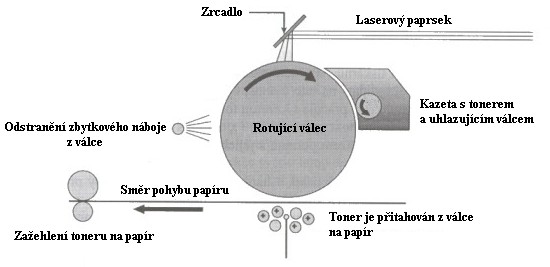
Odpovědi Jakub Šebesta
-
Jehličkové tiskárny: Obsahují tři hlavní části: tiskovou hlavu s jehlicemi, zásobník papíru a traktor pro podávání papíru. Tisková hlava obsahuje jehlice, které se pohybují dopředu a zpět a vytvářejí znaky na papíře tím, že tlačí průchodně papír proti pásku s černým inkoustem.
-
Inkoustové tiskárny: Mají tiskovou hlavu, inkoustové nádrže a mechanismus pro přepravu papíru. Tisková hlava obsahuje mikroskopické trysky, které stříkají malé kapky inkoustu na povrch papíru, aby vytvořily obraz.
-
Laserové tiskárny: Obsahují laserovou diodu, zrcadla, válec a tonerovou nádrž. Laserová dioda vytváří statický elektrický obraz na válcovém povrchu, na který se přitahuje toner. Toner se poté přenáší na papír a fixuje se teplem. Vznik obrazu u jednotlivých typů tiskáren: Jehličkové tiskárny: Tvoří znaky tlačením jehlic proti pásku s inkoustem na papíře. Inkoustové tiskárny: Vytvářejí obraz stříkáním malých kapkami inkoustu na povrch papíru. Laserové tiskárny: Vytvářejí obraz pomocí statického elektrického náboje a toneru, který se aplikuje na povrch papíru a fixuje se teplem. Tisková média: Papír: Nejběžnější médium pro tisk, existují různé druhy papíru s různými vlastnostmi a velikostmi. Folie: Používají se především pro průhledné prezentace. Samolepící etikety: Používají se pro vytváření štítků a značení. Technické parametry tiskových zařízení: Rozlišení tisku: Vyjadřuje jemnost detailů tisknutého obrazu. Rychlost tisku: Udává, kolik stránek za minutu zařízení dokáže vytisknout. Typy připojení: USB, Ethernet, Wi-Fi. Podporované formáty médií: Velikosti a druhy papíru a dalších materiálů. Možné problémy s tiskárnami: Zaseknutí papíru: Papír se může zaseknout v mechanizmu přepravy. Problémy s inkoustem nebo tonerem: Nedostatek inkoustu nebo toneru, nebo jeho vyschlé trysky. Komunikační problémy: Chyby při komunikaci s počítačem, například kvůli špatnému připojení. Další typy tiskových zařízení: Plotr: Používá se pro velkoformátový tisk, často pro tisk plakátů, map a technických výkresů. 3D tiskárny: Vytvářejí fyzické objekty tisknutím vrstev materiálu, obvykle plastu nebo kovu, podle digitálního modelu.
24. Připojení počítače do počítačové sítě
-
Typy sítí podle rozsahu.
-
Topologie sítí.
-
Sítě peer to peer.
-
Sítě klient server.
-
Síťové operační systémy
-
Síťové přenosové protokoly:
-
IP
-
TCP a UDP
-
DHCP/DNS
-
SMTP, POP3, IMAP
-
SSH
-
-
Síť Internet — historie, možnosti připojení k síti.
-
Internetové služby.
Odpovědi a odkazy
-
WAN (Wide Area Network) — síť velkého rozsahu, LAN (Local Area Network) — místní síť, MAN (Metropolitan Area Network), PAN (Personal Area Network) — osobní sít, třeba spojený mobil s počítačem
-
Sběrnicová topologie, Hvězdicová topologie, Kruhová topologie, Stromová topologie, Mesh (obecný graf)
-
Peer to peer znamená, že jednotlivé komunikační uzly jsou si rovni, poskytují i přijímají součaně.
-
Klient server znamená, že server poskytuje nějakou službu a klient ji užívá
-
Síťové operační systémy jsou jednak OS na aktivních síťových prvcích (routerech) anebo obecné OS poskytující síťové služby.
-
Příklady OS na routerech: Mikrotik RouterOS, CiscoOS, OpenWRT, pfSense
-
Příklady OS poskytujících síťové služby obvykle typu klient—server: Samba server na Linuxu, FreeBSD, OpenBSD (poskytuje síťový disk pro stanice Windows), Windows Server xxxx
-
25. Sběrnice a porty používané v osobních počítačích
-
Význam sběrnic pro funkci počítače
-
Šířka sběrnice
-
Vztah sběrnice a operační paměti
-
Starší typy sběrnic
-
Současné typy sběrnic
-
Vkládání přídavných karet do počítače, typy konektorů
-
Technické parametry počítačových sběrnic
Odpovědi Nela Martínková
Význam sběrnic pro funkci počítače:
-
Přenos dat: Sběrnice umožňují přenos dat mezi různými částmi počítače, jako jsou procesor, paměť, periferní zařízení atd.
-
Koordinace operací: Sběrnice koordinují operace mezi jednotlivými komponentami počítače a zajišťují, aby data byla přenášena správným způsobem.
-
Synchronizace: Sběrnice také zajišťují synchronizaci činností jednotlivých komponent, aby nedocházelo k chybám a konfliktům.
Šířka sběrnice:
Šířka sběrnice odkazuje na počet bitů, které mohou být přenášeny současně. Čím širší je sběrnice, tím větší objem dat může být přenesen najednou, což zvyšuje výkon systému.
Vztah sběrnice a operační paměti:
Operační paměť (RAM) je připojena k systému pomocí sběrnice. Procesor používá sběrnici pro čtení a zápis dat do operační paměti, což umožňuje provádění programů a uchovávání dočasných dat.
Starší typy sběrnic:
-
ISA (Industry Standard Architecture): Jedna z prvních sběrnic pro připojení přídavných karet do počítače.
-
PCI (Peripheral Component Interconnect): Vylepšený standard oproti ISA, který poskytoval vyšší propustnost a lepší kompatibilitu.
-
AGP (Accelerated Graphics Port): Speciální sběrnice určená pro připojení grafických karet, poskytovala vyšší propustnost než PCI.
Odpovědi a adkazy
-
Bez sběrnic nám žádný počítač nebude fungovat. Sběrnice spojuje jednotlivé uzly počítače a umožňuje komunikaci mezi nimi. Sběrnice také spojuje počítač a periferie.
-
Šířka sběrnice je počet bitů, které lze po sběrnici přenést v jednom kroku (hodinovém cyklu, taktu). Jsou sběrnice jednobitové (např. sériová linka), 8 bitové (paralelní port), 16 bitové (ISA — historie), 32 bitové (PCI Periferial Component Interconnect — spojující komponenty na základní desce), 64 bitové (PCI-X)
Praktická maturita, sestavení a instalace PC a hackování AP TP-Linku
Zadání pro praktickou maturitu je zde HW_Prakticka_MZ_2023-2024.pdf
Úskalí u praktické maturity
-
Testování paměti uděláte z USB klíčenky Finnixu, v sekci utils tam je program
memtest86+, kterým se krásně dá testovat paměť. Screenshot testu paměti si bohužel budete muset udělat mobilem, jinak to u memtest86 nejde, program neběží pod žádným operačním systémem je to bare metal program. O testování paměti jsem psal zde. Návod je na konci stránky. -
Funčnost síťové karty otestujete pingem.
ipconfigvám vypíše vaši IP adresu a když pingnete na IP adresu brány, tak to jako test stačí. (Samozřejmě tam nesmí být chyba, třebadestination unreachableapod.) Že svítí LED na sítově kartě není test, ale jenom to, že je karta fyzicky správně připojena ke switchi. -
Wifi kartu také otestujete pingem. Pokud uděláte třeba
ping www.sspvc.cztak tím otestujete jednak že funguje IP protokol a funguje také DNS. Ping na IP adresu testuje jenom IP protokol. -
Rychlost přenosu dat z Internetu můžete změřit třeba na https://mojeip.cz. Je to měření jenom přibližné.
-
Diagnostiku disku můžete udělat programem
smartctlz balíku smartmontools. Funguje na Linuxu i na Windows. Spouštět program musíte jako root nebo Administrator. O smartmontool jsem psal zde dole na stránce. -
Wifi karta bude do USB slotu. U černé wifi s anténou TP-Link Archer T2U PLUS [RTL8821AU] není potřeba ve Windows 10 instalovat drivery, karta naběhne sama. V Linuxu nechce fungovat automaticky (není v distrubuci ovladač), je nutné instalovat driver ze zdrojových kódů z Githubu https://github.com/morrownr/8821au-20210708.
$ sudo apt update (1)
$ sudo apt install dkms git (2)
$ sudo apt install build-essential libelf-dev linux-headers-$(uname -r) (3)
$ git clone https://github.com/morrownr/8821au-20210708   (4)
$ cd rtl8812au
$ sudo install-driver.sh (5)| 1 | Aktualizace balíků. |
| 2 | Instalace dkms a gitu. |
| 3 | Instalace kompilátoru a závislostí. |
| 4 | Naklonování zdrojového kódu z githubu. |
| 5 | Instalace ovladače. Konfigurační soubor je možno nechat tak, jak je, v módu STA je konfigurace funkční. |
-
Při instalaci Windows 10 licenční číslo není potřeba zadávat a vybrat si Windows 10 Education. Dále je lepší nepoužívat Microsoft účet, ale vybrat "Připojit se k doméně" a nastavit lokální účet. Heslo by mělo obsahovat aspoň jedno velké písmeno, malá písmenka, číslice a nějaký paznak, třeba tečku. Dále je lepší nepoužívat prohlížeč Microsoft Edge, ale nainstalovat Firefox.
-
Protože máme k dispozici PC jenom se 4GB RAM je dobré vypnout automatické spuštění po startu prohlížeče Edge (žere paměť a procesor jako ďas).
-
Jako kancelářský balík ve Windows instalujte LibreOffice. Ne Linuxu pokud dáte plnou instalaci, tak se Libreoffice naistalují samy.
-
Antivirus je ve Windows 10 zařazen, jmenuje se Microsoft Defender a není vůbec špatný. Na Linuxu žádný antivirus není potřeba, množství virů je minimální ve srovnání s Windows. Pokud by někdo chtěl, tak je i antivirus pro Linux, jmenuje se Clamav a v bezplatné verzi je dost mizerný. U placené verze to je již mnohem lepší. Software od firem Avast, AVG a ESET jsou spíše šmírovací softwary, než antiviry (doporučuji neinstalovat). Pro jednorázovou kontrolu Windows 10 úspěšně používám software MWAV.
-
Instalace Windows a Linux současně uděláte tak, že nejprve jeden disk odpojíte a nainstalujete Windows. Potom odpojíte první disk a připojíte druhý disk a nainstalujete Linux. Potom znovu připojíte první disk a při strartu počíteče si můžete z Boot menu (klávesa F12) volit, který systém nabootujete.