Stará zaprášená a vyhozená deska. Po vyčištení od prachu jsem se pokusil ji oživit a funguje. Deska má integrovanou Intel grafiku a volný PCIe 3.0 slot. Sem by se dal strčit nějaký NVMe disk a udělat z toho rychlý stroj na testovací servřík. Nakoupil jsem levné komponenty, pokud by se pokus nepovedl, tak aby to moc nebolelo. Cílem je nabootovat z NVNe disku a vyzkoušet, jak bude deska chodit při kompilaci Gentoo Linuxu, případně rozchodit testovací virtualizační platformu Proxmox.
Otestoval jsem desku na práci s pamětí pomocí Memtest86+ (součást USB disku Finnixu 125), nabootoval pomocí Finnixu a Linuxový systém NVMe disk Patriot vidí jako zařízení /dev/nvme0n1. Dobrá zpráva.
Avšak BIOS NVMe disk nevidí a tudíž z něho nemůže nabootovat. Dalo by se to vyřešit bootováním z USB disku, ale to není moc pěkné. Pokusím se upravit AMI BIOS desky tak, aby byl NVMe disk vidět a dalo se z něj nabootovat.
Použité komponenty
-
vyhozená deska MSI B75A-P45 (MS-7798 ver. 1.1), CPU Intel i5
-
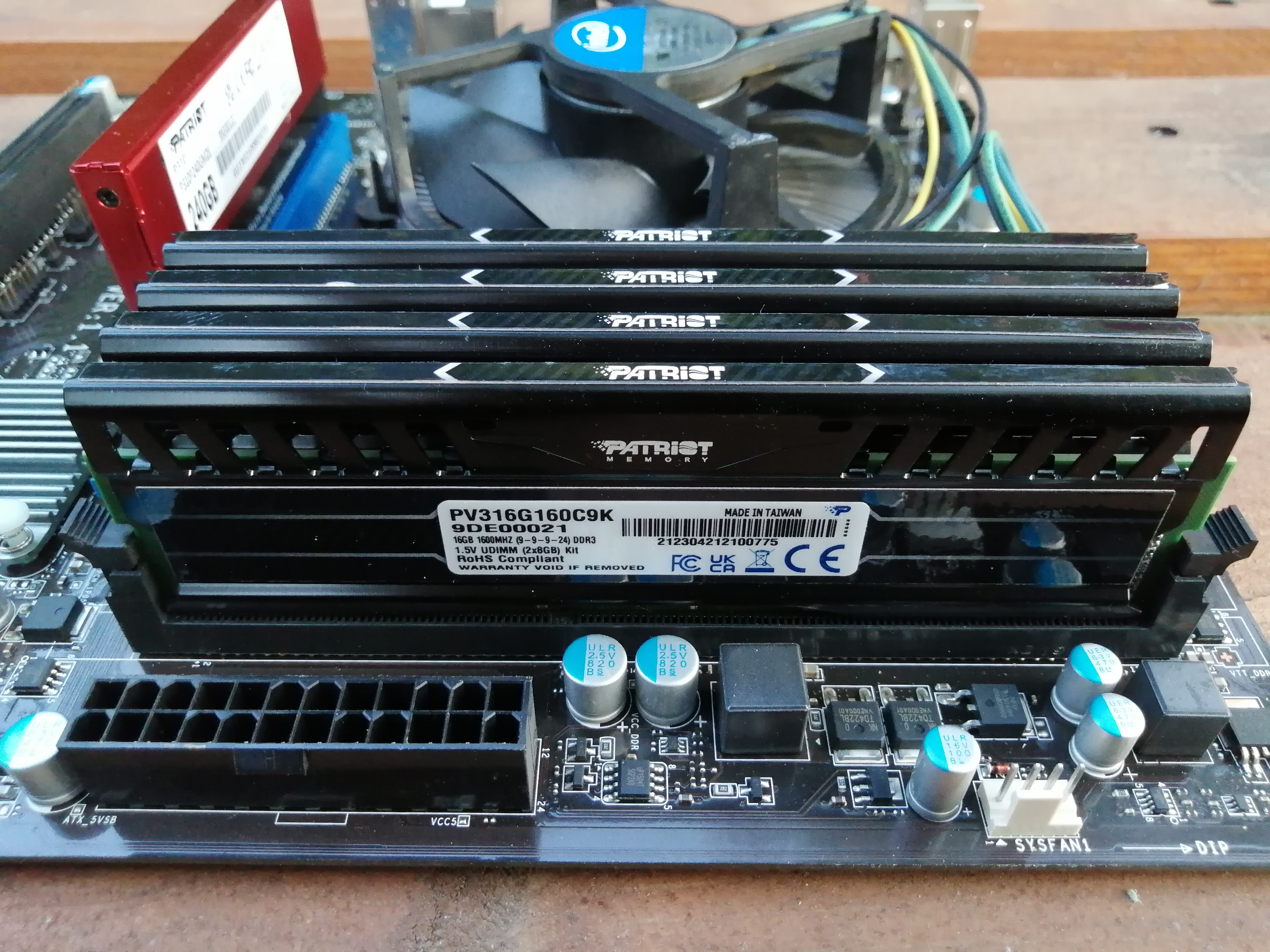
AXAGON Internal PCIe adapter for NVMe M.2 SSD + cooler (červený rámeček na obrázku)
-
Patriot P310 M.2 PCIe Gen3 x4 solid state drive 240GB (uvnitř červeného rámečku)
-
RAM Patriot DDR3 UDIMM PC3-12800 1600Mhz dual channel 4ks (celkem 32GB)

Software
-
MMtools - software pro modifikaci BIOSu.
-
Afudos - software pro flashování BIOSu.
-
Rufus - software pro výrobu bootovacích USB flash disků.
-
EFI NVME BIOS module NvmExpressDxe_4.ffs nebo NvmExpressDxe_5.ffs NvmExpress_4.ffs - link nefunguje
Postup
Úpravy budeme dělat na počítači s Windows.
Příprava bootovacího USB flash disku
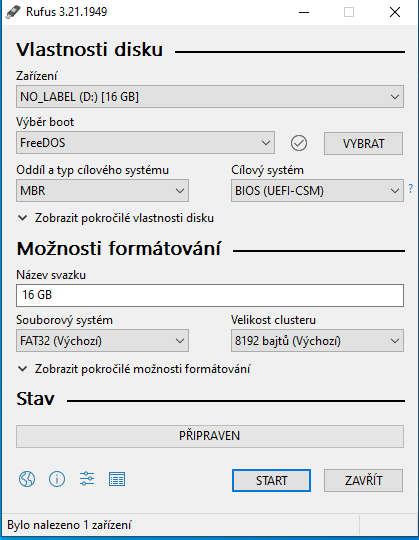
Seženeme si USB flash disk a spustíme Rufus, uděláme si bootovací disk se systémem FreeDOS. V "Zařízení" vybereme náš flash disk, ve "Výběr boot" dáme FreeDOS, "Oddíl a typ cílového systému" MBR, "Cílový systém" BIOS (UEFI-CSM), "Souborový sytém" FAT32 a "Velikost clusteru" 8192. Tlačítkem "Start" spustíme formátování. (Všechna původní data na flash disku budou smazána.)
Na připravený disk si zkopírujeme afudos.exe a první část je hotova.
Nabootování a záloha BIOSu
Nabootujeme na desce, jejíž BIOS budeme upravovat, pomocí USB disku systém FreeDOS a na USB disk si zkopírujeme BIOS pomocí příkazu
afudos oldbios.rom /oPočkáme, až se BIOS nahraje na USB disk a potom desku vypneme.
Úprava BIOSu programem MMTool
Vrátíme se s USB diskem na počítač s Windows a spustíme program MMTool (mmtool_v5.exe). MMTool je program na editaci BIOSu
Tlačítkem "Load Image" načteme z USB disku náš BIOS (soubor oldbios.rom). Po načtení BIOSu hledáme ve sloupci FileName řádek s názvem CSMCORE.
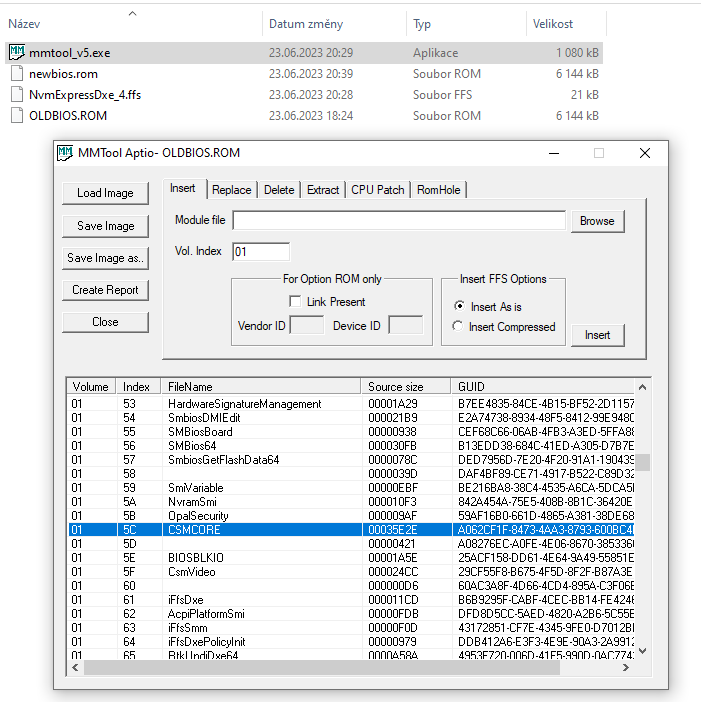
Teď vybereme Module file (soubor, který do BIOSu přidáme) pomocí tlačítka Browse. Já tam budu dávat soubor NvmExpressDxe_4.ffs.
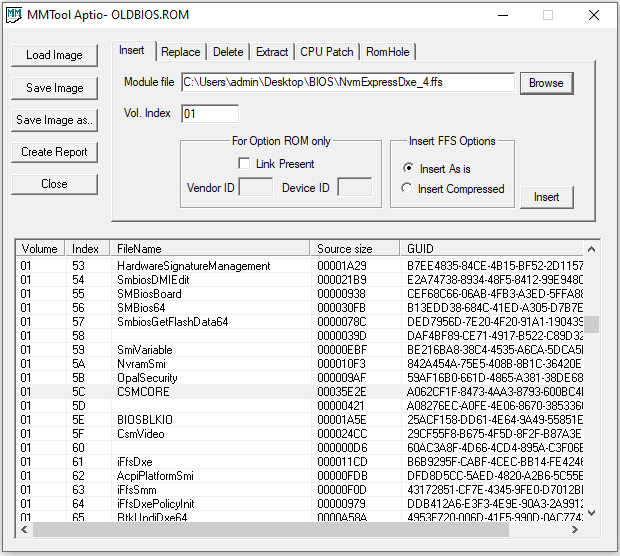
Dále stiskneme tlačítko "Insert" a přidám tento náš modul na konec volumu č. 01 do BIOSu. Na obrázku je vidět, že modul NVmExpressDxe_4 má index 11C.
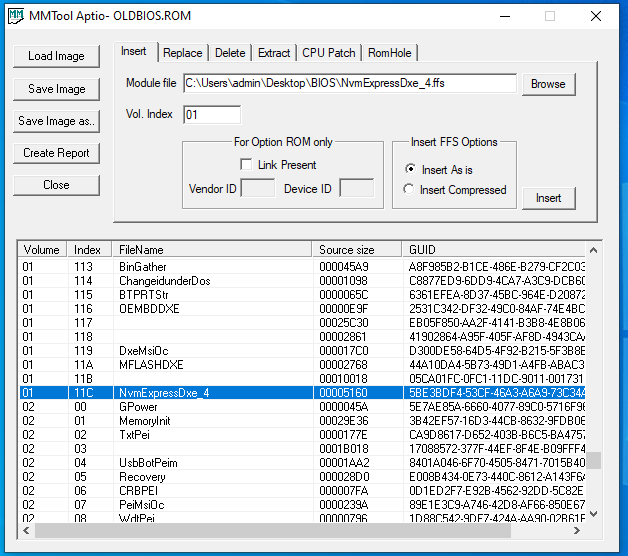
Uložíme upravený BIOS do souboru newbios.rom pomocí tlačítka "Save Image as" a nakopírujeme si newbios.rom na USB disk.
Nahrání upraveného BIOSu
Nabootujeme opět FreeDOS na naší desce a pokusíme se nahrát upravený BIOS pomocí příkazu
afudos newbios.rom /ganBěhem programování BIOSu se nesmí stát, že desku vypneme. Pokud ano, tak máme místo desky cihlu.
Pokud se vše podařilo, tak v upraveném BIOSu vidíme řadič NVMe disků a můžeme z NVMe disku bootovat.
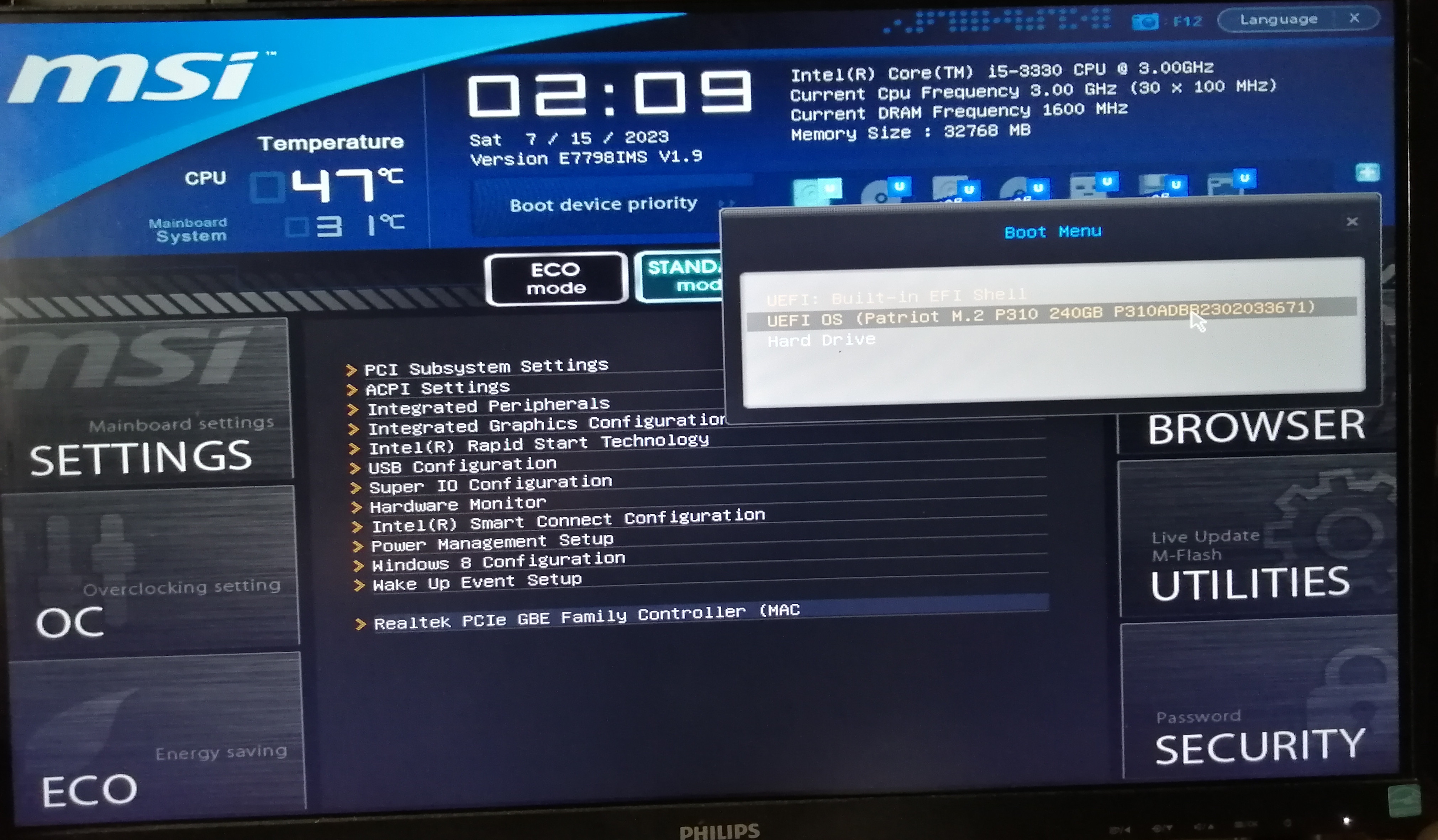
Desku jsem dal do vyřazené skříně, NVMe disk dostal k sobě ventilátor, aby se dobře chladil. Přidal jsem 2 točivé disky 1G a nainstaloval hypervisor ProxMox na testování.
Podle původního autora Vladimíra Maleronoka by tento postup měl fungovat pro libovolný AMI BIOS.