česká verze Перевод с чешского на русский был сделан с помощью https://translate.google.com
В последней части введения в компьютерную графику мы обсудили основы оптики и цветовых моделей. Чем больше мы движемся к более практичным методам использования цвета в компьютерной графике, тем больше мы понимаем, что цвет гораздо сложнее, чем мы думали изначально. Тем не менее, есть еще три термина, связанных с цветами, которые полезно знать, прежде чем приступить к практике. Это глубина, точность и калибровка.
Глубина цвета
Итак, что такое глубина? Вы можете представить цвет как глубокий колодец, наполненный оттенками этого цвета. Чем глубже мы идем, тем глубже тень мы получаем. Именно так работает глубина цвета.
Следовательно, это термин, который определяет, сколько оттенков имеет данный цвет. Указывает, сколько бит необходимо для описания определенного цвета в изображении. Таким образом, чем больше глубина цвета, тем больше цветов может получить изображение, проще говоря: изображение будет более высокого качества.
Каждый пиксель изображения может приобретать одно значение (цвет) из определенной цветовой палитры. Например, эти палитры могут содержать от 256 до 16 миллионов цветов (приблизительно). Чем большую палитру вы выберете, тем больше (логично) будет занимать изображение в памяти.
| Глубина цвета | Количество цветов |
|---|---|
8 бит |
256 |
16 бит |
65 536 |
18 бит |
262 144 |
24 бита |
16 777 216 |
32 бита (с альфа-каналом) |
4 294 967 296 |
Вы, наверное, заметили, что количество цветов находится по формуле 2n, где «n» равно глубине цвета. Каждому цвету присваивается разное количество бит в разной глубине цвета:
| Глубина цвета | Красный | Зеленый | Синий | Альфа-канал |
|---|---|---|---|---|
8 бит |
3 |
3 |
2 |
- |
16 бит |
5 |
6 |
6 |
- |
18 бит |
6 |
6 |
6 |
- |
24 бита |
8 |
8 |
8 |
- |
32 бита |
8 |
8 |
8 |
8 |
Зеленый цвет получает больше бит в основном потому, что «зеленая колбочка» в человеческом глазу более чувствительна, чем остальные. 16-битные изображения иногда называют высокоцветными (достаточно много для идеально окрашенного изображения без заметных цветовых переходов), 24-битные true-color.
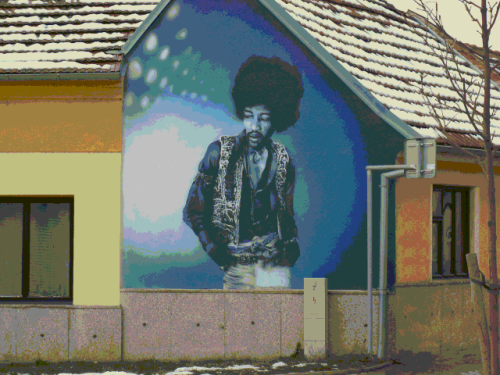
Выше можно увидеть 8-битное изображение низкого качества. Поэтому его обычно используют для черно-белых фотографий (256 оттенков серого, оттенки серого).
Есть и однобитные изображения. Их называют lineart, black&white или, по-чешски, pérovka.
Сколько байт занимает изображение?
Мы будем использовать (пока) только несжатые изображения для расчетов. Размер изображения зависит от количества пикселей и выбранной глубины цвета. Мы можем найти количество пикселей, умножив значения.
Пример изображения: 800x600px 24bit
Для такого изображения мы сначала узнаем количество пикселей. 800 * 600 дает нам 480 000 пикселей или около 0,5 мегапикселя. Затем узнаем, сколько байт занимает один пиксель. Вверху таблицы я написал, что для 24-битной фотографии все цвета имеют 8 бит. 8 бит — это один байт, умноженный на три цвета. Это дает нам 3 байта на пиксель. И теперь все, что вам нужно сделать, это умножить его. 480 000 пикселей умножить на 3 байта — это 1 440 000 байт (около 1,5 МБ).
Цветопередача
Как следует из названия, речь идет о согласовании цветов обработанной графики, чтобы они были максимально приближены к реальности. Например, сделать цвет кожи на мониторе максимально приближенным к реальному цвету кожи человека. Далее следует так называемое искажение. В противном случае цвета отображаются монитором, работающим в RGB, а в противном случае принтер печатает их в CMYK и т. д.
Искажение
Если вы сканируете изображения в компьютер вместо того, чтобы записывать их напрямую с цифровой камеры, первое искажение произойдет уже в процессе. Расположение ЖК-монитора также коварно. При редактировании фотографии вы увидите одно и то же изображение с разных ракурсов в разных цветах. Отсюда следует, что правильная настройка монитора имеет решающее значение для работы с компьютерной графикой.
Калибровка цвета
Для того, чтобы ваше устройство правильно отображало цвета (максимально точно соответствовало реальности), необходимо его откалибровать. Выгодно калибровать устройства друг с другом, чтобы отображаемые цвета были одинаковыми. Никогда не удастся добиться абсолютно точных значений, но необходимо максимально приблизиться к ним.
Для классических целей можно откалибровать монитор по распечатанному бумажному шаблону — калибровочной таблице. На ней показаны основные цвета и их оттенки (в качестве замены можно использовать фото высокого качества). Файл «цветового профиля» может спасти нас от этой ручной калибровки.
Размер изображения
Важным параметром файлов изображений является количество пикселей, из которых они состоят. Размер — это ширина и длина изображения. Он записывается как ширина x длина в пикселях (px). Таким образом, изображение размером 800x600 пикселей — это изображение шириной 800 пикселей и длиной 600 пикселей.
Важно знать, что пиксель (физически) не имеет точно заданного размера. Следовательно, это не измеряемая единица. Изображение будет разного размера на разных мониторах. Логично, что пикселя недостаточно, чтобы указать размер. Итак, нас интересует, насколько точны точки и насколько гладким и красивым получается результирующее изображение.
Разрешение DPI
Это частично решается так называемой резолюцией. Это измеримая единица, количество пикселей на единицу расстояния. В частности, это пиксель на дюйм (dot per inch — DPI). Один дюйм равен примерно 2,54 см. DPI можно рассчитать следующим образом: если изображение имеет ширину 100 пикселей на мониторе и один дюйм при печати, 100*1 дает сотню, т.е. ровно 100 DPI.
Важно знать, что DPI не имеет ничего общего с глубиной цвета или цветовыми моделями, это отдельный параметр. Матричный принтер, 150 точек на дюйм
Мы уже знаем, как рассчитывается разрешение, но что должно быть разумным, чтобы результирующее изображение было высокого качества? В основном это зависит от последующего использования изображения (конечно). Чем выше разрешение, тем больше размер данных изображения.
Например, если мы собираемся использовать изображение на веб-сайте, достаточно меньшего разрешения (около 100 DPI). Если же мы хотим напечатать изображение большего формата, то нам потребуется более высокое разрешение (у монитора более грубая сетка, т.е. меньше точек на изображение, чем у принтера).
Профессионалы часто работают с разрешением 300 DPI, что является максимальным значением человеческого глаза. Обычный принтер работает с разрешением от 200 до 300 DPI.
Монитор и принтеры
Затем изображения распечатываются на мониторе в размере половины исходного изображения. Для общего редактирования, коллажей, печати на классических принтерах и т. д. 1024x768 — идеальное количество пикселей. Полученное распечатанное изображение будет иметь размер 10х13см.
Это правило не действует, если мы хотим увеличить изображение (например, на рекламном щите) или вырезать из него часть. Количество точек также говорит нам, среди прочего, в каком размере (при определенном качестве) мы можем распечатать изображение. Разрешение экрана
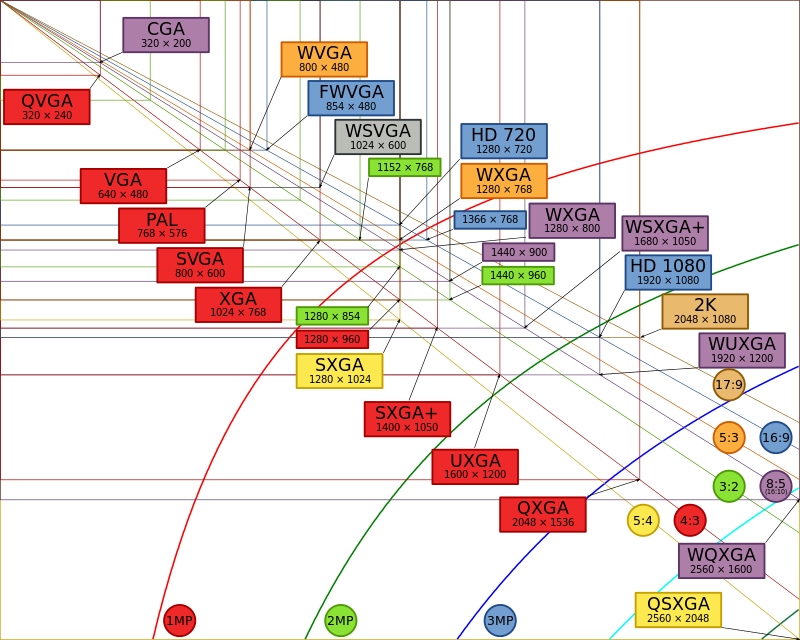
Компьютерные мониторы постоянно развиваются и меняются. Это важно знать, потому что правила, которые я пишу здесь сейчас, могут вообще не применяться через несколько лет. Современные мониторы не имеют одинакового количества пикселей.
Старые 15-дюймовые мониторы обычно имеют разрешение 800x600 пикселей, 17-дюймовые — 1024x768 пикселей (4:3) или 1280x720 (16:9). Изображение захватывает разрешение. HD720, HD 1080, 2K и т. д.
Вы обязательно столкнетесь с соотношением сторон. Обычные — 16:10, 16:9, 4:3 или 5:4.
Разрешение цифровых
В американских детективных сериалах вы наверняка видели какого-нибудь «парня», который хлопал по клавиатуре по команде «Увеличь мне!» и каким-то таинственным образом увеличивал изображение, не снижая качества изображения. Это, конечно (как следует из иронического тона), всего лишь вымысел. Невозможно искусственно добавить отдельные пиксели. Цифровая камера
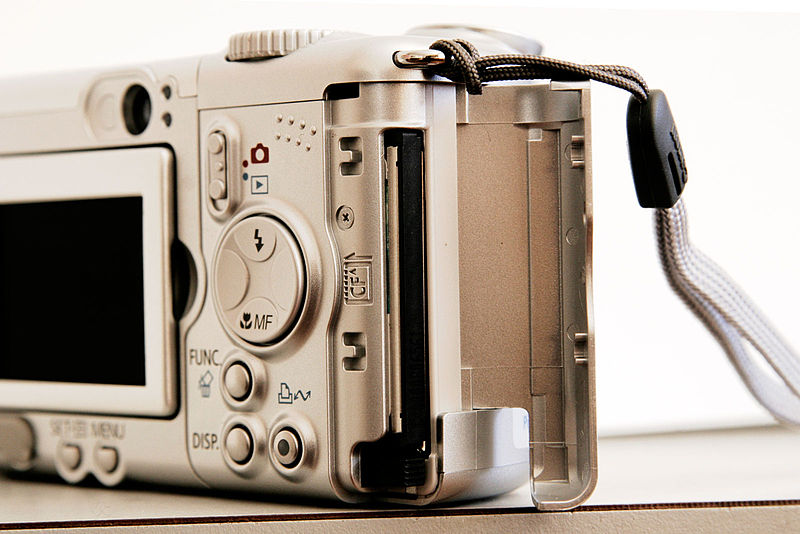
Поэтому о качестве цифровых камер судят (помимо прочего) еще и по количеству пикселей, которые устройство способно захватить. Как я упоминал выше, это зависит от того, какого размера мы можем распечатать полученное изображение.
Изображение в 2 мегапикселя можно хорошо распечатать на бумаге формата А5, 3 мегапикселя — это уже почти А4, камеры с большим числом мегапикселей могут создать изображение, которое можно распечатать на бумаге формата А4 и даже на профессиональном принтере.
В следующий раз мы сосредоточимся на графических форматах.
Дополнительная информация и ресурсы
Учебные материалы СПШСОУ Пелгржимов
Компьютерная графика и мультимедиа, Павел Навратил, Počítačová grafika a multimédia, Pavel Navrátil, ISBN 80-86686-77-9
Компьютерная графика для начинающих, Павел Рубаль, Počítačová grafika pro úplné začátečníky, Pavel Roubal, ISBN 80-7226-896-1
Википедия, открытая энциклопедия, http://wikipedia.org/