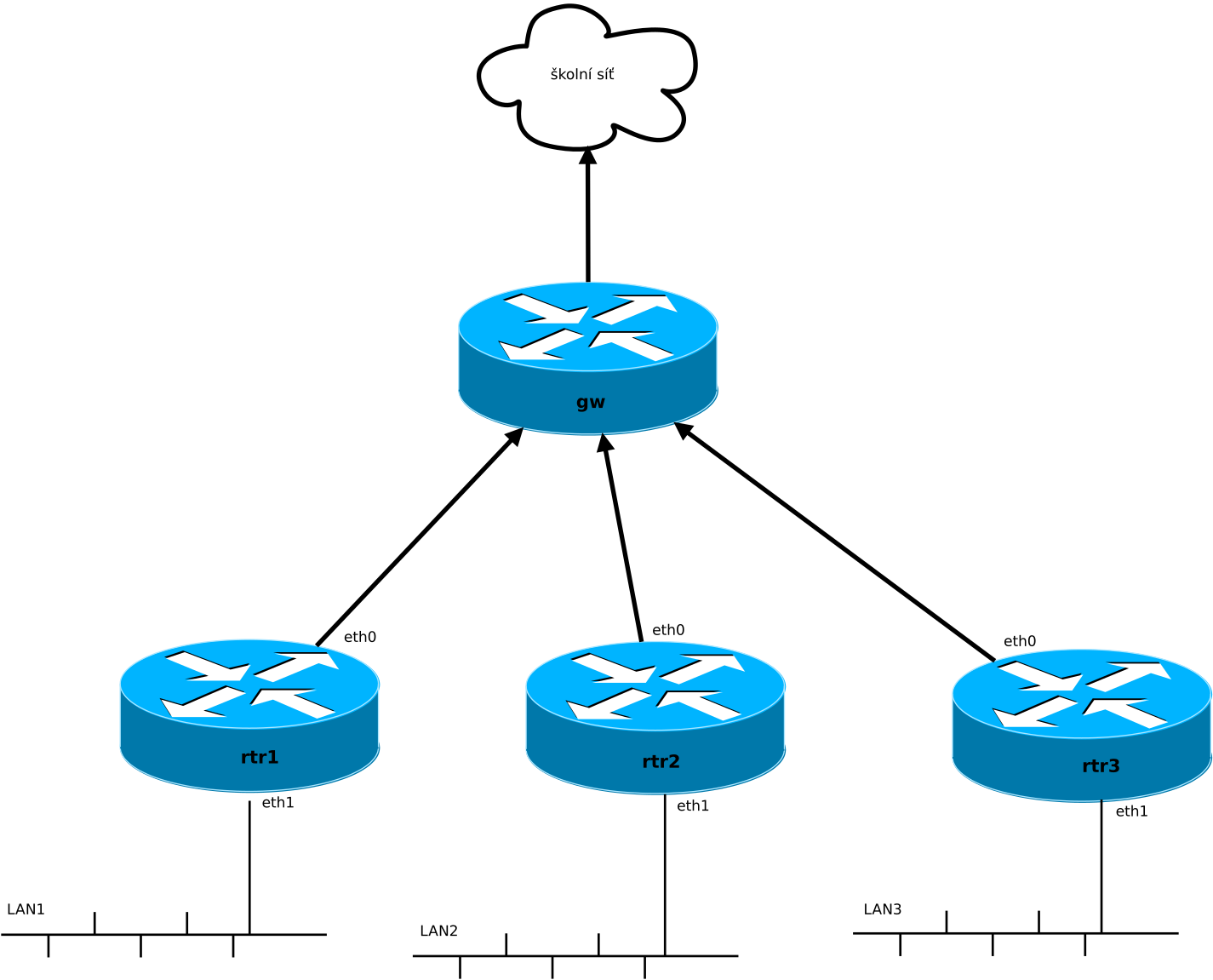
Úkolem bude prakticky zrealizovat jednoduchou síť ze 4 routerů (směrovačů). K tomu budeme mít 1x router Mikrotik RB450G a 3x mini PC (Gigabyte, Intel Celeron ), patch kabely RJ-45, monitor, klávesnici a notebook a sériovou linku.
Nejprve trocha teorie.
Nastavení IP adresy ethernetu pomocí ifconfig
Nastavení IP adresy na ethernetové kartě (rozhraní) se provádí příkazem ipconfig nebo ip
ifconfig eth1 10.1.0.0 netmask 255.255.255.0Timto příkazem jsme přiřadili ethernetovému rozhraní s názvem eth1 ip adresu 10.1.0.0 s maskou 255.255.255.0.
root@gw:~# ifconfig
eth0      Link encap:Ethernet  HWaddr 4C:5E:0C:73:C4:E7
          inet addr:192.168.1.59  Bcast:192.168.1.255  Mask:255.255.255.0
          inet6 addr: fe80::4e5e:cff:fe73:c4e7/64 Scope:Link
          UP BROADCAST RUNNING MULTICAST  MTU:1500  Metric:1
          RX packets:1918 errors:0 dropped:0 overruns:0 frame:0
          TX packets:1628 errors:0 dropped:0 overruns:0 carrier:0
          collisions:0 txqueuelen:1000
          RX bytes:1120845 (1.0 MiB)  TX bytes:186115 (181.7 KiB)
          Interrupt:5

eth1      Link encap:Ethernet  HWaddr 4C:5E:0C:73:C4:E8
          inet addr:10.1.0.1  Bcast:10.1.0.255  Mask:255.255.255.0
          inet6 addr: fe80::4e5e:cff:fe73:c4e8/64 Scope:Link
          UP BROADCAST RUNNING MULTICAST  MTU:1500  Metric:1
          RX packets:0 errors:0 dropped:0 overruns:0 frame:0
          TX packets:45 errors:0 dropped:0 overruns:0 carrier:0
          collisions:0 txqueuelen:1000
          RX bytes:0 (0.0 B)  TX bytes:5438 (5.3 KiB)
          Interrupt:4

lo        Link encap:Local Loopback
          inet addr:127.0.0.1  Mask:255.0.0.0
          inet6 addr: ::1/128 Scope:Host
          UP LOOPBACK RUNNING  MTU:65536  Metric:1
          RX packets:92 errors:0 dropped:0 overruns:0 frame:0
          TX packets:92 errors:0 dropped:0 overruns:0 carrier:0
          collisions:0 txqueuelen:1000
          RX bytes:8841 (8.6 KiB)  TX bytes:8841 (8.6 KiB)

root@gw:~#
Aby nám nastavení IP adresy fungovalo i po restartu počítače, je potřeba ho napsat do konfiguračního souboru, který bude ukázán později. Každý systém to má trochu jinak.
Nastavení IP adresy ethernetu pomocí ip
Ethernetová karta může mít přiřazeno více IP adres. Pomocí příkazu ifconfig se to dělá obtížně, pomocí příkazu ip to jde snadno. Předchozí příklad vymazal stávající IP adresu u eth1 a nahradil ji adresou 10.1.0.1/24.
Syntaxe ip je:
-
ip address add <CIDR adresa> dev <eth_rozhraní> — přidání adresy
-
ip address delete <CIDR adresa> dev <eth_rozhraní> — odebrání adresy
-
ip address show — výpis IP adres ze všech rozhraní
Místo ip address add můžeme zkracovat na ip a a, místo ip address delete můžeme zkrátit až na ip a d a místo ip address show můžeme zkrátit na ip a s.
ip a a 10.10.0.1/24 dev eth1root@gw:~# ip a s
1: lo: <LOOPBACK,UP,LOWER_UP> mtu 65536 qdisc noqueue state UNKNOWN qlen 1000
link/loopback 00:00:00:00:00:00 brd 00:00:00:00:00:00
inet 127.0.0.1/8 scope host lo
valid_lft forever preferred_lft forever
inet6 ::1/128 scope host
valid_lft forever preferred_lft forever
2: eth0: <BROADCAST,MULTICAST,UP,LOWER_UP> mtu 1500 qdisc fq_codel state UP qlen 1000
link/ether 4c:5e:0c:73:c4:e7 brd ff:ff:ff:ff:ff:ff
inet 192.168.1.59/24 brd 192.168.1.255 scope global eth0
valid_lft forever preferred_lft forever
inet6 fe80::4e5e:cff:fe73:c4e7/64 scope link
valid_lft forever preferred_lft forever
3: eth1: <BROADCAST,MULTICAST,UP,LOWER_UP> mtu 1500 qdisc fq_codel state UP qlen 1000
link/ether 4c:5e:0c:73:c4:e8 brd ff:ff:ff:ff:ff:ff
inet 10.1.0.1/24 brd 10.1.0.255 scope global eth1
valid_lft forever preferred_lft forever
inet 10.2.0.1/24 scope global eth1
valid_lft forever preferred_lft forever
inet6 fe80::4e5e:cff:fe73:c4e8/64 scope link
valid_lft forever preferred_lft forever
root@gw:~#root@gw:~# ip a d 10.2.0.1/24 dev eth1
root@gw:~# ip a s
1: lo: <LOOPBACK,UP,LOWER_UP> mtu 65536 qdisc noqueue state UNKNOWN qlen 1000
link/loopback 00:00:00:00:00:00 brd 00:00:00:00:00:00
inet 127.0.0.1/8 scope host lo
valid_lft forever preferred_lft forever
inet6 ::1/128 scope host
valid_lft forever preferred_lft forever
2: eth0: <BROADCAST,MULTICAST,UP,LOWER_UP> mtu 1500 qdisc fq_codel state UP qlen 1000
link/ether 4c:5e:0c:73:c4:e7 brd ff:ff:ff:ff:ff:ff
inet 192.168.1.59/24 brd 192.168.1.255 scope global eth0
valid_lft forever preferred_lft forever
inet6 fe80::4e5e:cff:fe73:c4e7/64 scope link
valid_lft forever preferred_lft forever
3: eth1: <BROADCAST,MULTICAST,UP,LOWER_UP> mtu 1500 qdisc fq_codel state UP qlen 1000
link/ether 4c:5e:0c:73:c4:e8 brd ff:ff:ff:ff:ff:ff
inet 10.1.0.1/24 brd 10.1.0.255 scope global eth1
valid_lft forever preferred_lft forever
inet6 fe80::4e5e:cff:fe73:c4e8/64 scope link
valid_lft forever preferred_lft forever
root@gw:~#Routování
Pokud má počítač pracovat jako router (tj. bude používat více síťových karet a zajišťovat pomocí nich přeposílání IP datagramů), musí být povoleno předávání datagramů z jednoho síťového rozhraní na druhé. Při startu jsou tyto údaje čteny ze souboru /etc/sysctl.conf (někde to může být z adresáře /etc/sysctl.d/), kde by měl být řádek:
net.ipv4.ip_forward = 1Nastavení, které je uvedeno v souboru /etc/sysctl.conf, se aktivuje automaticky při startu počítače spuštěním příkazu sysctl -p, který však můžete spustit i ručně a aktuální nastavení tak aktivovat:
sysctl -pVýše zmíněné nastavení změní chování jádra tak, že zapíše do speciálního souboru jedničku, což můžete udělat i ručně:
echo 1 > /proc/sys/net/ipv4/ip_forwardKontrola nastavení
Povolení forwardování IP datagramů mezi síťovými rozhraními lze zkontrolovat příkazem (příkaz musí vypsat číslo 1):
cat /proc/sys/net/ipv4/ip_forwardRoutování podsítí
Do seznamu podsítí, které mají být routovány, není potřeba zařazovat podsítě, které jsou k routeru připojeny přímo, protože je příslušný řádek do routovací tabulky přidán automaticky při nastavení síťového rozhraní.
V případě, že podsíť je schována za dalším routerem, je možné ručně přidat záznam do routovací tabulky:
route add -net 10.2.0.0 netmask 255.255.255.0 gw 10.1.0.254V tomto případě budou IP datagramy určené pro podsíť 10.2.0.0/255.255.0.0 předávány routeru na IP adrese 10.1.0.254. Aby byl záznam zaveden do routovací tabulky automaticky při startu počítače, zapište ho do konfiguračního souboru, který bude ukázán později. Každý systém to má trochu jinak.
Routovací tabulku lze vypsat příkazem route -n:
root@gw:~# route -n
Kernel IP routing table
Destination     Gateway         Genmask         Flags Metric Ref    Use Iface  #
0.0.0.0         192.168.1.2     0.0.0.0         UG    0      0        0 eth0 (1)
10.1.0.0        0.0.0.0         255.255.255.0   U     0      0        0 eth1 (2)
192.168.1.0     0.0.0.0         255.255.255.0   U     0      0        0 eth0 (2)
root@gw:~#| 1 | Destination 0.0.0.0 značí default gateway (implicitní bránu). |
| 2 | Routy pro místní sítě spojené s rozhraními eth0 a eth1. |
Konfigurační soubory
Router gw — systém OpenWRT
Operační systém: OpenWRT 19.07.10, r111427-9ce6aa9d8d
Administrátor: root
Heslo: napíšu na tabuli
Operační systém OpenWRT založený na Linuxu se konfiguruje čtyřmi různými způsoby:
-
Pomocí webu (pokud známe IP adresu routeru) — doporučeno začínajícím
-
Pomocí ssh (pokud známe IP adresu routeru) — pro pokročilé
-
Z příkazové řádky pomocí příkazů ifconfig a route nebo ip
-
Z příkazové řádky nástrojem uci
-
Editací konfiguračních souborů
-
-
Pomocí sériové linky RS-232 (máme fyzický přístup k routeru a nastavenou sériovou linku).
-
Z příkazové řádky pomocí příkazů ifconfig a route nebo ip
-
Z příkazové řádky nástrojem uci
-
Editací konfiguračních souborů
-
| Obvyklé nastavení sériové linky bývá 115200 baudů, 8 data bitů a 1 stop bit. Na Linuxu se dá použít program minicom, na Windows putty. |
$ sudo minicom -c on -b 115200 -o -D /dev/ttyS0     (1)
$ sudo minicom -c on -b 115200 -o -D /dev/ttyUSB0 (2)| 1 | Máme k dispozici klasickou sériovou linku RS-232 (notebook Panasonic ji má). |
| 2 | Nemáme sériovou linku na počítači a používáme převodník RS-232 na USB (notebook DELL sériovou linku už nemá). |
root@gw:~# cd /etc/config/
root@gw:/etc/config# ls -l
-rw-------    1 root     root           776 Oct 15 22:31 dhcp
-rw-------    1 root     root            62 Aug 29  2019 dropbear
-rw-------    1 root     root           134 Jul 29  2021 dropbear-opkg
-rw-------    1 root     root          3170 Aug 29  2019 firewall
-rw-------    1 root     root           921 Aug 28  2019 luci
-rw-------    1 root     root           644 Oct 15 22:27 network        (1)
-rw-------    1 root     root         13369 Aug 28  2019 openvpn
-rw-------    1 root     root           162 Jun 27  2019 rpcd
-rw-------    1 root     root           481 Oct 15 22:31 system
-rw-r--r--    1 root     root             0 Jun 27  2019 ubootenv
-rw-r--r--    1 root     root           807 Jun 27  2019 ucitrack
-rw------- 1 root root 3958 Jun 27 2019 uhttpd| 1 | Kofigurace ethernetových rozhraní a IP adress |
Router RB540G má jedno ethernetové rozhraní WAN [1] a jedno až čtyři ethernetová rozhraní LAN.[2] To znamená, že můžeme mít jednu až čtyři nezávislé místní sítě LAN.
config interface 'loopback'
	option ifname 'lo'
	option proto 'static'
	option ipaddr '127.0.0.1'
	option netmask '255.0.0.0'

config globals 'globals'
	option ula_prefix 'fdf9:d07a:f184::/48'

config interface 'wan'                  (1)
	option ifname 'eth0'
	option proto 'dhcp'

config interface 'wan6'                 (2)
	option ifname 'eth0'
	option proto 'dhcpv6'

config switch                           (3)
	option name 'switch0'
	option reset '1'
	option enable_vlan '1'

config switch_vlan
	option device 'switch0'
	option vlan '1'
	option vid '1'
	option ports '0 1 2 3 4'

config interface 'lan'                  (4)
	option proto 'static'               (5)
	option ipaddr '10.20.1.1'           (6)
	option netmask '255.255.255.0'      (7)
option ifname 'eth1' (8)| 1 | Konfigurace WAN rozhraní (v našem případě ho necháme na pokoji, školní síť nám poskytne IP adresu pro WAN pomocí DHCP protokolu). |
| 2 | Konfigurace WAN rozhraní pro protokol IPv6 (v našem případě ho necháme na pokoji). |
| 3 | Konfigurace switch a switch_vlan — zde určujeme počet rozhraní LAN (v našem případě je nakofigurována 1 LAN). |
| 4 | Konfigurace IP adresy sítě LAN |
| 5 | LAN IP adresu budeme nastavovat staticky, to znamená ručně. |
| 6 | IPv4 adresa |
| 7 | Maska sítě |
| 8 | Jméno ethernetové karty (rozhraní) |
config interface 'loopback'
	option ifname 'lo'
	option proto 'static'
	option ipaddr '127.0.0.1'
	option netmask '255.0.0.0'

config interface 'wan'
	option ifname  'eth0'
	option proto   'static'
	option ipaddr  '77.49.121.50'
	option netmask '255.255.255.252'
	option gateway '77.49.121.49'

config switch
	option name 'switch0'
	option reset '1'
	option enable_vlan '1'
	option enable '1'
	option apply '1'

config switch_vlan 'eth1_1'
	option device 'switch0'
	option vlan '1'
	option ports '0t 1 4'

config switch_vlan 'eth1_2'
	option device 'switch0'
	option vlan '2'
	option ports '0t 3'

config switch_vlan 'eth1_3'
	option device 'switch0'
	option vlan '3'
	option ports '0t 2'

config interface 'lan1'
	option ifname 'eth1.1'
	option proto 'static'
	option ipaddr '192.168.2.1'
	option netmask '255.255.255.0'

config interface 'lan2'
	option ifname 'eth1.2'
	option proto 'static'
	option ipaddr '192.168.3.254'
	option netmask '255.255.255.0'

config interface 'lan3'
	option ifname 'eth1.3'
	option proto 'static'
	option ipaddr '192.168.0.1'
	option netmask '255.255.255.0'
Router rtrX — systém Gentoo Linux
V systému Gentoo Linux se ruční konfigurace síťových karet provádí stejným způsobem pomocí příkazů ifconfig nebo ip.
Pojmenování síťových rozhraní je trochu jiné, nejčastěji se síťové karty jmenují enpXsY, kde X je sběrnice, na kterou je karta připojena, a Y je číslo karty. Jaké karty máme v konkrétním počítači zjistímě příkazem ifconfig -a (vypíše všechna síťová rozhraí)
c5 ~ # ifconfig -a
enp1s0: flags=4163<UP,BROADCAST,RUNNING,MULTICAST>  mtu 1500                        (1)
        inet 192.168.120.239  netmask 255.255.255.0  broadcast 192.168.120.255      (2)
        inet6 2a0e:5340:4:1:cc7f:e4dc:3e79:6c7f  prefixlen 64  scopeid 0x0<global>  (3)
        inet6 2a0e:5340:4:1::2000:2005  prefixlen 128  scopeid 0x0<global>          (4)
        inet6 fe80::952d:6c38:65a4:ff9  prefixlen 64  scopeid 0x20<link>            (5)
        ether 00:e0:c5:3a:6d:52  txqueuelen 1000  (Ethernet)                        (6)
        RX packets 30461  bytes 7506840 (7.1 MiB)
        RX errors 0  dropped 2  overruns 0  frame 0
        TX packets 3259  bytes 289024 (282.2 KiB)
        TX errors 0  dropped 0 overruns 0  carrier 0  collisions 0

lo: flags=73<UP,LOOPBACK,RUNNING>  mtu 65536                                        (7)
        inet 127.0.0.1  netmask 255.0.0.0
        inet6 ::1  prefixlen 128  scopeid 0x10<host>
        loop  txqueuelen 1000  (Local Loopback)
        RX packets 0  bytes 0 (0.0 B)
        RX errors 0  dropped 0  overruns 0  frame 0
        TX packets 0  bytes 0 (0.0 B)
        TX errors 0  dropped 0 overruns 0  carrier 0  collisions 0

sit0: flags=128<NOARP>  mtu 1480                                                    (8)
        sit  txqueuelen 1000  (IPv6-in-IPv4)
        RX packets 0  bytes 0 (0.0 B)
        RX errors 0  dropped 0  overruns 0  frame 0
        TX packets 0  bytes 0 (0.0 B)
TX errors 0 dropped 0 overruns 0 carrier 0 collisions 0| 1 | Na tomto řádku vlevo je jméno síťové karty enp1s0, MTU je 1500 bytů |
| 2 | Dynamicky přidělená IPv4 adresa z dhcp serveru. |
| 3 | Dynamicky přidělená IPv6 adresa z rad serveru. |
| 4 | Staticky (ručně) přidělená IPv6 adresa |
| 5 | Linková IPv6 adresa |
| 6 | Hardwarová (MAC) adresa |
| 7 | Lokální smyčka (pseudo síťová karta), kterou má každý počítač stejnou. |
| 8 | sit0 je virtuální síťová karta pro tunelování IPv6 provozu pomocí IPv4 protokolu. Více zde |
|
Pokud je parametr jádra net.ifnames=0 potom se skutečné síťové karty obvykle jmenují eth0, eth1, … ethN.
Někdy se může stát, že se pořadí síťových karet po restartu prohodí (stává se to zřídka, ale zažil jsem to), což je pro směrovače katastrofa. Proto bylo zavedeno předvídatelné pojmenování síťových karet, kdy naopak parametr jádra net.ifnames neexistuje, nebo není nula. Potom se karty jmenují asi takto: integrované síťové karty: eno0, eno1, …karty ve slotech PCIx: ens0, ens1, …karty s více konektory přidávají k názvům pozici: enp1s0Podrobné pojednání je na root.cz |
Konfigurační soubory jsou jinde, v adresáři /etc/conf.d, konfigurace sítě se zapisuje do souboru /etc/conf.d/net.
c5 ~ # cat /etc/conf.d/net
config_enp1s0="dhcp                 (1)
2a0e:5340:4:1::2000:2005 nodad" (2)| 1 | pro IPv4 se používá dynamická konfigurace, stroj c5 si při startu požádá o přidělení IP adresy pro rozhraní enp1s0. Zároveň je mu přidělena implicitní brána |
| 2 | pro IPv6 se používá statická konfigurace |
Pokud bychom chtěli IPv4 adresu konfigurovat staticky, tak by to mohlo vypadat takto:
c5 ~ # cat /etc/conf.d/net
config_enp1s0="192.168.120.239/24   (1)
2a0e:5340:4:1::2000:2005 nodad"      (2)

routes_enp1s0="0.0.0.0/0 via 192.168.120.1" (3)| 1 | Statická konfigurace IPv4 adresy (musíme na řádku 3 přidat default gateway) |
| 2 | Statická konfigurace IPv6 adresy (default gateway nemusíme zapisovat) |
| 3 | Nastavení implicitní brány (dafault gateway) na adresu 192.168.120.1
Poznámka: IPv4 a IPv6 konfigurace musí být na dvou řádcích. Nejde to napsat takto: config_enp1s0="192.168.120.239/24 2a0e:5340:4:1::2000:2005 nodad" |
/etc/init.d/net.enp1s0 start/etc/init.d/net.enp1s0 stopPoznámka: Aby to správně funguovalo, musí být v adresáři /etc/init.d/ symlink ln -s net.lo net.enp1s1
Pokud chceme, aby nám síťová karta startovala automaticky při startu systému, musíme ještě udělat:
rc-update add net.enp1s0 defaultRuční nastavení IP adresy (bez zápisu do konfiguračních souborů) je stejné jako u systému OpenWRT (je to taky Linux).
ifconfig enp1s0 192.168.120.239 netmask 255.255.255.0 up
route add default gw 192.168.120.1ip a a 192.168.120.239/24 dev enp1s0
ip r a 0.0.0.0/0 via 192.168.120.1Zadání úkolu
Spojte pomocí ethernet kabelů síť dané topologie. Navrhněte sítě, přiřaďte IP adresy jednotlivým ethernetovým rozhraním a udělejte statické routování. Tak, aby všechno fungovalo. Na všech routerech je k dispozici program mc na editování konfiguračních souborů a pohyb po filesystému.
Funkčnost správného spojení a routování ověříte programem ping. Program ping se ukončuje stisknutím kláves Ctrl+C.
| Takto může vypadat konkrétní otázka u praktické maturity z předmětu \(\Psi\). |
jirka@jirka-Precision-T3610:~/vyuka_sspvc$ ping 192.168.120.1
PINK 192.168.120.1 (192.168.120.1) 56(84) bytes of data.
64 bajtů od 192.168.120.1: pořadí=1 TTL=255 čas=0,388 ms
64 bajtů od 192.168.120.1: pořadí=2 TTL=255 čas=0,282 ms
64 bajtů od 192.168.120.1: pořadí=3 TTL=255 čas=0,282 ms
64 bajtů od 192.168.120.1: pořadí=4 TTL=255 čas=0,325 ms
64 bajtů od 192.168.120.1: pořadí=5 TTL=255 čas=0,333 ms
64 bajtů od 192.168.120.1: pořadí=6 TTL=255 čas=0,343 ms
^C (1)
--- Statistika pinků na 192.168.120.1 ---
6 paketů odesláno, 6 přijato, 0% ztráta paketů, čas 5109 ms
RTT min/prům/max/s.odch = 0,282/0,325/0,388/0,036 ms
jirka@jirka-Precision-T3610:~/vyuka_sspvc$| 1 | Tady jsem zmáčknul Ctrl+C, IP adresa 192.168.120.1 mi odpovídá. |
jirka@jirka-Precision-T3610:~/vyuka_sspvc$ ping 192.168.120.131
PINK 192.168.120.131 (192.168.120.131) 56(84) bytes of data.
Od 192.168.120.197 pořadí=1 Cílový stroj není dostupný
Od 192.168.120.197 pořadí=2 Cílový stroj není dostupný
Od 192.168.120.197 pořadí=3 Cílový stroj není dostupný
^C (1)
--- Statistika pinků na 192.168.120.131 ---
6 paketů odesláno, 0 přijato, +3 chyb, 100% ztráta paketů, čas 5111 ms
roura 4
jirka@jirka-Precision-T3610:~/vyuka_sspvc$| 1 | Tady jsem zmáčknul Ctrl+C, IP adresa 192.168.120.131 je nedostupná (v mojí síti ve skutečnosti neexistuje). |
Pokud chceme prověřit i cestu, kudy paket putuje, použijeme příkaz traceroute.
root@gw:~# traceroute 192.168.120.1
traceroute to 192.168.120.1 (192.168.120.1), 30 hops max, 38 byte packets
 1  192.168.1.2 (192.168.1.2)  0.214 ms  0.219 ms  0.208 ms
 2  192.168.120.1 (192.168.120.1)  0.435 ms  0.401 ms  0.418 ms
Jak by mělo vypadat řešení
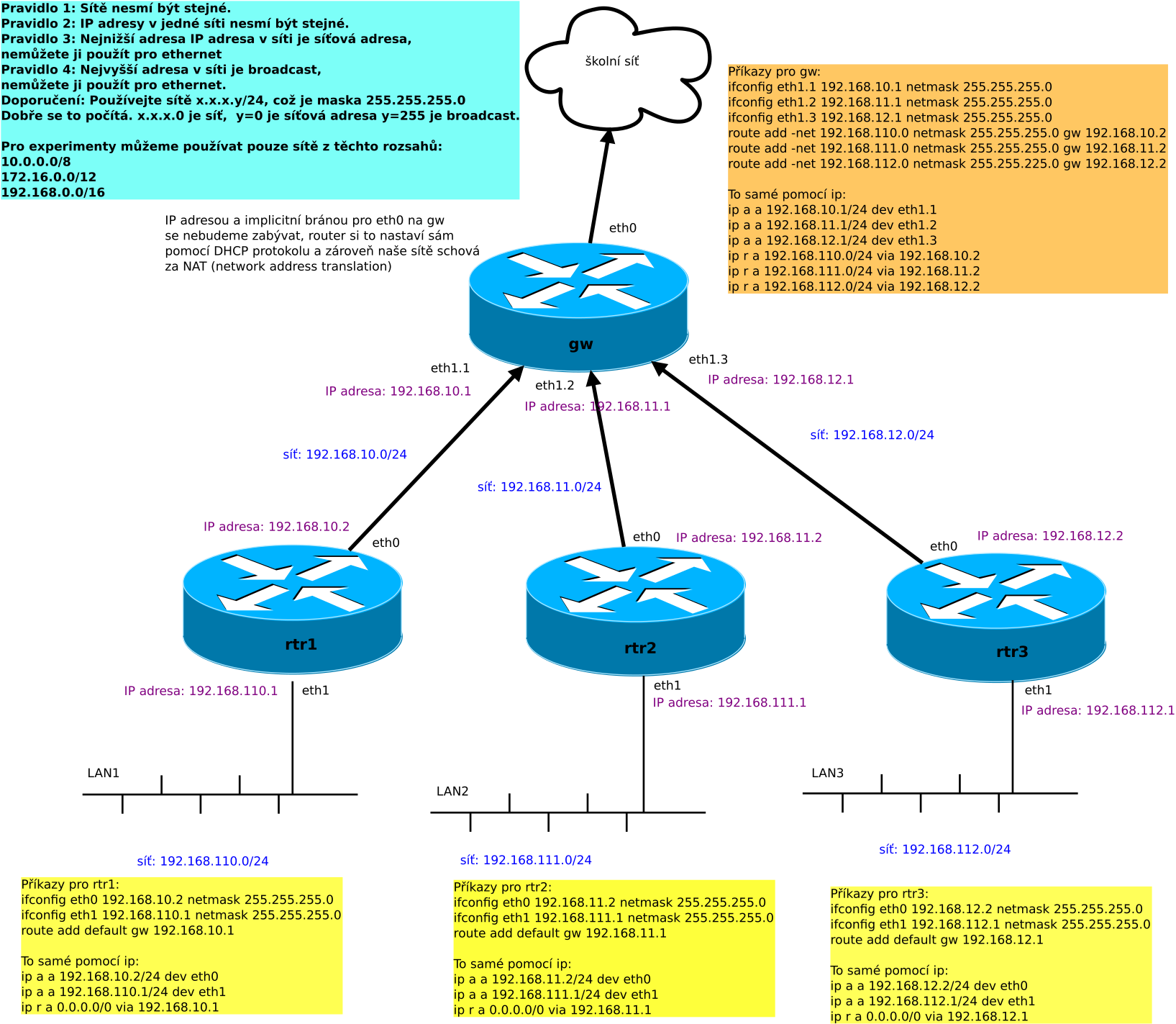
| Za domácí úkol si doděláte, co jste měli udělat na hodině a každý mi to pošle mailem (dia soubor jako přílohu) na jirka@lixis.cz. Ondra Hrzán a Jan Šabata to mají hotové, ti nemusí posílat nic. Kdo nepošle úkol do 6.12.2023 23:59 dostáva automaticky kuli. Kdo doslova opíše vzorové řešení, dostane kuli také, za drzost. Kdo se bude vymlouvat, že chyběl, že mu řešení sežral pes, blablabla… dostane kuli také. 7.12. při hodině se zasedne za routery a každý svoje řešení napíše a otestuje. Podle funkčnosti nebo nefunkčnosti dostane příslušnou známku. Doporučení: kdo si svoje řešení vytiskne na papír a vezme sebou, bude mít výhodu a bude jenom pohodlně opisovat z papíru. |
Konfigurační soubory pro jednotlivé routery
config interface 'loopback'
	option ifname 'lo'
	option proto 'static'
	option ipaddr '127.0.0.1'
	option netmask '255.0.0.0'

config interface 'wan'
	option ifname  'eth0'
	option proto   'dhcp'

# Konfigurace switche
config switch
	option name 'switch0'
	option reset '1'
	option enable_vlan '1'
	option enable '1'
	option apply '1'

config switch_vlan 'eth1_1'
	option device 'switch0'
	option vlan '1'
	option ports '0t 1 4'

config switch_vlan 'eth1_2'
	option device 'switch0'
	option vlan '2'
	option ports '0t 3'

config switch_vlan 'eth1_3'
	option device 'switch0'
	option vlan '3'
	option ports '0t 2'

# Konfigurace LAN rozhrani
config interface 'lan1'
	option ifname 'eth1.1'
	option proto 'static'
	option ipaddr '192.168.10.1'
	option netmask '255.255.255.0'

config interface 'lan2'
	option ifname 'eth1.2'
	option proto 'static'
	option ipaddr '192.168.11.1'
	option netmask '255.255.255.0'

config interface 'lan3'
	option ifname 'eth1.3'
	option proto 'static'
	option ipaddr '192.168.12.1'
	option netmask '255.255.255.0'

# Routy
config route 'routa1_na_sit_rtr1'
        option interface 'lan1'
        option target '192.168.110.0'
        option netmask '255.255.255.0'
        option gateway '192.168.10.2'	(1)

config route 'routa2_na_sit_rtr2'
        option interface 'lan2'
        option target '192.168.111.0'
        option netmask '255.255.255.0'
        option gateway '192.168.11.2'	(2)

config route 'routa3_na_sit_rtr3'
        option interface 'lan3'
        option target '192.168.112.0'
        option netmask '255.255.255.0'
option gateway '192.168.12.2' (3)| 1 | Ukazuje na IP adresu routeru rtr1 |
| 2 | Ukazuje na IP adresu routeru rtr2 |
| 3 | Ukazuje na IP adresu routeru rtr3 |
config_eth0="192.168.10.2/24"            (1)
config_eth1="192.168.110.1/24"
routes_eth0="0.0.0.0/0 via 192.168.10.1" (2)| 1 | Sem ukazuje routa 1 z routeru gw |
| 2 | Default gw ukazuje na IP adresu routeru gw |
config_eth0="192.168.11.2/24"            (1)
config_eth1="192.168.111.1/24"
routes_eth0="0.0.0.0/0 via 192.168.11.1" (2)| 1 | Sem ukazuje routa 2 z routeru gw |
| 2 | Default gw ukazuje na IP adresu routeru gw |
config_eth0="192.168.12.2/24"            (1)
config_eth1="192.168.112.1/24"
routes_eth0="0.0.0.0/0 via 192.168.12.1" (2)| 1 | Sem ukazuje routa 3 z routeru gw |
| 2 | Default gw ukazuje na IP adresu routeru gw |
Praktické zapojení mini-internetu

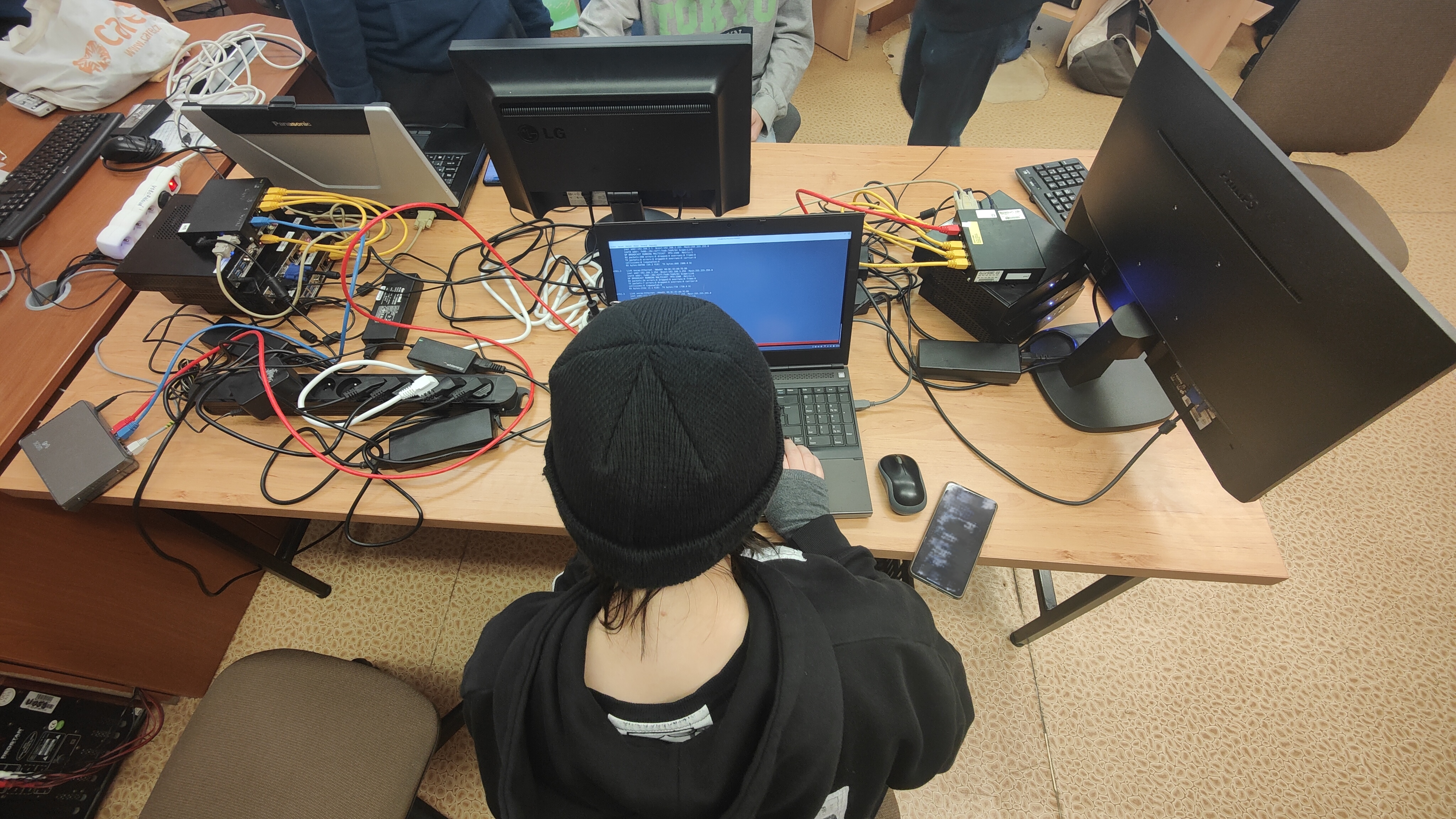
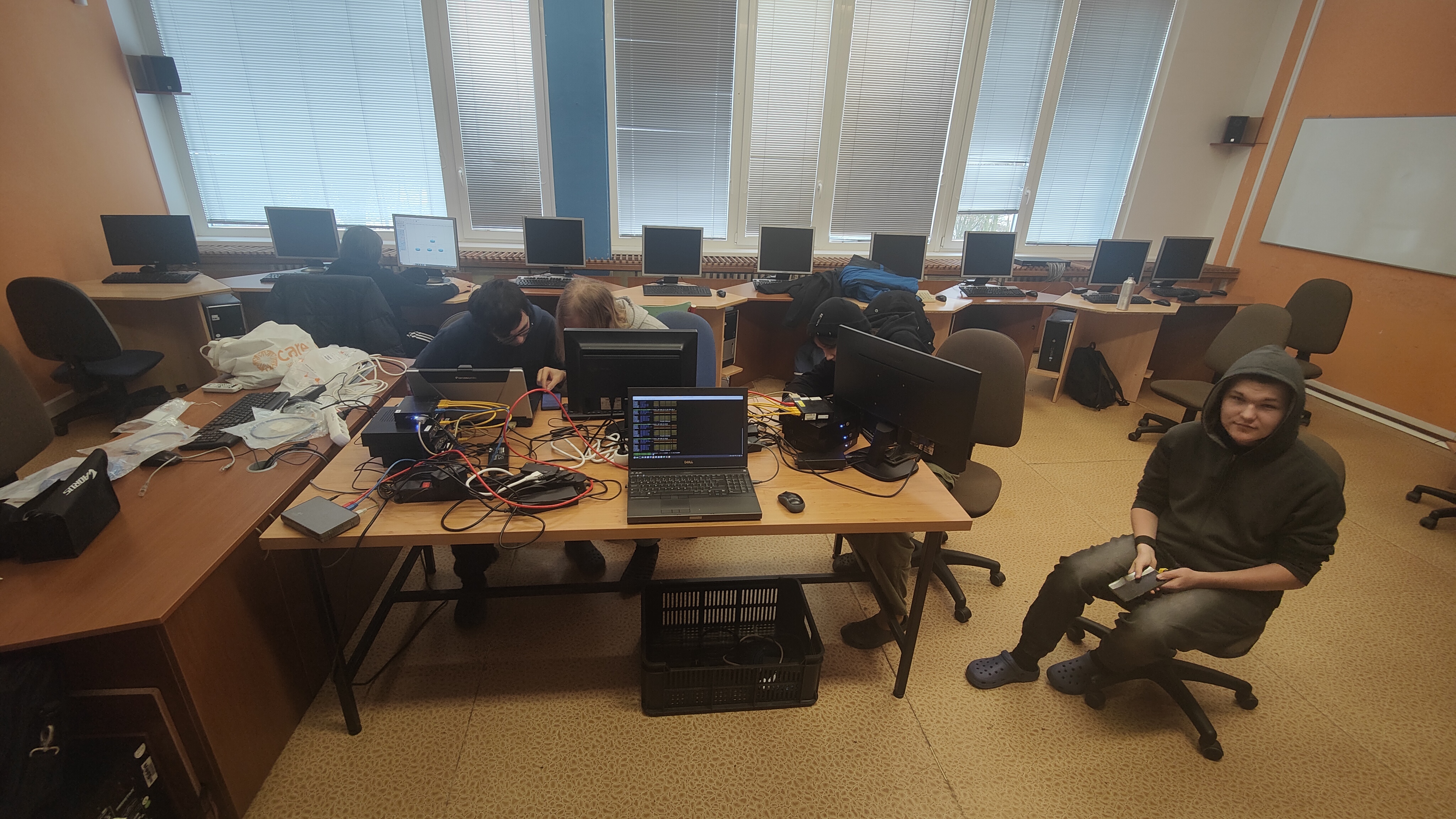
Za krásné fotky děkuji Jiřímu Černákovi.
Celkový rozsah IPv6 pro školu 2a12:b7c0:3::/48
Školení:
-
zásuvka C6 v katedře na OU5 - vlan 2000 (není pravda)
-
ipv4 192.168.254.1 /24 - zde je DHCP server
-
ipv6 2a12:b7c0:3:3::1/64 - pro mikrotik 2a12:b7c0:3:3::2/64 - > sem je naroutováno 2a12:b7c0:3:100::/56 (staticky)
Pozor na IPV6 je povolen i přístup z internetu.