Na routeru s Gentoo Linuxem zprovozněte DHCP server.
Po otestování správnosti všechny konfigurační soubory zazálohujte do adresáře /home/zaloha_konfigurace/<vaše jméno>/.
Na routeru budeme pracovat jako uživatel root, heslo je listicka.
Na routerech je anglická klávesnice a nejde přepnout na českou.
Návrh sítě
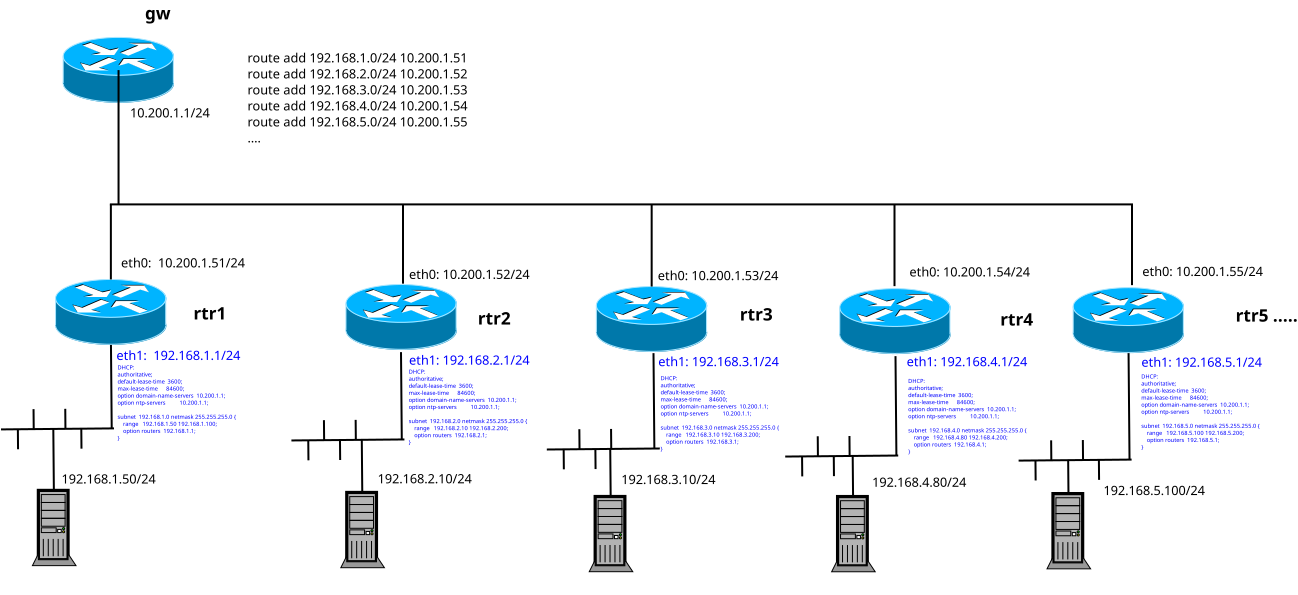
Pro síťovou kartu eth0 (ta bude připojena do internetu) použijte IPv4 adresu 10.200.1.x/24, kde x bude 51, 52, 53, 54 … , 61.
Pro síťovou kartu eth1 (to bude naše lokální síť) použijte IPv4 adresu z neveřejných IPv4 rozsahů podle vlastního uvážení, masku si zvolte pro jednoduchost 255.255.255.0 neboli prefix /24.
Musíte se dohodnout a nesmíte použít stejnou síť mezi sebou.
| rozsah | použitelné adresy |
|---|---|
10.0.0.0/8 |
10.0.0.1 až 10.255.255.254 |
172.16.0.0/12 |
172.16.0.1 až 172.31.255.254 |
192.168.0.0/16 |
192.168.0.1 až 192.168.255.254 |
Nesmíte použít sítě 10.200.1.0/24, 10.200.2.0/24, 10.1.0.0/24 a 10.5.0.0/24 protože jsou použity ve školní síti a dostali byste se do kolize.
Příkladem pro eth1 budiž síť 192.168.26.0/24

Místo žlutého kablíku RJ-45 si můžete představit celou velkou síť se switchem a kabeláží.
Konfigurace sítě
Na Gentoo Linuxu se konfigurace sítě zapisuje do souboru /etc/conf.d/net. K editaci konfiguračních souborů můžete použít editor nano nebo editor Midnight Commanderu mcedit.
mcedit se dá spustit buď z příkazové řádky mcedit jmeno_souboru, nebo tak, že stojíte na požadovaném souboru a zmáčkněte klávesu F4. V mceditu se ukládá klávesou F2, editor se opouští klávesou F10.
Pokud něco zmastíte a chcete se vrátit, funguje Undo stisknutím klávesy Ctrl+u.
config_eth0="dhcp"                      (1)
config_eth1="192.168.26.1/24"| 1 | Konfigurace eth0 bude provedena centrálním dhcp serverem a nemusíte se s tím zabývat. |
Ušetřil jsem vám práci, a na centrálním routeru gw jsem použil konfiguraci v dhcp pomocí host (viz zvýrazněné řádky):
# dhcpd.conf

authoritative;

default-lease-time 3600;
max-lease-time 86400;

option domain-name-servers 10.200.1.1;
option ntp-servers 10.200.1.1;

shared-network piskoviste {
    subnet 10.200.1.0 netmask 255.255.255.0 {
        range 10.200.1.100 10.200.1.254;
        option routers 10.200.1.1;
        option domain-name "pvc.lixis.cz";
        option domain-name-servers 10.200.1.1;
        option netbios-name-servers 10.200.1.1;
        option netbios-node-type 8;
        }
    subnet 10.200.2.0 netmask 255.255.255.0 {
        option routers 10.20.2.1;
        option domain-name "pvc.lixis.cz";
        option domain-name-servers 10.200.2.1;
        }
}
host gw1        { hardware ethernet 4c:5e:0c:73:c4:e7; fixed-address 10.200.1.2;  }
host rtr1       { hardware ethernet e0:d5:5e:a2:b7:c6; fixed-address 10.200.1.51; }
host rtr2       { hardware ethernet e0:d5:5e:a2:a5:15; fixed-address 10.200.1.52; }
host rtr3       { hardware ethernet e0:d5:5e:a2:b7:ac; fixed-address 10.200.1.53; }
host rtr4       { hardware ethernet e0:d5:5e:a2:b7:b4; fixed-address 10.200.1.54; }
host rtr5       { hardware ethernet e0:d5:5e:2a:a2:34; fixed-address 10.200.1.55; }
host rtr6       { hardware ethernet e0:d5:5e:a2:b6:96; fixed-address 10.200.1.56; }
host rtr7       { hardware ethernet e0:d5:5e:a2:b6:7b; fixed-address 10.200.1.57; }
host rtr8       { hardware ethernet e0:d5:5e:2a:bc:8f; fixed-address 10.200.1.58; }
host rtr9       { hardware ethernet e0:d5:5e:a2:b5:67; fixed-address 10.200.1.59; }
host rtr10      { hardware ethernet e0:d5:5e:2a:a2:80; fixed-address 10.200.1.60; }
host rtr11      { hardware ethernet e0:d5:5e:a2:b7:c8; fixed-address 10.200.1.61; }
Váš router dostane výchozí bránu 10.200.1.1 a ještě se nemusíte zabývat konfigurací dns, přepíše se vám korektně /etc/resolv.conf.
Pokud chceme restartovat ethernetová rozhraní, použijeme příkazy:
# /etc/init.d/net.eth0 restart
# /etc/init.d/net.eth1 restart| Po změně konfigurace ethernetu je nutné jej restartovat. Jinak se změna konfigurace neprojeví. |
Po nastavení ethernetu mi nahlásíte jakou síť používáte, já vám přidám na páteřním routeru routu na tuto vaši síť. Bez toho vám to nebude fungovat.
Chceme-li nastavit, aby ethernetová rozhraní startovala po startu systému, použijeme:
# rc-update add net.eth0 default
# rc-update add net.eth1 default
Toto je obvykle na routeru nastaveno.
Konfigurace DHCP serveru
Konfigurace DHCP serveru je ve dvou souborech. Soubor s programem se jmenuje dhcpd.
Na kterém rozhraní má DHCP poslouchat se nastavuje v /etc/conf.d/dhcpd.
DHCP server musí poslouchat na lokální síti (eth1) a nesmí poslouchat na internetu (eth0), protože by byl v kolizi s DHCP serverem na routeru v učebně.
Proto musíte odkomentovat v souboru /etc/conf.d/dhcpd řádek DHCP_IFACE="" a upravit ho na DHCP_IFACE="eth1". Pokud to neuděláte bude dhcp server poslouchat na všech ethernetech.
DHCPD_IFACE="eth1"
Kdo nenastaví správně, aby jeho dhcp server poslouchal na eth1 a bude troubit na eth0 do sítě počítačové učebny, dostane kuli.
|
Vlastní konfigurace DHCP serveru je na Gentoo Linuxu v souboru /etc/dhcp/dhcpd.conf.
Aby počítače připojené k lokální síti správně fungovaly, musí obdržet od DHCP serveru minimálně:
-
IPv4 adresu
-
masku sítě
-
výchozí bránu (default gateway)
-
IPv4 adresu rekurzivního DNS serveru
Minimální konfigurace pro DHCP server může vypadat třeba takto:
# konfigurace DHCP serveru dhcpd.conf

authoritative;                                  (1)
default-lease-time  3600;                       (2)
max-lease-time      84600;                      (3)
option domain-name-servers  10.200.1.1;         (4)
option ntp-servers          10.200.1.1;         (5)

subnet  192.168.26.0 netmask 255.255.255.0 {    (6)
    range   192.168.26.10 192.168.26.100;       (7)
    option routers  192.168.26.1;               (8)
}| 1 | Server je autoritativní na dané síti. |
| 2 | Obvyklá délka zápůjčky IP adresy v sekundách. |
| 3 | Maximální délka zápujčky IP adresy v sekundách. |
| 4 | IP adresa DNS serveru. |
| 5 | IP adresa NTP serveru (nepovinné). |
| 6 | Konfigurace sítě (síťová adresa a maska) |
| 7 | Rozsah přidělovaných IP adres (volíte si podle vašich potřeb). |
| 8 | Výchozí brána (default gateway) pro klientské počítače. Je to vždy IP adresa vašeho routeru na straně klientů (192.168.26.1). |
Spustit dhcp server můžeme příkazem:
# /etc/init.d/dhcpd startpodobně zastavit ho můžeme příkazem:
# /etc/init.d/dhcpd stopRestartovat dhcp server můžeme příkazem:
# /etc/init.d/dhcpd restart| Po každé změně konfigurace musíme dhcp server restartovat. Jinak se změna konfigurace neprojeví. |
Pokud chceme, aby nám DHCP server startoval automaticky po startu systému, uděláme to příkazem.
# rc-update add dhcpd defaultTestování
Připojíme si kabelem naši pracovní stanici do eth1 routeru a musí nám fungovat internet.
Pokud nám nefunguje připojení do internetu, otestujeme z klientského počítače nejprve zda dostal počítač IP adresu z našeho rozsahu (192.168.26.x).
Dále otestujeme jeho výchozí bránu.
$ ping 192.168.26.1Pokud to nefunguje, je špatně zapojený kabel nebo špatně nastavená default gw v konfiguraci DHCP serveru.
$ ping 10.200.1.1Pravděpodobně nené povoleno předávání paketů na routeru. Zkontrolujte, zda je v souboru /etc/sysctl.conf nastaveno:
net.ipv4.ip_forward = 1
net.ipv6.conf.all.forwarding = 1
Pokud to tam není, je potřeba to do souboru /etc/sysctl.conf doplnit a restartovat celý router, anebo provést následující příkazy:
echo 1 > /proc/sys/net/ipv4/ip_forward
echo 1 > /proc/sys/net/ipv6/conf/all/forwarding
Potom otestujeme DNS server:
$ ping sspvc.lixis.czPokud to nefunguje, je špatně nastaven DNS server v konfiguraci DHCP serveru.
Po každé opravě chyby musíme na routeru restartovat DHCP server a na stanici restartovat ethernetovou kartu (pokud to neumíte, tak restartujte počítač). Ethernetová karta se dá restartovat tak, že se nejprve zakáže a potom povolí.
Závěrečné testování
Závěrečné testování můžete provést tak, že restartujete váš router příkazem:
# reboota potom restartujete i testovací stanici. Pokud všechno funguje a můžete do internetu, tak vám gratuluji a máte jedničku. Takové řešení můžete odevzdat zákazníkovi a připravit fakturu na velké peníze.
Pokud něco nefunguje, zkuste to opravit a chybu se snažte objevit podle výše uvedeného postupu.
Konfigurační soubory, které jste změnili, nezapomeňte nahrát do adresáře /home/zaloha/<vaše_jméno>/.
Vypnutí routeru se dělá příkazem:
# halt -pPoté, co jste router vypnuli, složte ho do krabice. Smotejte hezky kabely a vaše pracoviště uveďte do původního stavu. Kdo se na to vykašle, tak opět dostane kuli.