Níže popsaný návod jsem zkoušel na stroji Apple Macbook Pro 16" (A2485) s procesorem Apple M1 Pro a operačním systémem macOS Sequoia. Předpokládám, že na strojích s procesorem Intel to bude fungovat stejně, ale nemám možnost to vyzkoušet.
Předpoklady
Musíme mít rozchozený brew jak je popsáno v článku Instalace GCC na macOS.
Celou instalaci budeme provádět v terminálu.
Nainstalujeme pomocí brew vývojářské nástroje:
brew install cmake libtool automake libusb wget pkg-config gcc texinfo autoconf pkg-config gitAbychom mohli komunikovat s RPi Pico, potřebujeme ještě nainstalovat minicom
brew install minicomInstalace kompilátoru gcc pro Raspberry Pi Pico
brew install --cask gcc-arm-embedded| Neinstalujte arm-none-eabi-gcc protože to nebude fungovat. Tento kompilátor je označen za zastaralý a má některé problémy. (Mě se s ním nepodařilo přeložit příklady.) Viz: https://github.com/ARMmbed/homebrew-formulae#deprecation-notice |
Instalace Pico C SDK
Pico C SDK budu instalovat do adresáře $HOME/pico
cd
mkdir pico
cd picogit clone -b master https://github.com/raspberrypi/pico-sdk.git
cd pico-sdk
git submodule update --init
cd ..
git clone -b master https://github.com/raspberrypi/pico-examples.gitDo profilu je potřeba dát `PICO_SDK_PATH'
echo 'export PICO_SDK_PATH="$HOME/pico/pico-sdk"' >> $HOME/.zprofilePotom se musíme odhlásit a znovu přihlásit, anebo udělat v terminálu:
cd
source .zprofile
Instalace picotool
Nástroj picotool se používá ke vytváření .uf2 souborů a nahrávání na RPi Pico.
Je dobré ho mít nainstalovaný lokálně, protože jinak se vám bude instalovat v každém vašem projektu.
Takto se nainstaluje jednou a pak už se jenom používá.
cd
cd pico
git clone -b master https://github.com/raspberrypi/picotool
cd picotool
mkdir build
cd build
cmake ..
make
sudo make install
Sestavení příkladů
Příklady jsou velmi vhodné pro učení, doporučuji nainstalovat.
Je možné si nainstalovat i pico-extras a pico-playground.
pico-examplescd
cd pico
git clone -b master https://github.com/raspberrypi/pico-examples.git
echo 'export PICO_EXAMPLES_PATH="$HOME/pico/pico-examples"' >> $HOME/.zprofileProtože budu převážně procavat s Raspberry Pi Pico (a vyjmečně s Pico W nebo Pico 2), dám si odkazy na PICO_BOARD a PICO_PLATFORM do .zprofile.
echo 'export PICO_BOARD=pico' >> $HOME/.zprofile
echo 'export PICO_PLATFORM=rp2040' >> $HOME/.zprofilecd
cd pico/pico-examples
mkdir build
cd build
cmake ..
make -j8Pokud je všechno v pořádku, tak se sestaví všechny příklady, které jsou součástí Pico C SDK.
Nahrání programu na Pico
Pro vývoj budete potřebovat ještě USB hub z C na A, nebo USB kabel C na micro USB.
Na Picu zmáčknete bílé tlačítko bootsel a podržíte ho.
Zasunete USB kabel a Pico se vám připojí k MACu jako USB flash disk.
Pustíte plačítko bootsel.
V terminálu pak zkopírujete váš .uf2 soubor do Pica třeba takto:
cd blink
cp blink.uf2 /Volumes/RPI-RP2/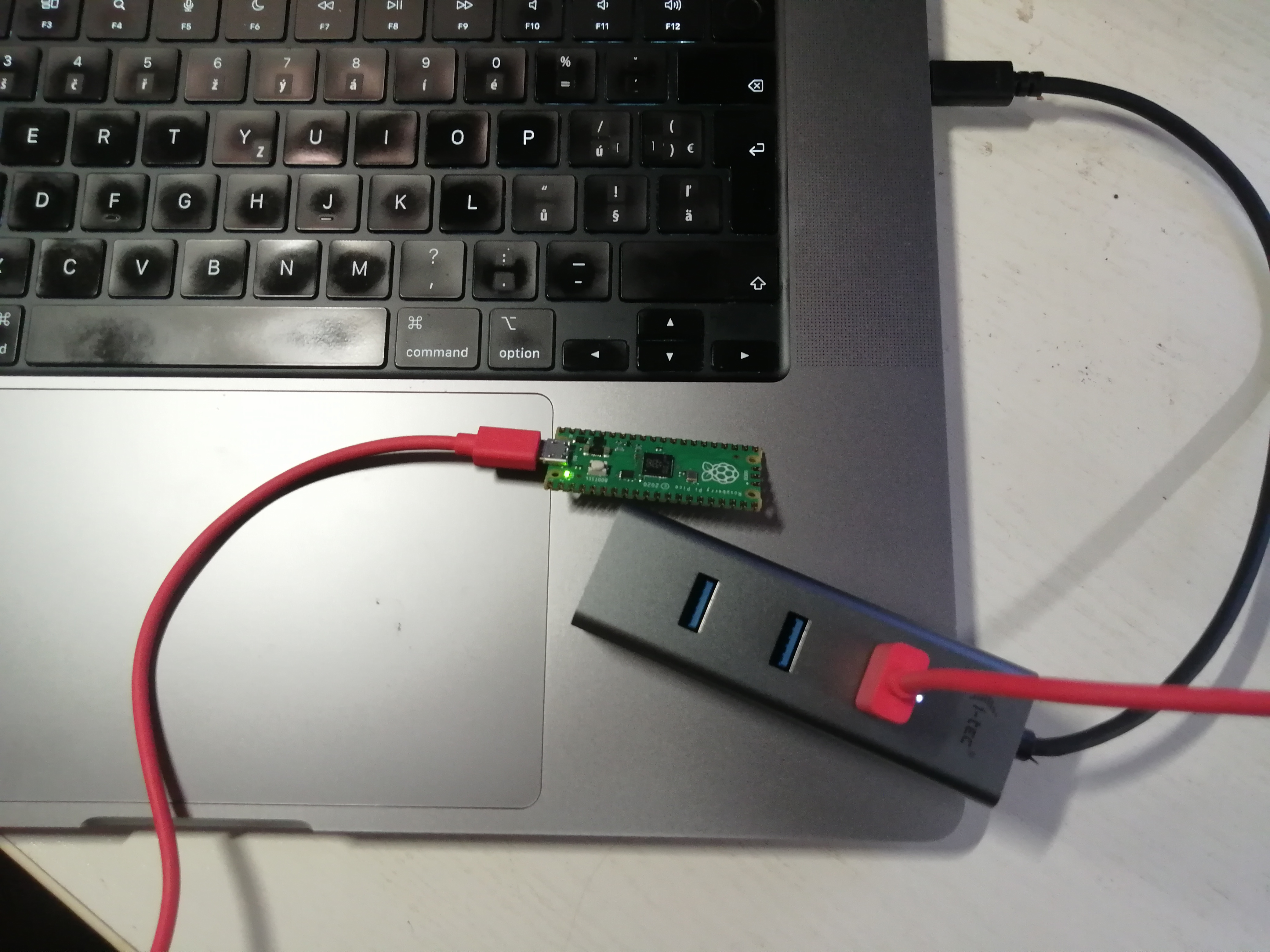
Komunikace s Picem pomocí USB kabelu
V příkladech se nachází program hello_world/usb/hello_usb.uf2.
Ten tiskne na standardní výstup známé Hello, world!".
Standardní výstup z Pica přes USB kabel si připojíme na MACu pomocí programu minicom a můžeme si prohlížet standardní výstup.
minicom -b 115200 -D /dev/tty.usbmodem21101 (1)| 1 | číslo 21101 na vašem MACu bude pravděpodobně jiné |
Minicom opustíte stisknutím klávesy option+Z a potom x.
Pokud jste se dostali bez chyb až sem, tak vám gratuluji. Můžete směle na MACu programovat v Céčku pro Raspberry Pi Pico. Pokud se vám to nepovedlo, nevěšte hlavu, na hodině se to pokusíme spravit.