Nastavení sdílení souborů ve Windows je poměrně jednoduché. Budeme používat Windows 10 ve Virtualboxu.
Počítač, který sdílí soubory a adresáře pro ostatní
1. Nastavení síťového mostu ve Virtualboxu
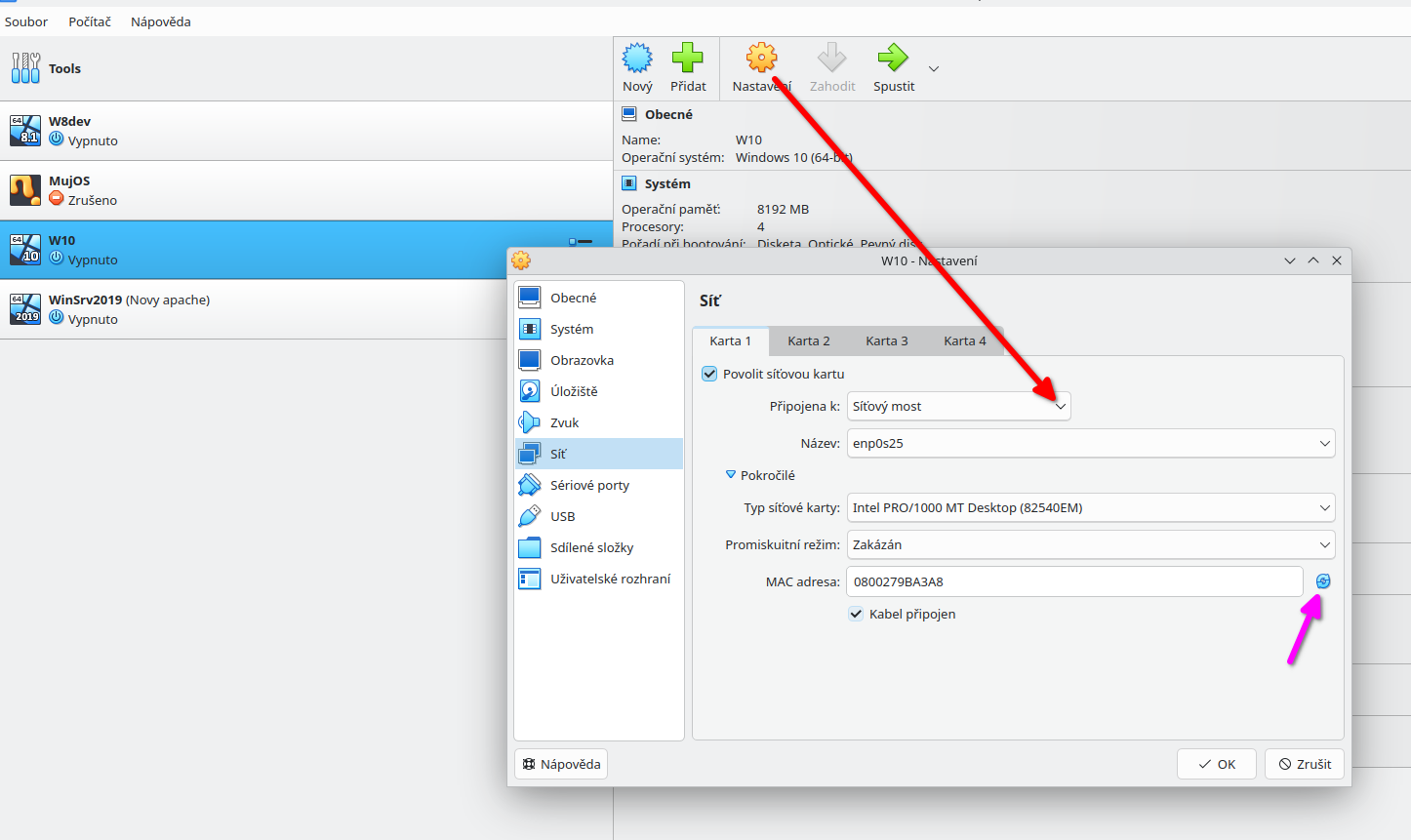
Ve Virtualboxu je potřeba nastavit síťovou kartu na režim "Síťový most" a je velmi žádoucí v sekci pokročilé si nechat vygenerovat novou MAC addresu.
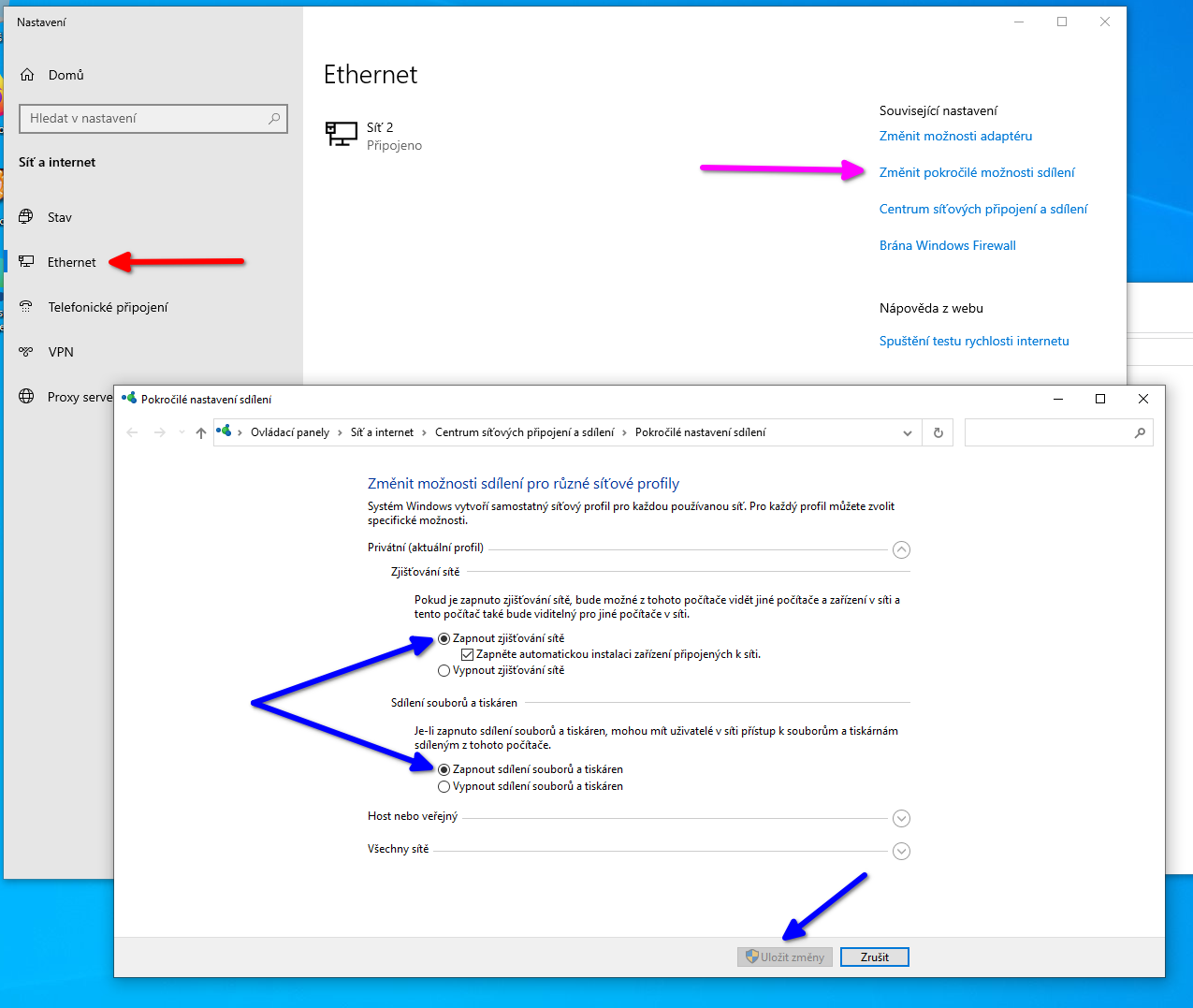
2. Nastavení síťové karty ve Windows
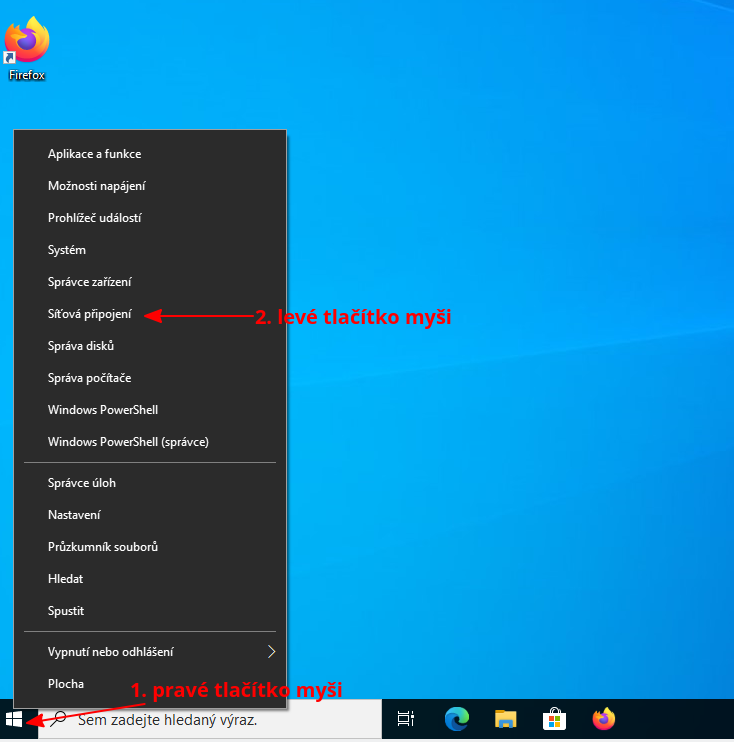
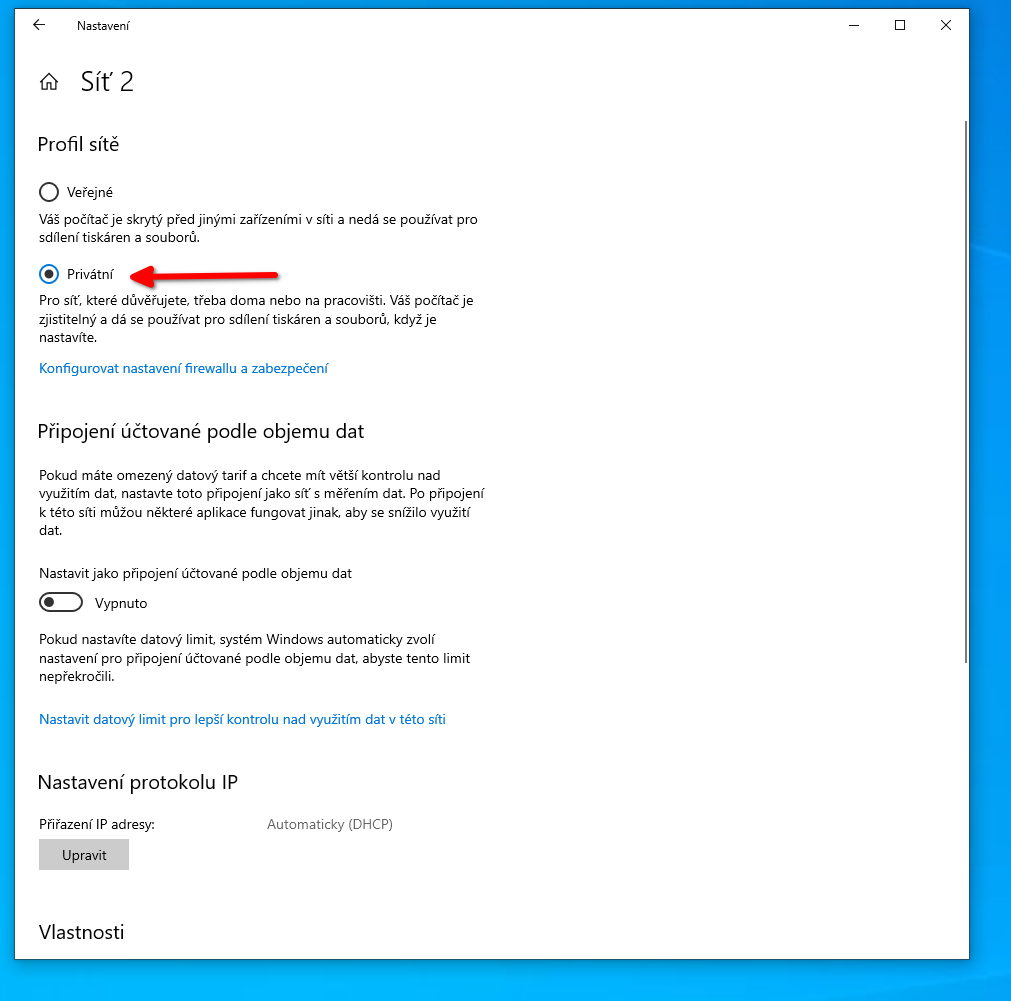
Ve Windows musíme přepnout síťovou kartu do Privátního profilu a zjistit jakou máme IP adresu (třeba 10.1.1.247). Musíme mít administrátorská práva.
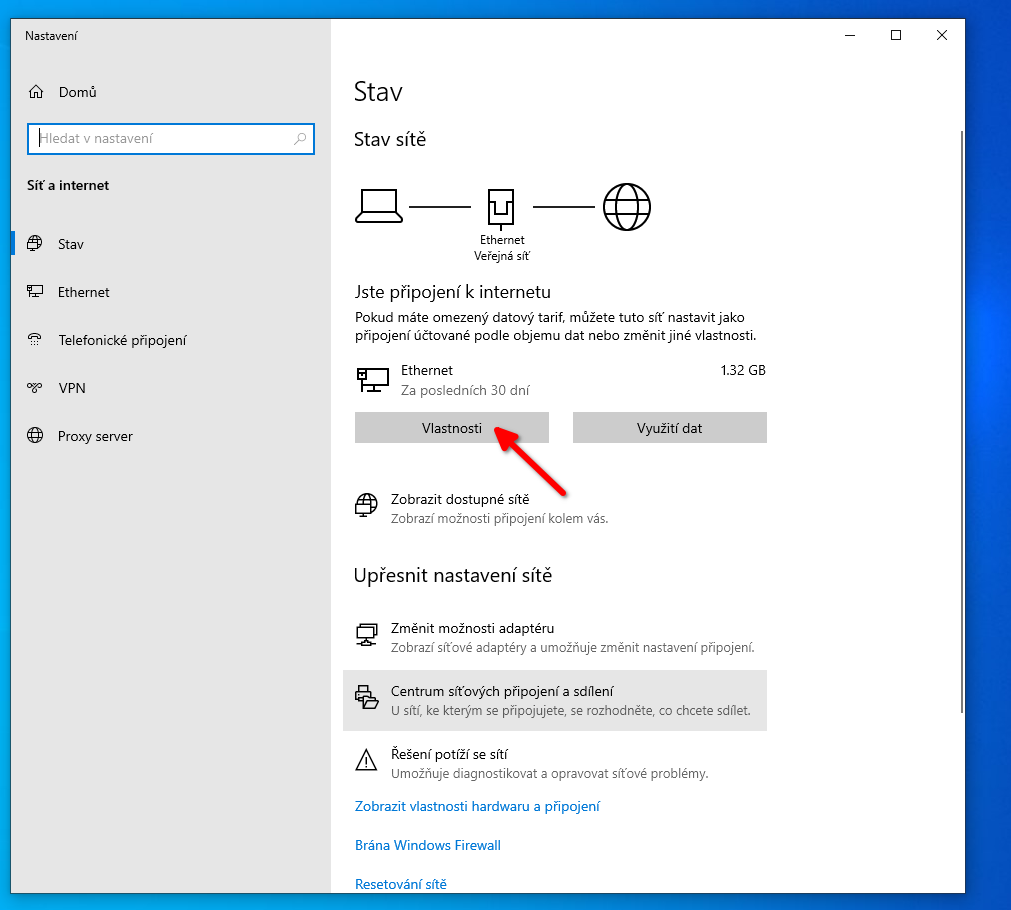
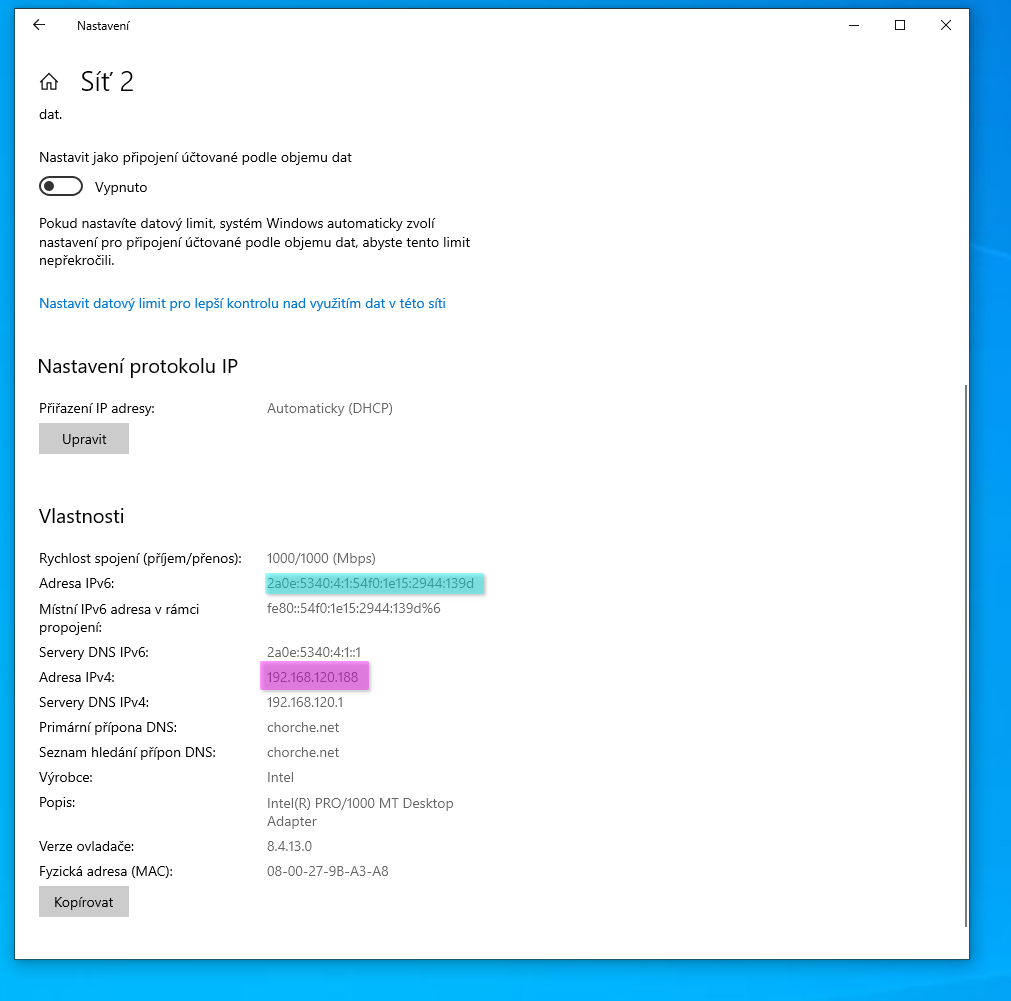
Mám IPv4 adresu 192.168.120.188.
3. Založení uživatele
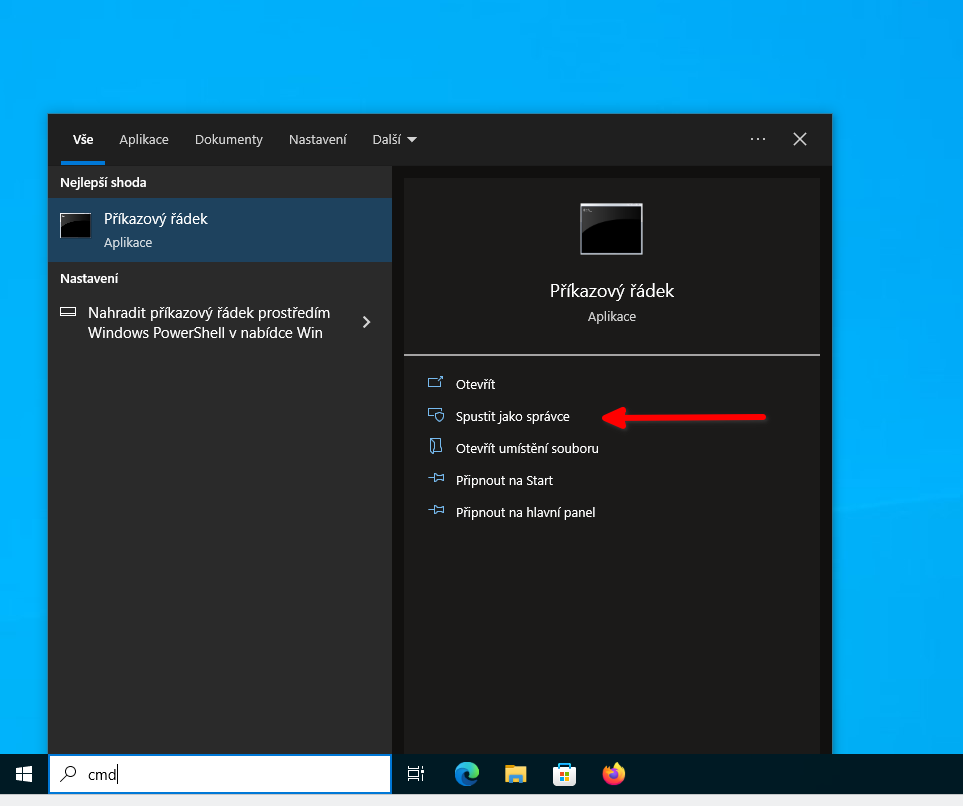
Dále založíme uživatele s heslem (uživateli bez hesla nebude fungovat sdílení souborů). Nového uživatele nejrychlejí uděláme v příkazovém řádku (cmd.exe). Opět budeme potřebovat administrátorská práva.
Uživatele přidáme příkazem net user. Pokud si nepamatujete syntaxi příkazu, zadejte net user /? a objeví se krátká nápověda. Ukončení zadávání příkazu se dělá klávesou Enter
net user <jmeno_uzivatele> <heslo_uzivatele> /add /active:yes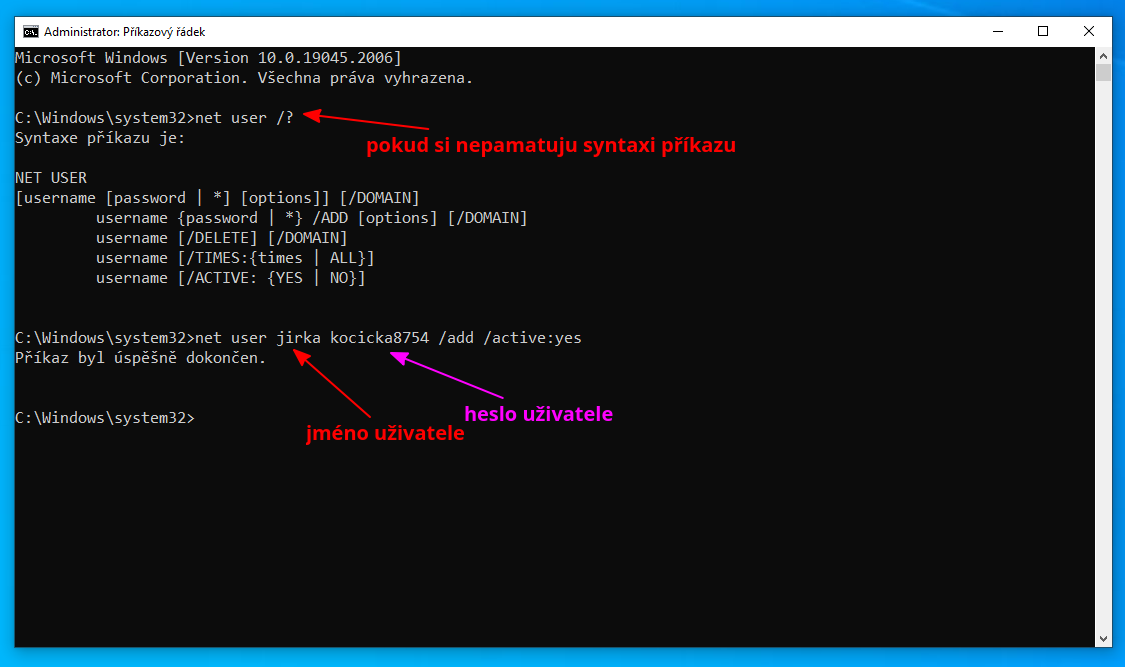
Po přidání uživatele se musíte jako tento uživatel přihlásit, aby Windows vytvořili profil pro tohoto uživatele.
4. Nastavení sdílení
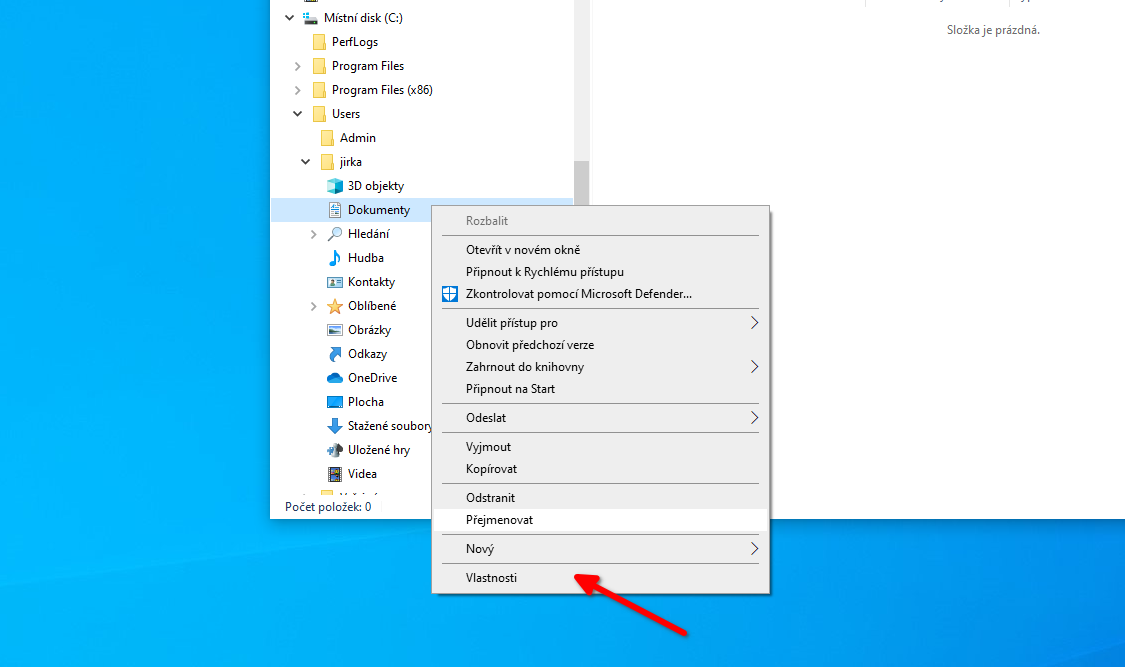
Na adresáři, kde má uživatel práva nastavíme sdílení pravým tlačítkem myši Vlastnosti→karta Sdílení
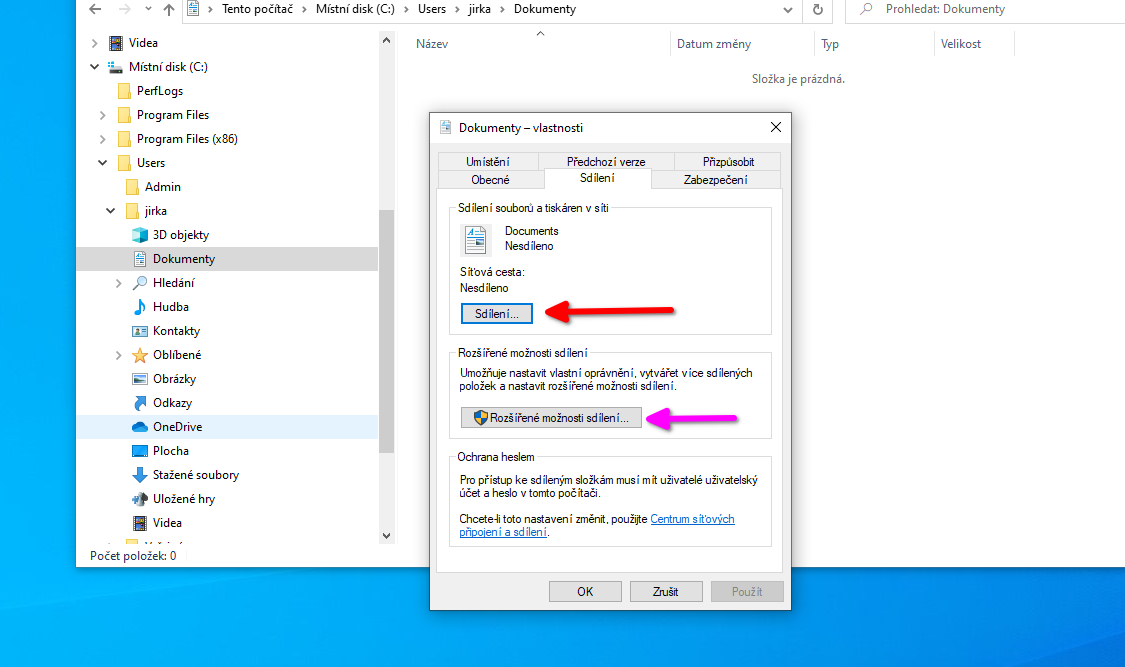
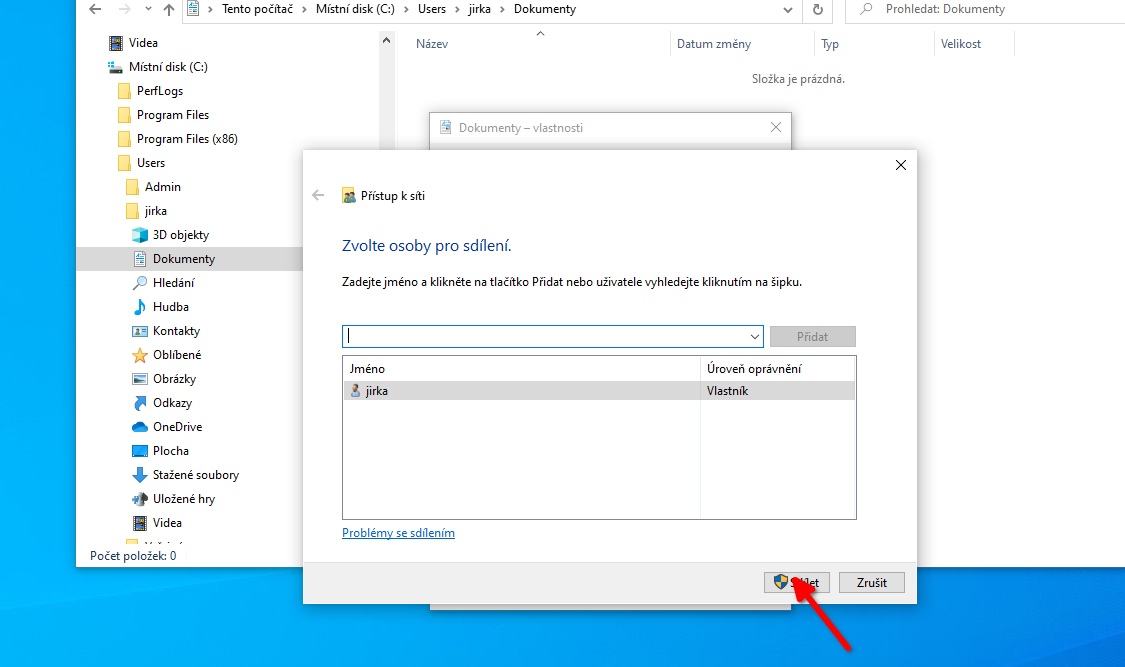
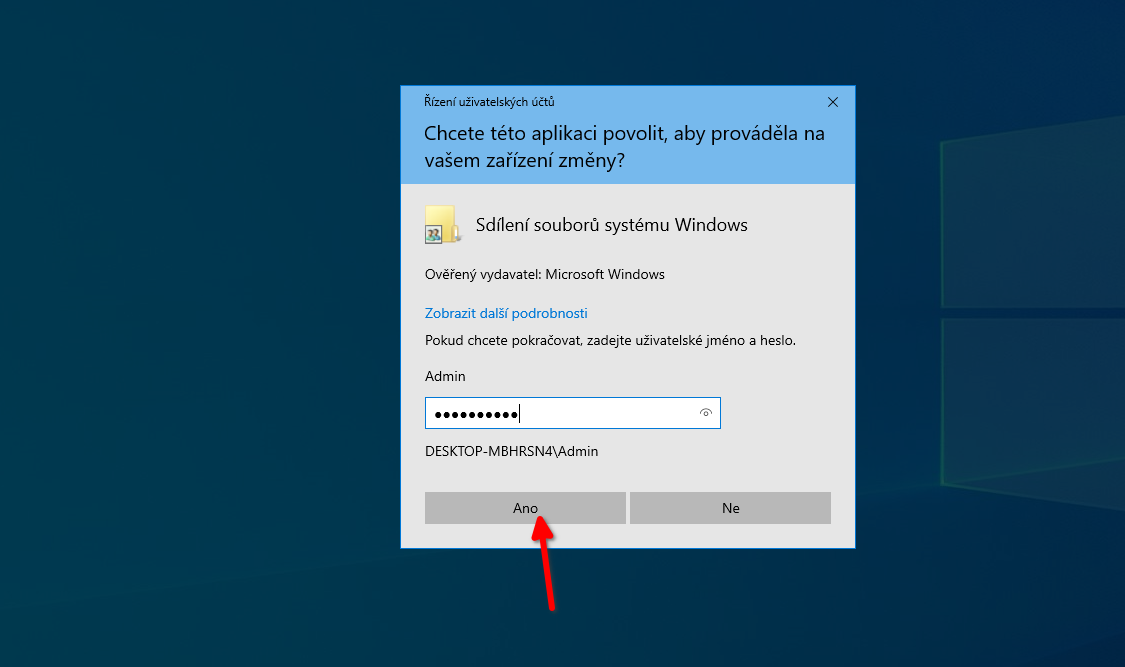
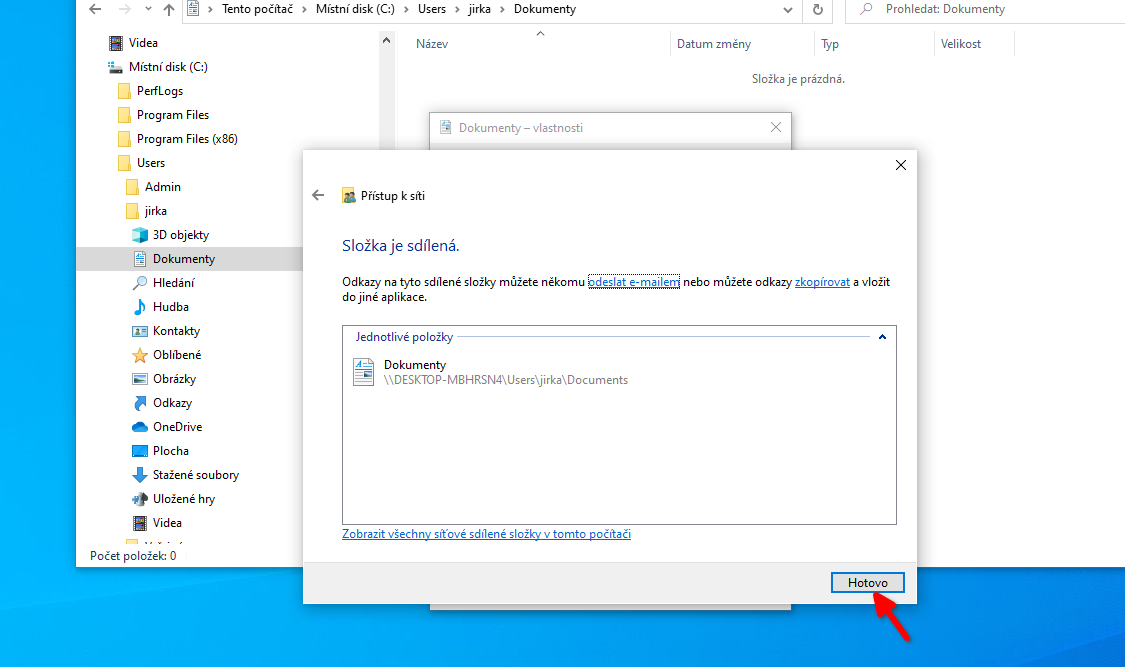
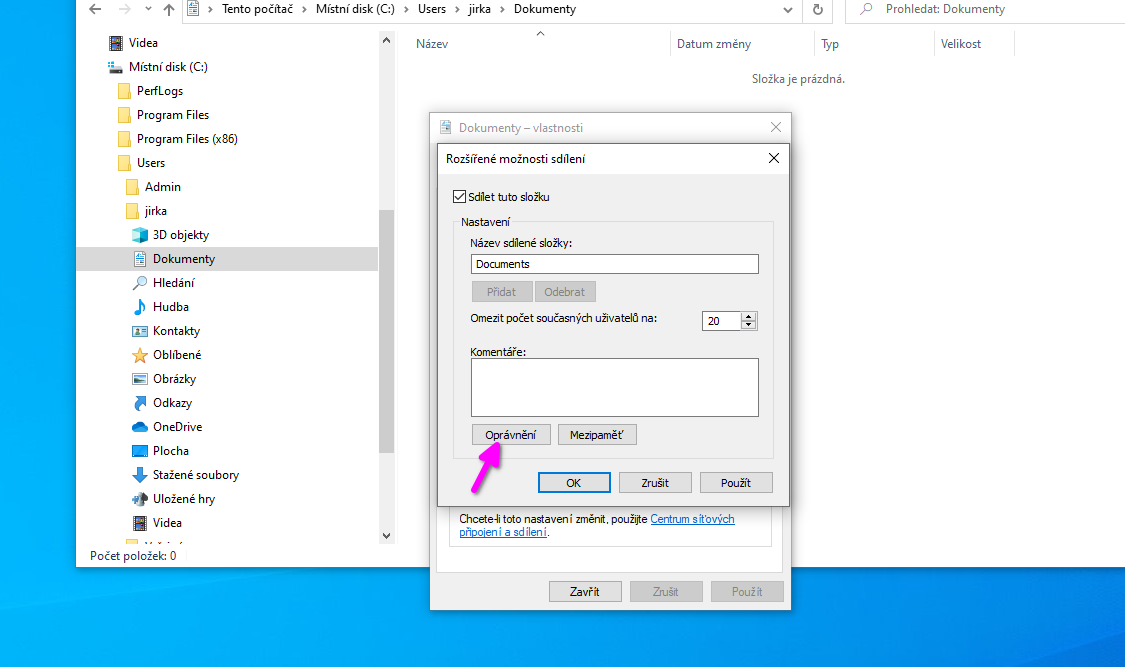
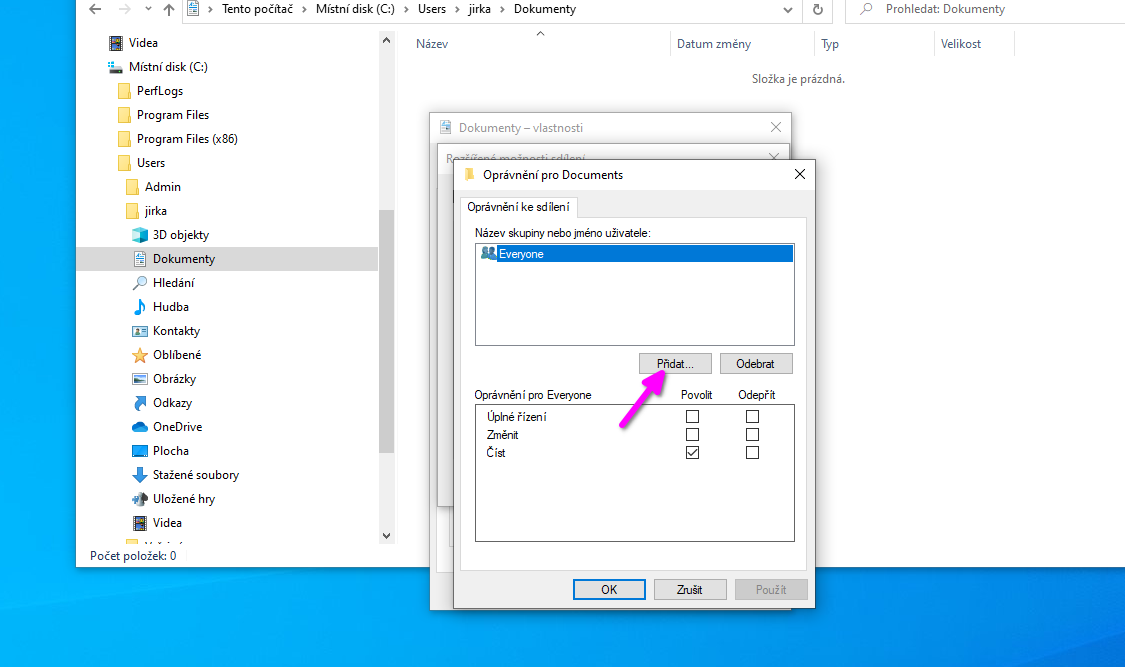
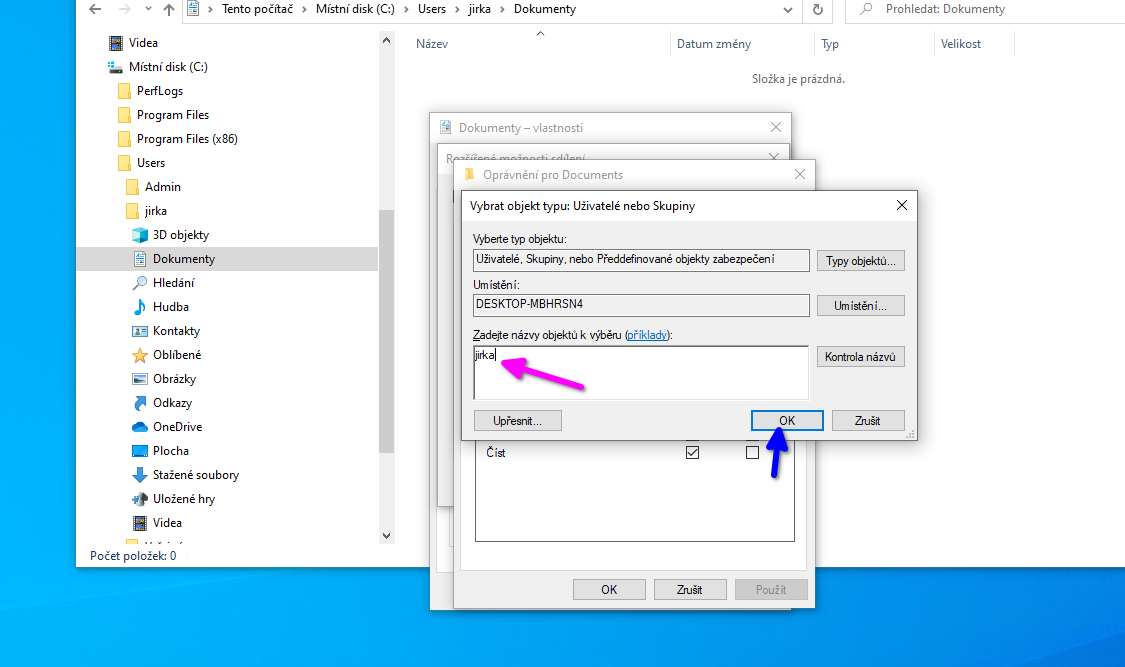
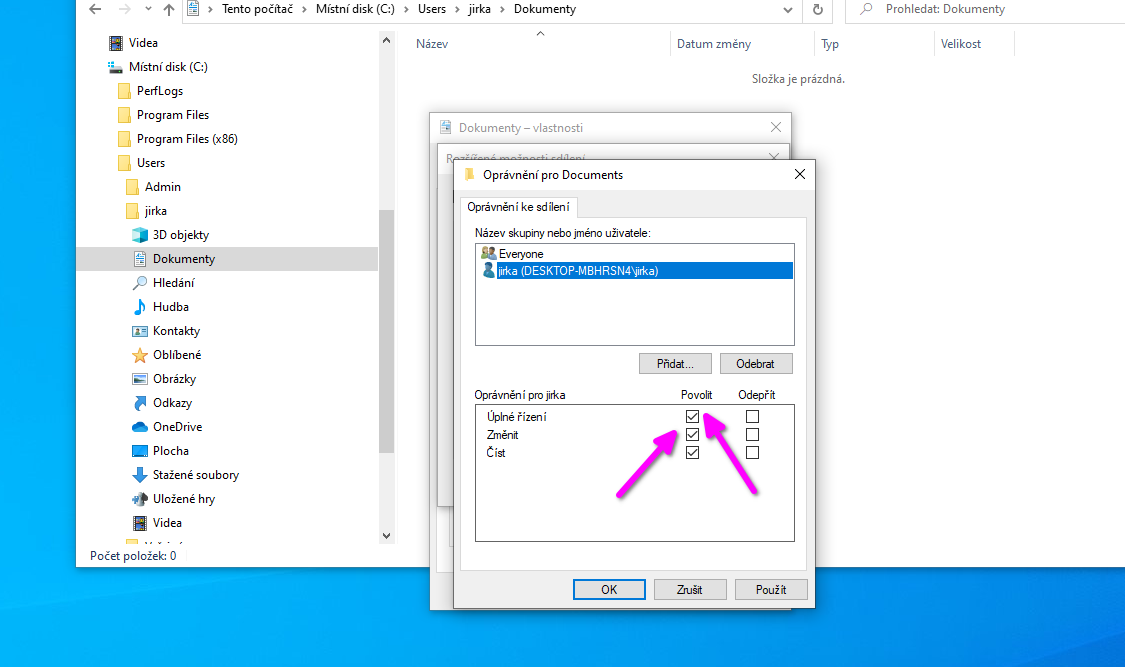
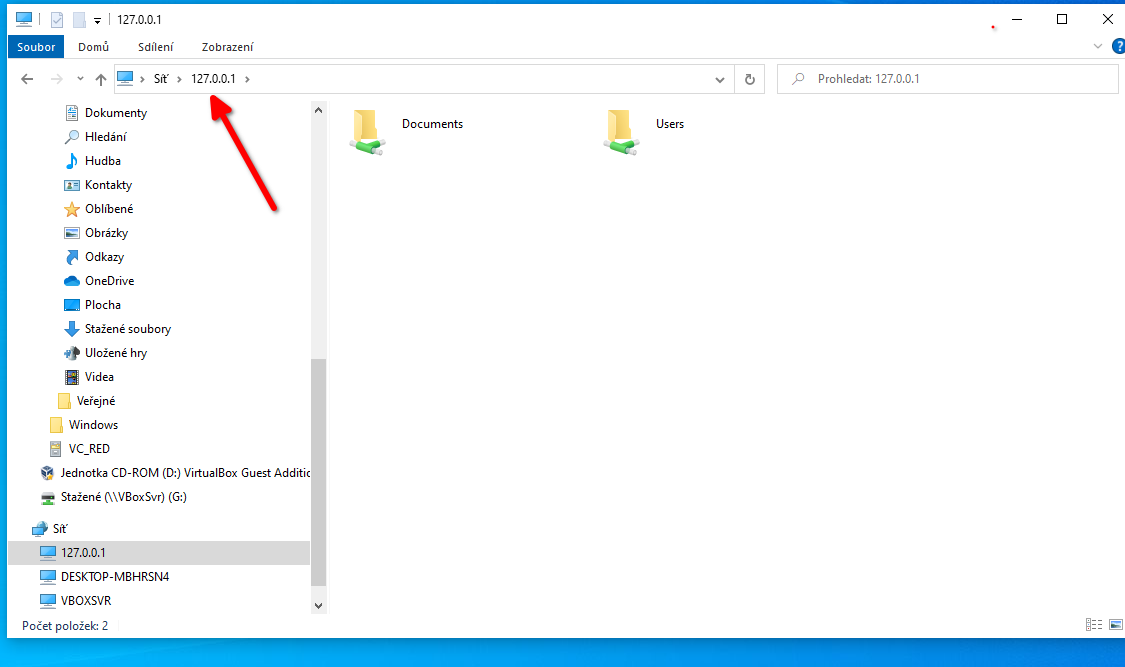
Jednoduché řešení sdílení
Mnohem jednodušší postup než klikání je nastavit sdílené pomocí příkazového řádku cmd.exe.
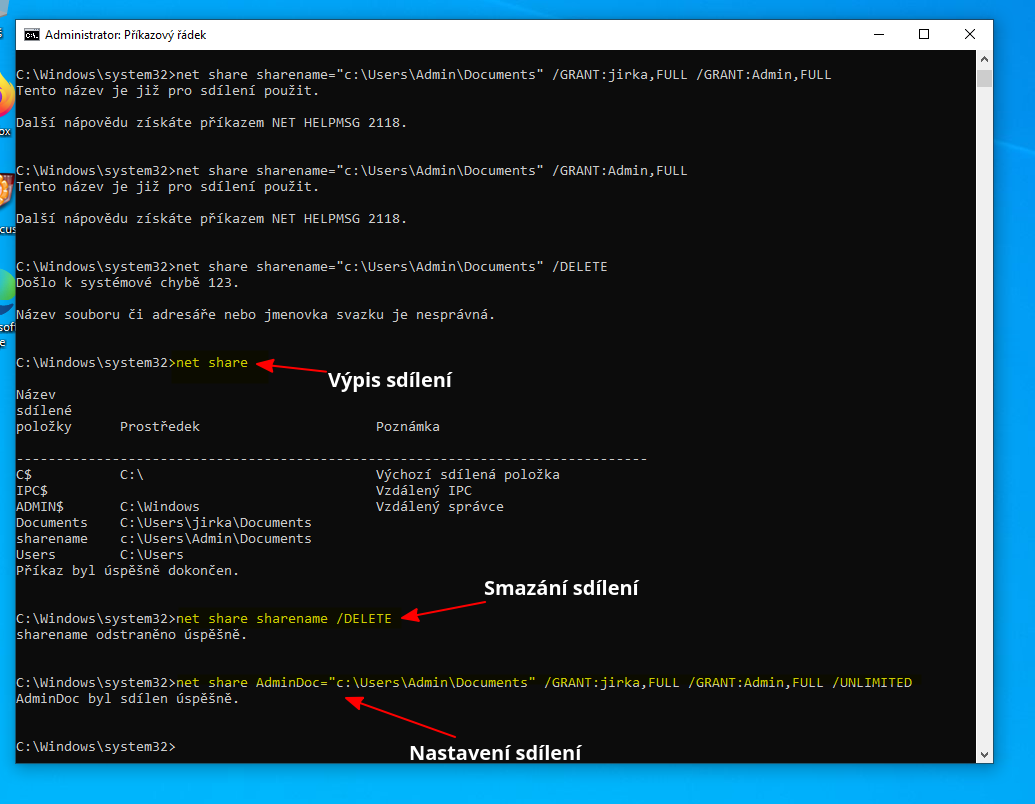
K tomu nám slouží příkaz: net share
net share AdminDoc="c:\Users\Admin\Documents" /GRANT:Admin,FULL /GRANT:jirka,FULL /UNLIMITED (1)| 1 | AdminDoc je jméno sdílení. "c:\Users\Admin\Documents" je cesta k adresáři, který budeme sdílet pod jménem AdminDoc. /GRANT:Admin,FULL — Adminovi dáváme plná práva ke sdílení.
/GRANT:jirka,FULL — Uživateli jirka dáváme také plná práva ke sdílení. /UNLIMITED znamená, že počet síťových připojení ke sdílení není omezen. |
net sharenet share AdminDoc /DELETE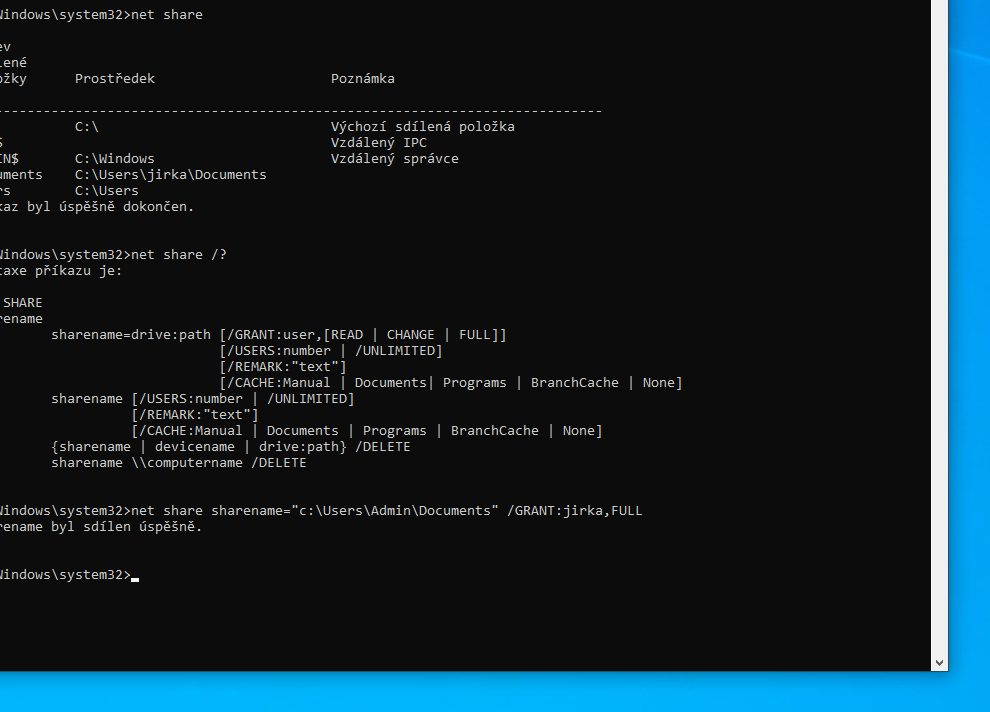
Počítač, kde budeme sdílení používat
Abychom mohli sdílení používat, uděláme si na místním počítači síťový disk. K tomu potřebujeme mít k dispozici čtyři údaje:
-
DNS jméno nebo IPv4 adresu vzdáleného počítače.
-
Jméno sdílení.
-
Uživatele, který má právo se přihlásit.
-
A jeho heslo.
net use o: \\10.1.1.247\Documents /user:uzivatel heslouzivatele /persistent:yes (1)| 1 | o: je písmenko síťového disku. 10.1.1.247 je IPv4 adresa vzdáleného počítače, kde je nastaveno sdílení se jménem Documents. Místo uživatel napíšeme skutečné jméno uživatele, pomocí nějž se budeme přihlašovat na vzdálený stroj.
Místo heslouzivatele napíšeme skutečné heslo. /persistent:yes nám zajistí, že síťový disk o: bude fungovat i při dalším přihlášení uživatele na lokálním stroji (Windows si připojení zapamatuje). |
net usenet use o: /DELETEnet usenet use /?