Finnix
Finnix je živá distribuce Linuxu, plná užitečných nástrojů. Zapíšete jej na USB flash disk nebo jej vypálíte na CD, nabootujete a máte k dispozici stovky nástrojů příkazového řádku pro obnovu dat, údržbu, testování a další věci.
Domovská stránka autorů distribuce je link:https://www.finnix.org
Postup vytvoření bootovacího USB flash disku na Linuxu
-
Stáhneme si připravený obraz iso z webu autorů finnix-124.iso, (aktualizace 7.9.2023) už je k dispozici verze 125 finnix-125.iso velikost 489 MB
ISO obraz se dá nahrát na USB flash disk i se dá použít jako instalační obraz při instalaci na nějaké virtualizační platformě (VMWare, KVM, HyperV apod.) [1] -
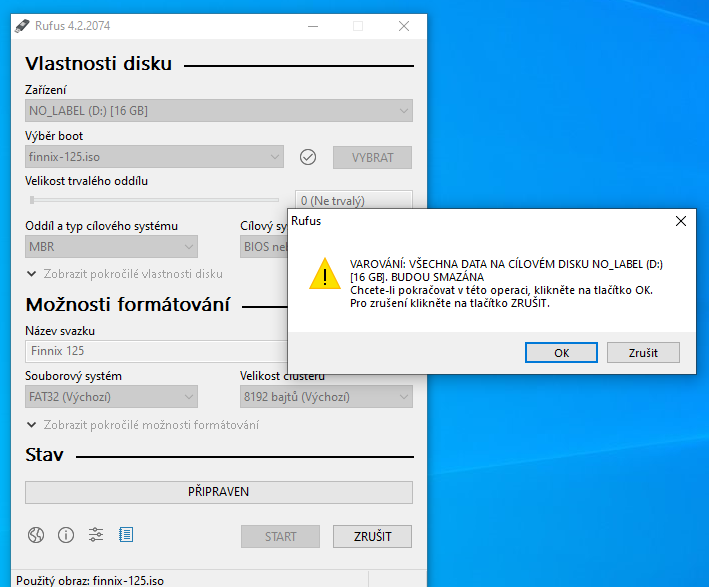
Připravíme si USB flash disk (větší než 1G), pokud tam máme něco cenného, překopírujeme to jinam, protože USB flash disk bude kompletně přepsán. Strčíme ho do USB portu.
-
Na Linuxu (Linux Mint) máme nástroj na kopírování iso obrazů na USB disk
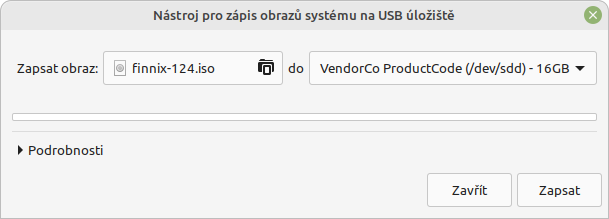
Na Windows použijeme program Rufus, viz níže.
-
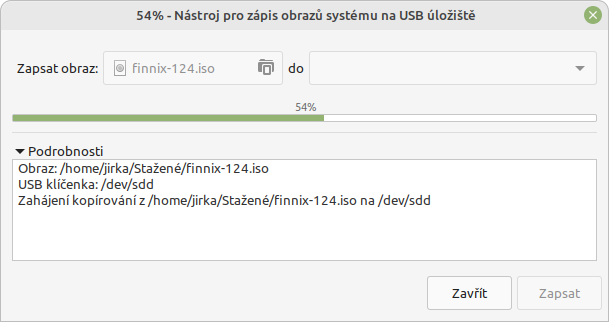
Vybereme si stažené iso a příslušný USB flash disk a stiskneme tlačítko "Zapsat".
Systém se ná zeptá na heslo správce (roota).

-
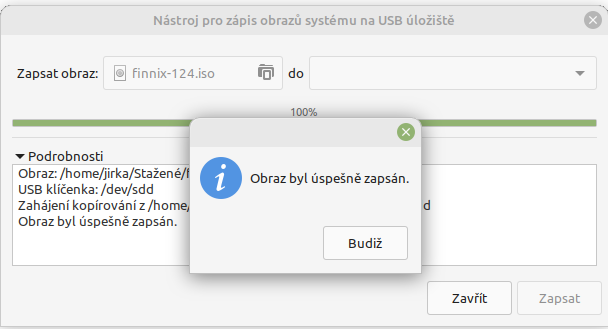
Za chvíli budeme mít hotovo.
Postup vytvoření bootovacího USB flash disku na Windows
Na stránce https://rufus.ie/cs/ je krásný návod v češtine, jak se Rufus používá. Stáhněte si rufus-4.2.exe pro Windows x64, to bude většinou architektura vašeho počítače.
Pokd má někdo starý počítač s třeba Windows XP, tak bude potřebovat verzi rufus-4.2_x86.exe. ARM se vyskytuje na některých noteboocích, tam bude potřeba rufus-4.2_arm64.exe.
Stažený soubor spusťtě a je to. Nic se nemusí instalovat.
Obrázkový návod jak to udělat
Zasuňte flash disk do USB konektoru
| Pokud na USB flash disku máte nějaká data, tak o ně během následujícího procesu přijdete. Přesuňte si je jinam. Rufus smaže celý USB disk. |
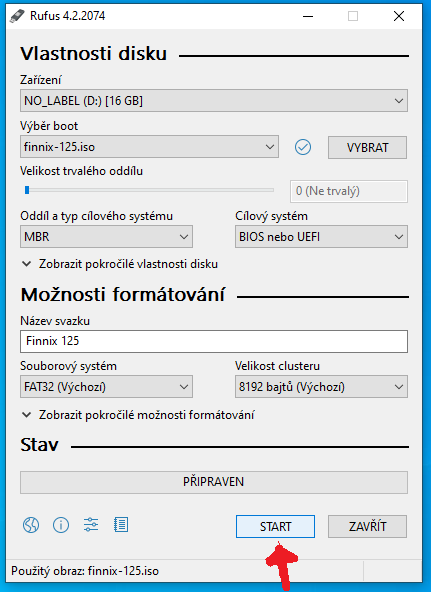
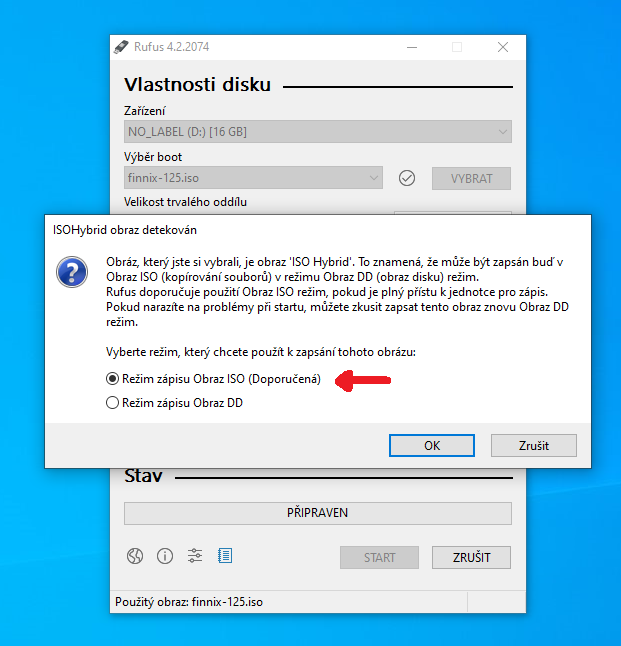
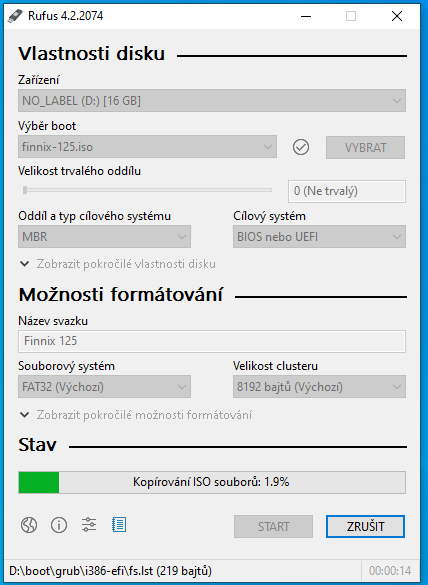
Tlačítkem VYBRAT si zvolím co chci zapsat na USB disk. Ve složce "Stažené soubory" budu mít soubor finnix-125.iso.
V padáčku Zařízení by měla být vidět US klíčenka.
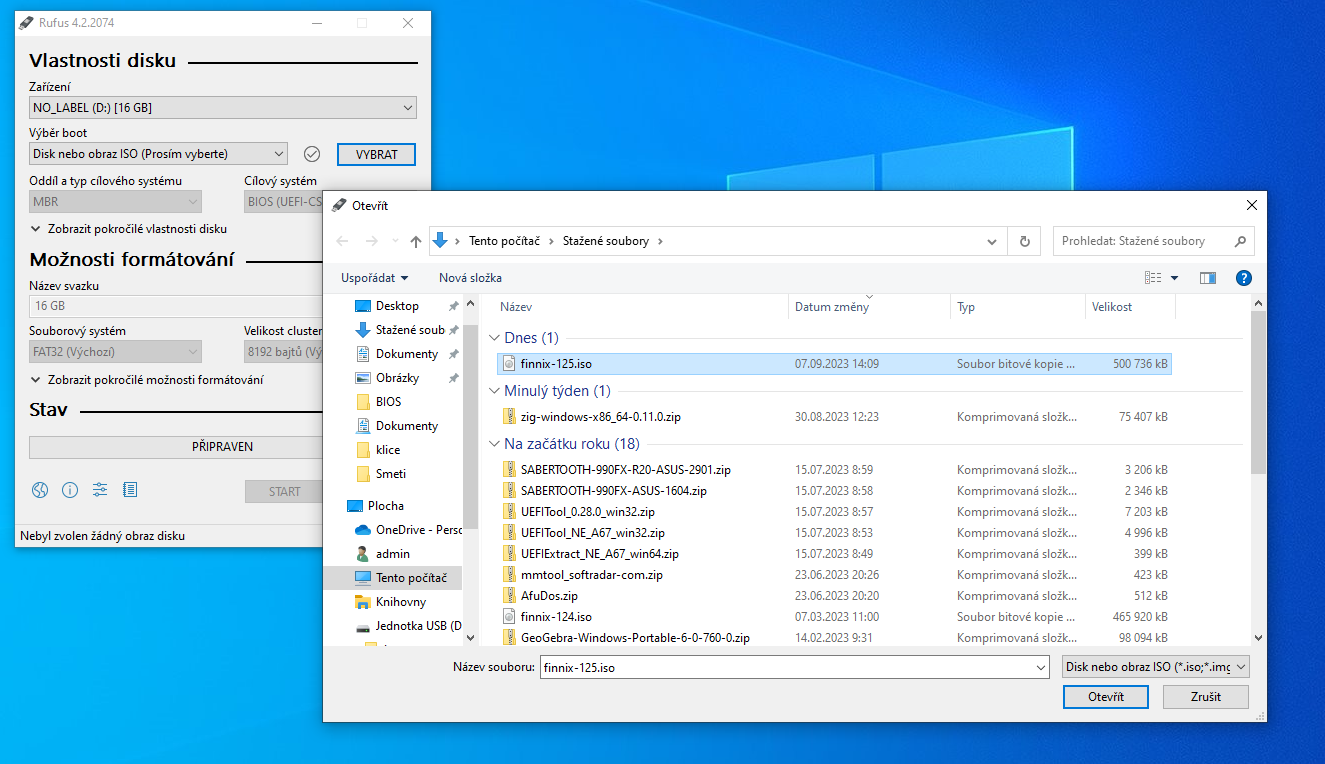
Další věci je možné nechat tak, jak jsou. Cílový systém je dobré mít BIOS nebo UEFI, bude mi to fungovat jak na starších, tak i na nových počítačích. [2]
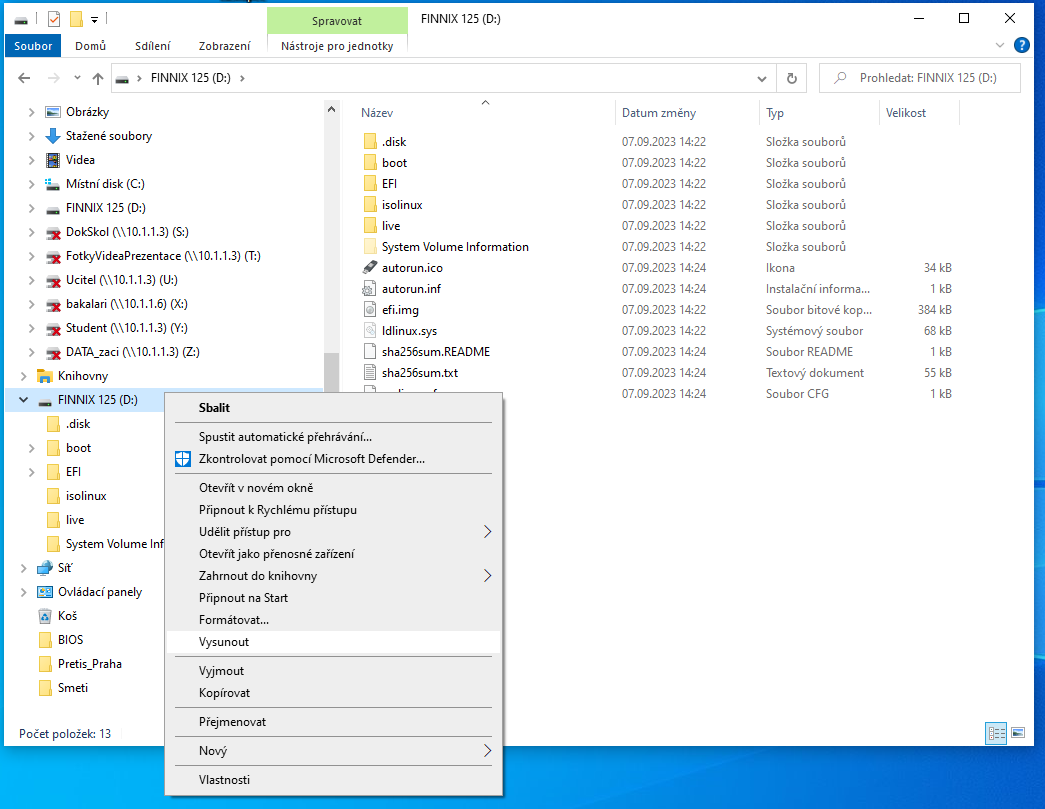
Bootování z klíčenky
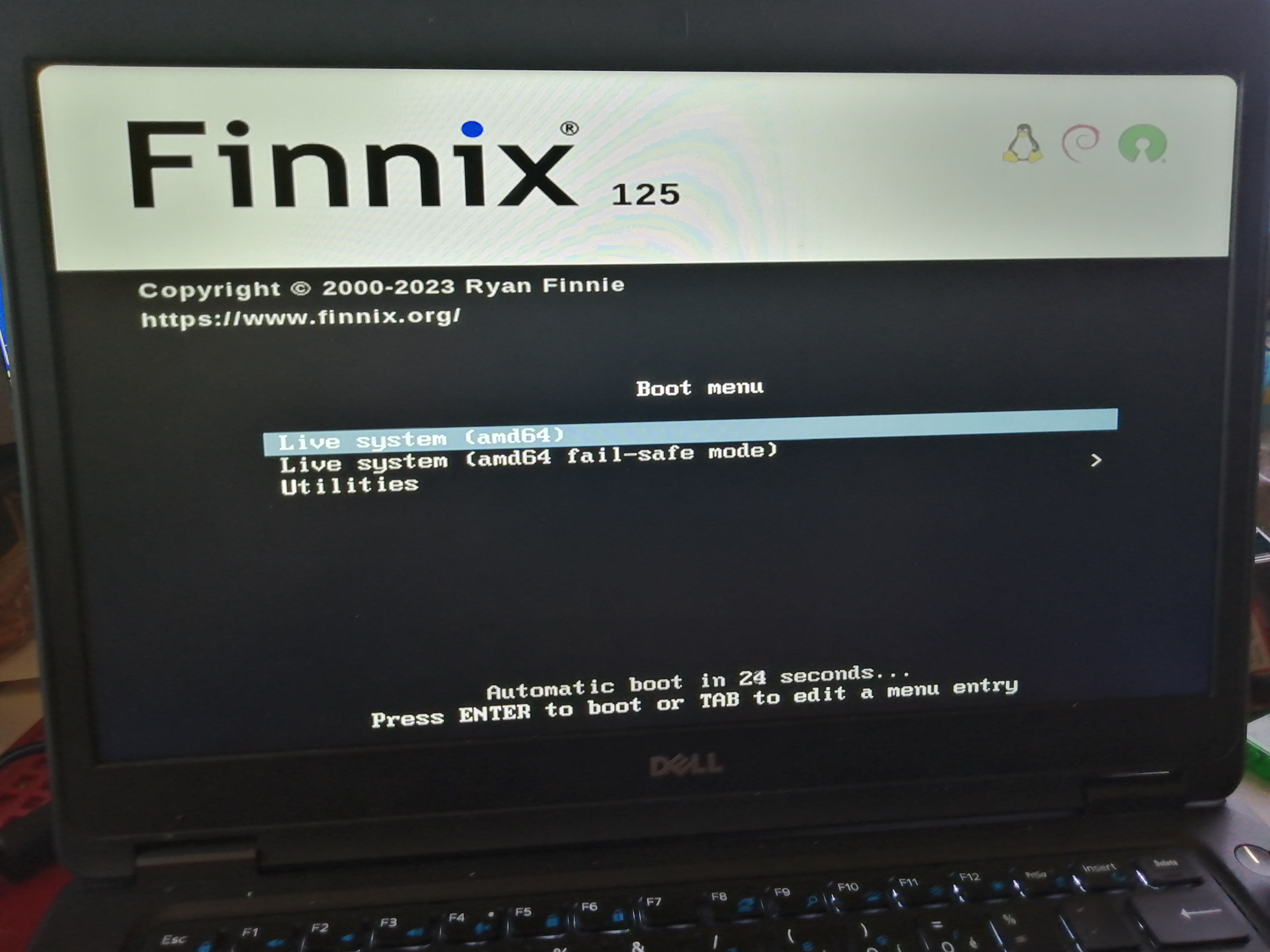
Ukázky bootování z klíčenky jsou z notebooku DELL Latitude E5430 - BIOS jiných počítačů bude jiný.
Do BIOSu se leze takto: hned po startu počítače mačkám klávesu F2. U Jiných počítačů vyzkoušejte klávedu DEL (nejčastěji), F2, F10, F12.

Přepnul jsem na DELLu na bootovýání Legacy (starší způsob bootování) a první volbu bootování jsem nastavil na USB Storage Device.
Tady už mi to naběhlo z klíčenky, vyberu si šipkami nástroj a potvrdím ENTREM, který chci používat. (Když nic nevyberu, tak se mi za 30 sekund začne bootovat Finnix).
-
Systém je zaveden, můžu pracovat

Systém zastavím příkazem halt -p (vypnutí počítače) nebo reboot (restartování počítače)
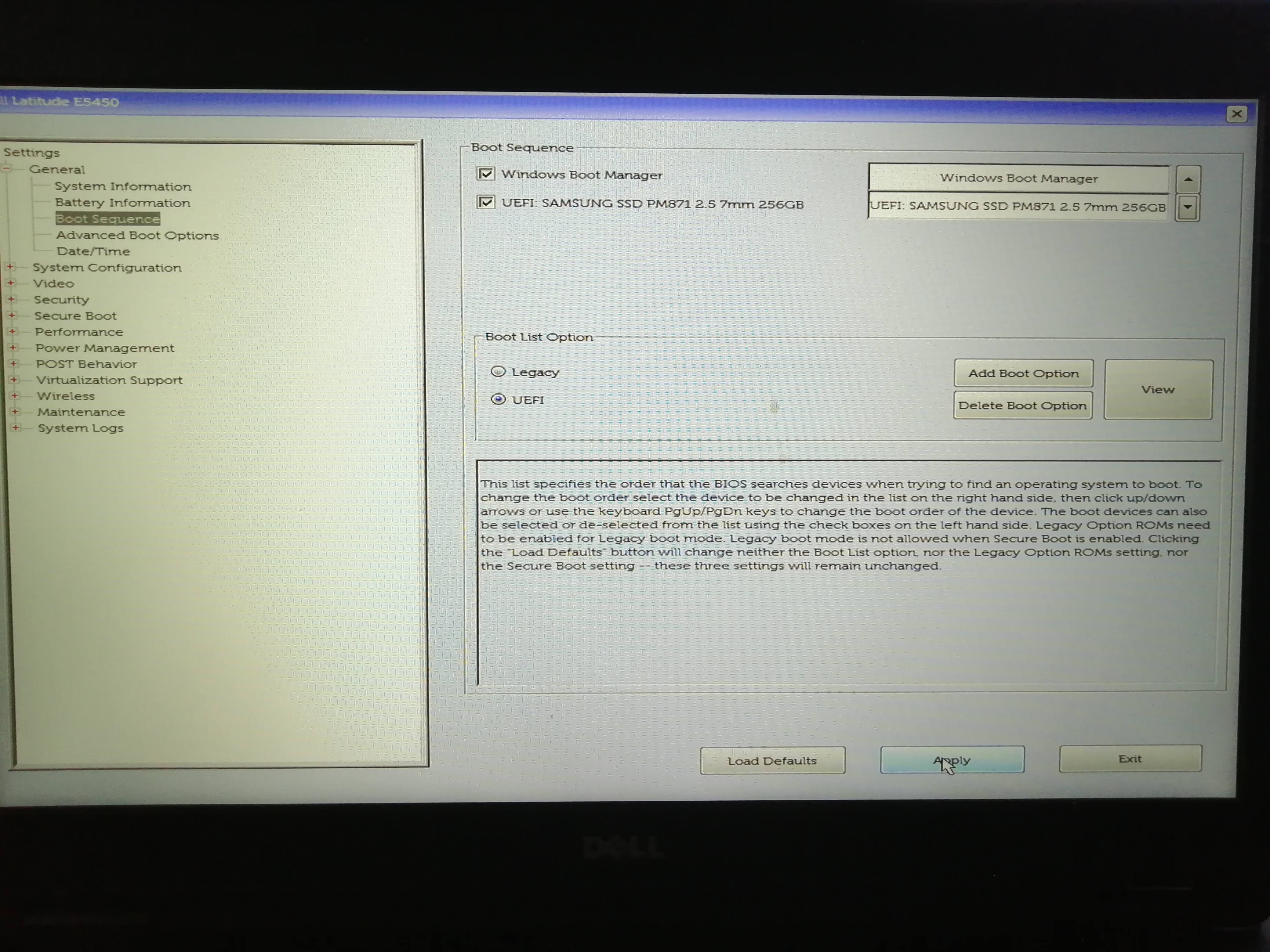
Musím dát BIOS zase do původního nastavení, aby mi notebook fungoval jak má. Měl jsem tam UEFI a první bootovací volba Windows Boot Manager. Uložím to stisknutím tlačítka Apply.
-
Změny v BIOSU do původního nastaveni
-
Povedlo se, už mi znovu nabíhají Windows

Co se s tím dá dělat
-
Testovat paměť počítače programem memtest86
-
Zachraňovat data z disku nebo se dostat na data disku, kam nemůžeme, protože třeba nevíme heslo.
-
Resetovat heslo Administrátora na libovolných Windows (nástroj chntpw) pokud není zašifrovaný disk.
-
Změnit heslo roota na libovolném Linuxu (pokud není zašifrovaný disk).
-
Mazat viry z Windows, když víte kde jsou a antivir je nemůže zlikvidovat (smazat).
-
Spousta dalších věcí, co se mi ani nesnilo.
Postup je vždy ten, že si v BIOSu nastavíte bootavání (zavádění operačního systému) z USB flash disku a z něho nabootujete. Pak už je na vás, co budete dělat.
Poznámka: Finnix je od verze 110 již jenom pro 64bitové stroje (architektura X86_64).
Pokud byste potřebovali finnix pro starší 32bitový stroj, tak použijte verzi 109.